
ブラウザ版Chatworkの表示や入力を調整する拡張機能と、標準機能でできることを紹介します。
過去に紹介した拡張機能のうち、現在の配布を確認できないものも区別しています。
2026年10月24日に配布ページと公式ヘルプを確認しました。
拡張機能を入れた状態での実機検証は行っていません。
業務用アカウントでは、アクセス権限や組織の利用条件も確認してください。
目的別の選び方と現在の確認状況
まず標準設定で目的を満たせるか確認し、足りない機能だけ拡張機能で補います。
配布ページの存在と、現在のChatworkで正しく動くことは別です。
- 文字やレイアウトを変えたい:Slim Chatworkの配布ページでは、フォントや表示サイズの調整を案内しています。基本機能と有料PRO機能を区別して選びます。
- Chatwork Blue&Black Skin Extension:旧配布リンクから商品詳細を確認できなかったため、現在の導入候補には含めていません。
- 装飾タグを入力したい:Chatwork Input Toolsの配布ページは確認できました。infoやcodeの入力支援が案内されていますが、現行画面での動作は未確認です。
- Chatworkリンクメーカー:旧配布リンクから商品詳細を確認できず、現在の配布・動作は未確認です。
- リンクプレビューを隠したい:Chatworkの標準設定を先に使います。Stylus自体も拡張機能であり、追加不要の方法ではありません。
- 未読を整理したい:標準のチャット一覧フィルターで未読チャットを確認します。旧内部APIを使う一括既読ブックマークレットは、現在の実行手順から外しました。
CSSは画面構造の変更で効かなくなることがあります。
表示が崩れたら適用したスタイルを無効にしてください。
一方、既読状態を書き換える処理は、拡張機能を無効にするだけで元の未読位置へ戻るものではありません。
Chatwork拡張機能の配布状況
配布を確認できたものと、過去の紹介記録を分けて記載します。
いずれもChatworkの標準機能とは別です。
[多機能] Slim Chatwork
配布元は、フォント・表示サイズの調整や定型文などの基本機能を無料で、AIによる文章調整やCSV出力などをPRO機能として案内しています。
AI機能では自分のAPIキーを使い、対象の文章を外部AIサービスへ送ると説明されています。
利用前に機能とデータの送信先を確認してください。
https://chrome.google.com/webstore/detail/slim-Chatwork/hckmjlnhaeikfnmmfjniechjanhhfnjh

詳細な設定方法や機能は個別の解説記事でもまとめています。

【過去の紹介】Chatwork Blue&Black Skin Extension
以前は表示のコンパクト化などを紹介していました。
今回、下の旧リンクではストアの共通画面しか取得できず、商品詳細や配布状態は確認できませんでした。
https://chrome.google.com/webstore/detail/Chatwork-blueblack-skin-e/lncidbbcmjegllbdlpbmgdelncdpgpkc
- チャットリストの高さが縮み、コンパクト表示
- すべて既読機能
- タグ入力機能
上記は過去に紹介した機能であり、現行版で使えることを確認した一覧ではありません。
[装飾用タグボタン設置]Chatwork-Input-Tools
配布ページでは、infoやcodeなどのタグを入力するボタンと、選択した文章をタグで囲む機能が案内されています。
確認できた配布版は1.6.1です。
画面上のボタンや対応するタグは、実際の環境で確認してください。
以前は愛用していました。これは当時の利用体験で、現在のSlim Chatworkと同じ機能がそろうことを確認した比較ではありません。
【過去の紹介】Chatworkリンクメーカー
以前はリンク用記法の作成を紹介していましたが、今回の旧リンクからは商品詳細を確認できませんでした。
配布終了とは断定できませんが、現在の導入手順としては扱いません。
標準設定と過去のCSSカスタマイズ
リンクプレビューは標準設定で非表示にできます。
後半のCSSは過去の画面向けの参考例で、使う場合は別途Stylusが必要です。
[改善]プレビュー表示を消す
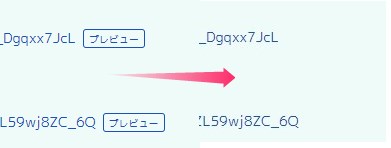
以前の画面では、リンクをコピーした際にプレビューの文字まで含まれることがありました。
掲載画像は2021年当時のものです。
現在は公式ヘルプの非表示設定を先に確認してください。
ブラウザ版では、右上メニューの「環境設定」→「表示設定」で「リンク先の情報をプレビューする」のチェックを外します。
以下はStylusでユーザーCSSを適用した旧手順の記録です。
標準設定で解決する場合、追加インストールは不要です。
https://chrome.google.com/webstore/detail/stylus/clngdbkpkpeebahjckkjfobafhncgmne?hl=ja
Stylusを使う場合は、スタイルの適用先を利用中のChatworkのドメインに限定します。
以下の画像は当時の新規スタイル作成画面であり、現行UIと一致するとは限りません。
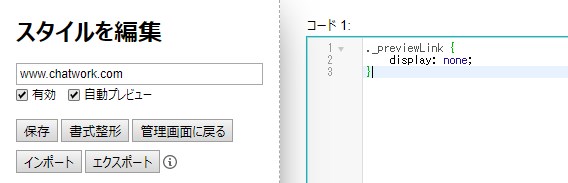
下記は旧画面のCSS例です。
同じクラス名が現在も使われていることや、コピー結果まで変わることは未確認です。
/*プレビューの文字を消す*/
._previewLink {
    display:none;
}
過去の広告枠向けCSS
旧画面では右下の広告枠の表示を調整していました。
現行プラン・画面の広告位置や重なりは今回確認していません。
次のCSSは当時のクラス名に依存します。
現在の画面でそのまま使える手順ではありません。
前項と同様に、Chrome拡張機能「Stylus」を利用してスタイルを適用します。
https://chrome.google.com/webstore/detail/stylus/clngdbkpkpeebahjckkjfobafhncgmne?hl=ja
/*広告を消す*/
.promotionContent {
    display: none;
}
旧一括既読ブックマークレットを使わない理由
旧記事では、ブックマークからJavaScriptを実行する方法を掲載していました。
Chatworkの内部APIと画面内の変数に依存するため、現在の操作手順から外しています。
旧コードには、対象ルームや最終メッセージIDを正しく取得できたかの確認、実行前の確認画面、元の未読位置の保存がありませんでした。
表示の調整とは異なり、読み残しの管理状態を変更する処理です。
未読を確認する場合は、チャット一覧のフィルターで「未読があるチャット」に絞り込み、内容を確認してから整理してください。
旧コードは内部認証変数を読み出してリクエストする仕組みでした。
現在の対応を保証できないため、ここには実行用コードを掲載していません。
業務効率化に役立つその他のツール情報は、まとめ記事から確認できます。

画面デザインを詳細に調整したい方向けの拡張機能記事はこちらです。
旧コードの保存先はGitHubのMOTOKI-LLC/cg-method-codeです。
旧一括既読コードは現行環境向けの推奨手順ではありません。
ChatworkやSlackへ通知を送る方法は、ほかにもあります。

拡張機能を選ぶ前に確認すること
まず標準設定を確認し、追加機能が必要な場合だけ、配布元・権限・料金・対応環境を確認して導入してください。
Slim Chatworkは選択肢の一つです。すべての利用者に必須ではありません。
必要な機能を用途に合わせて取り入れ、Chatworkの操作性を向上させてみてください。
よくある質問:Chatworkの拡張機能で迷ったときのチェックリスト
Chatworkのおすすめの拡張機能は?
Slim Chatwork、Chatwork Input Tools、Stylusは配布ページを確認できました。
Blue&Black Skin ExtensionとChatworkリンクメーカーは過去の紹介として残し、現在の導入候補には含めていません。
Chatwork-Input-Toolsは、今も必要ですか?
装飾タグの入力支援が必要かで判断します。
他の拡張機能との現行機能比較や、同時導入時の動作は未確認です。
リンクのプレビュー文字を消すには、どうしますか?
ブラウザ版の「環境設定」→「表示設定」で「リンク先の情報をプレビューする」をオフにする標準設定を先に試してください。
右下の広告を消すことはできますか?
掲載した広告枠向けCSSは旧画面の参考例です。
現行画面での適用や、広告の表示位置は確認できていません。
全グループを一括で既読にするには?
旧内部APIを使ったブックマークレットは、現行の実行手順から外しました。
未読チャットのフィルターで対象を確認し、読み残しを把握してから整理してください。
拡張機能やCSSは、今のChatworkでも動きますか?
この記事では、最新の画面での動作を再確認していません。
うまく動かないときは、無効にして、元の表示に戻してください。