本記事では、Windows Media Playerで
動画が表示されず音声しか流れないときの解決方法を解説します。
手順通りに設定することで、縦長や正方形の動画も再生できるようになります。
目次
Windows Media Playerで動画が映らず音声しか流れない原因
Windows Media Playerで動画の映像が映らず音声のみ流れる主な原因は、動画形式に必要なコーデックがインストールされていないことです。
Windows Media Playerで動画が映らず音声しか流れないときの解決方法
K-Lite Codec Packの配布サイトにアクセスします。
あわせて読みたい
Download K-Lite Codec Pack
Download links for the K-Lite Codec Pack. A free software bundle for high quality audio and video playback.
K-Lite Codec Pack Basicをダウンロードしてインストーラーを起動します。
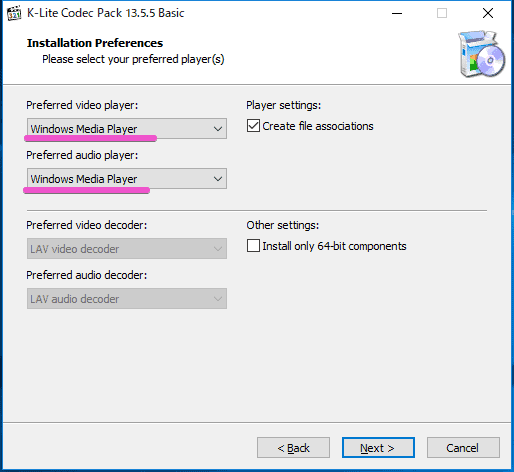
セットアップ途中のプレーヤー選択設定で「Windows Media Player」を選択します。
インストール作業は以上です。
完了後はWindows Media Player上で、
縦長や正方形の動画など、これまで映像が映らなかった動画を正常に再生できるようになります。
業務を効率化する関連ツールは、以下のリンク先から確認できます。
あわせて読みたい

PC作業の効率化まとめ|学割・設定・トラブル対処
Windowsや周辺ツールの活用法・トラブル対処法を目的別にまとめました。 設定でつまずいた場面や作業効率を上げたいときの参照用に分類しています。 目的から記事を選ぶ…
Windowsの設定やトラブルは、ほかにも書いています。
あわせて読みたい

MacとWindowsの共有パスを変換する方法|UNC・SMBとAutomatorの範囲
WindowsとMacで同じ共有フォルダーを案内する場合は、UNCパスとSMB URLの書き方を変換できます。 ローカルのCドライブや、Macの/Volumes以下の名前だけから共有サーバー…
あわせて読みたい

Windows│Magic Mouse 2を接続してスクロールを有効にする方法
Magic Mouse 2を所有しており、Windows 10でも使いたいと考えている方向けの解説です。 専用のドライバーを適用することで、Windows環境でもMagic Mouse 2のスクロール…
あわせて読みたい
MacBook Pro/Air│ARM版Windows10をインストールする方法│Parallels Desktop
M1搭載MacにParallels Desktop 16 for Macを導入し、ARM版Windows 10をインストールする手順を検証しました。 ARM版Windows 10とは、モバイル用CPUで動作するWindowsで…
あわせて読みたい
デスクトップPCからノートPCにWindowsをコピーする方法│EaseUS Todo PCTrans
夏から海外留学することもあり、ゲーミングノートPCを購入しました。 普段はWindows 10のデスクトップPCを使っています。 使い慣れた環境を移行できないか検討して見つ…
まとめ
Windows Media Playerは標準状態のままだと、一部の形式の動画を正常に表示できない場合があります。
コーデックパックを導入することで対応形式が広がるため、映像が映らない場合はインストールを試してみてください。