以下は保存されていた過去原稿をもとにした操作記録です。
掲載画像やメニューは当時のもので、現行版での再現試験は行っていません。
本記事では、Googleのアカウント選択画面に表示される別アカウントの履歴を削除する手順を解説します。
ここで消すのは、このブラウザのログイン候補です。
Googleアカウント本体やGmail、ドライブのデータを削除する操作ではありません。
Chromeのプロフィール削除とも区別してください。
目次
Google Chromeでアカウント選択画面に表示される別アカウントを削除する手順
具体的な手順は次のとおりです。
- Googleのページを開き、右上のプロフィールから「ログアウト」または「すべてのアカウントからログアウトする」を選びます。https://support.google.com/chrome/answer/9159867?hl=ja
- ログアウト後のアカウント選択画面でアカウントを削除メニューが表示されますので消しましょう!
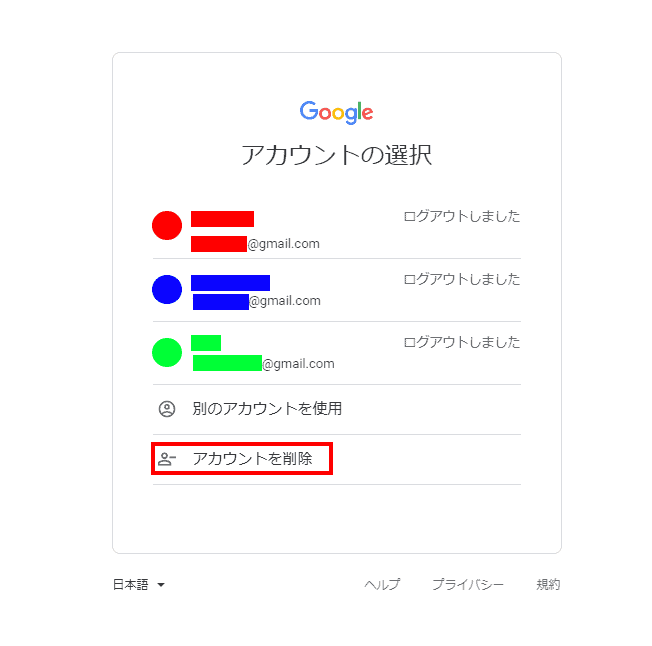
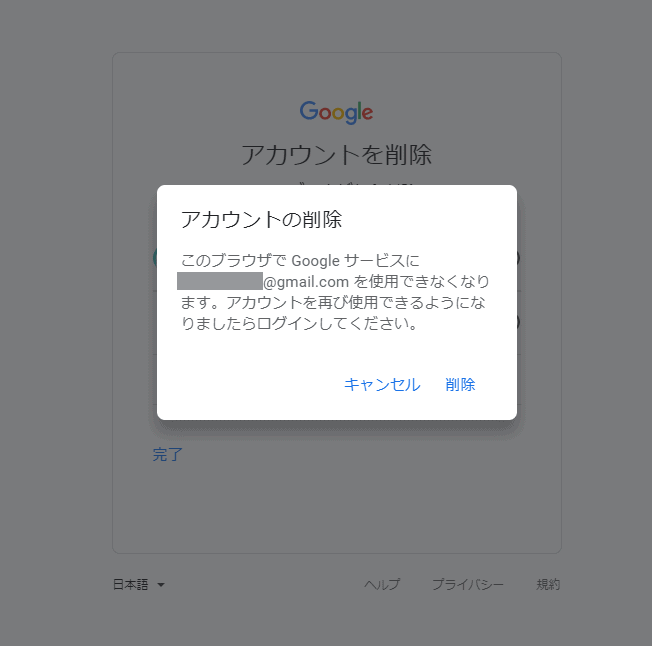
ログアウト後の一覧で「アカウントを削除」を選び、消したい候補の横にある削除アイコンを選択します。
対象のメールアドレスを確認してください。
Chromeの設定や拡張機能の記事は、ほかにもあります。
あわせて読みたい

uBlock Origin│広告フィルターの一部を無効化・除外する方法
Chromeの広告をブロックする拡張機能は数多くあります。 この記事は従来版のuBlock Origin(MV2)についての解説です。 MV3版のuBlock Origin Lite(uBOL)は設定画面が…
あわせて読みたい

uBlock Origin Lite(uBOL)の使い方|除外設定・要素抹消モード・カスタムフィルター
Google ChromeのMV2終了に伴い、uBlock Originの移行先として使われているのがuBlock Origin Lite(uBOL)です。 名称は似ていますが設計や仕様は別物で、設定画面の構…
Google Chromeのアカウント選択画面から別アカウントを削除する方法まとめ
外部サービスへGoogleアカウントでログインする際、アカウントの選択画面が表示されます。
その際に不要なアカウントが候補として残り続ける場合があり、削除方法の確認が必要になりました。
削除メニューは通常の設定画面ではなく、ログアウトした状態の選択画面から操作する必要があるため、ログイン中の管理画面からは見つけにくい配置になっています。
端末の選択候補から削除したい場合は、まず一度ログアウトしてからアカウントの削除操作を行ってください。
仕事の効率化に役立つほかのツールは、以下のまとめから確認できます。
あわせて読みたい

Windows・PC作業の効率化まとめ|設定・ツール・トラブル対処
Windowsや周辺ツールの活用法・トラブル対処法を目的別にまとめました。 設定でつまずいた場面や作業効率を上げたいときの参照用に分類しています。 各カテゴリーは閲覧…
Chromeの表示が崩れる場合の対処法は、以下の記事で解説しています。
あわせて読みたい

Google Chrome│CSSの表示が崩れる時の対応方法│ERR_CACHE_READ_FAILURE
WindowsのGoogle Chromeで、Webページの表示が崩れる現象が発生していました。 CSSが正常に読み込まれていないような表示になり、ページを再読み込みすると正しく表示さ…
ログアウトすると、このブラウザで利用中のGoogleサービスにも再ログインが必要になる場合があります。
パスワードと本人確認手段を確認し、保存していない作業を終えてから操作してください。