Text Extractorは画面の範囲を選び、画像内の文字をクリップボードに取り込む機能です。
日本語が読めない場合は、画像の品質を疑う前に、モジュールが有効か、OCR言語が入っているか、優先する言語が合っているかを分けて確認します。
モジュールと優先する言語を確認する
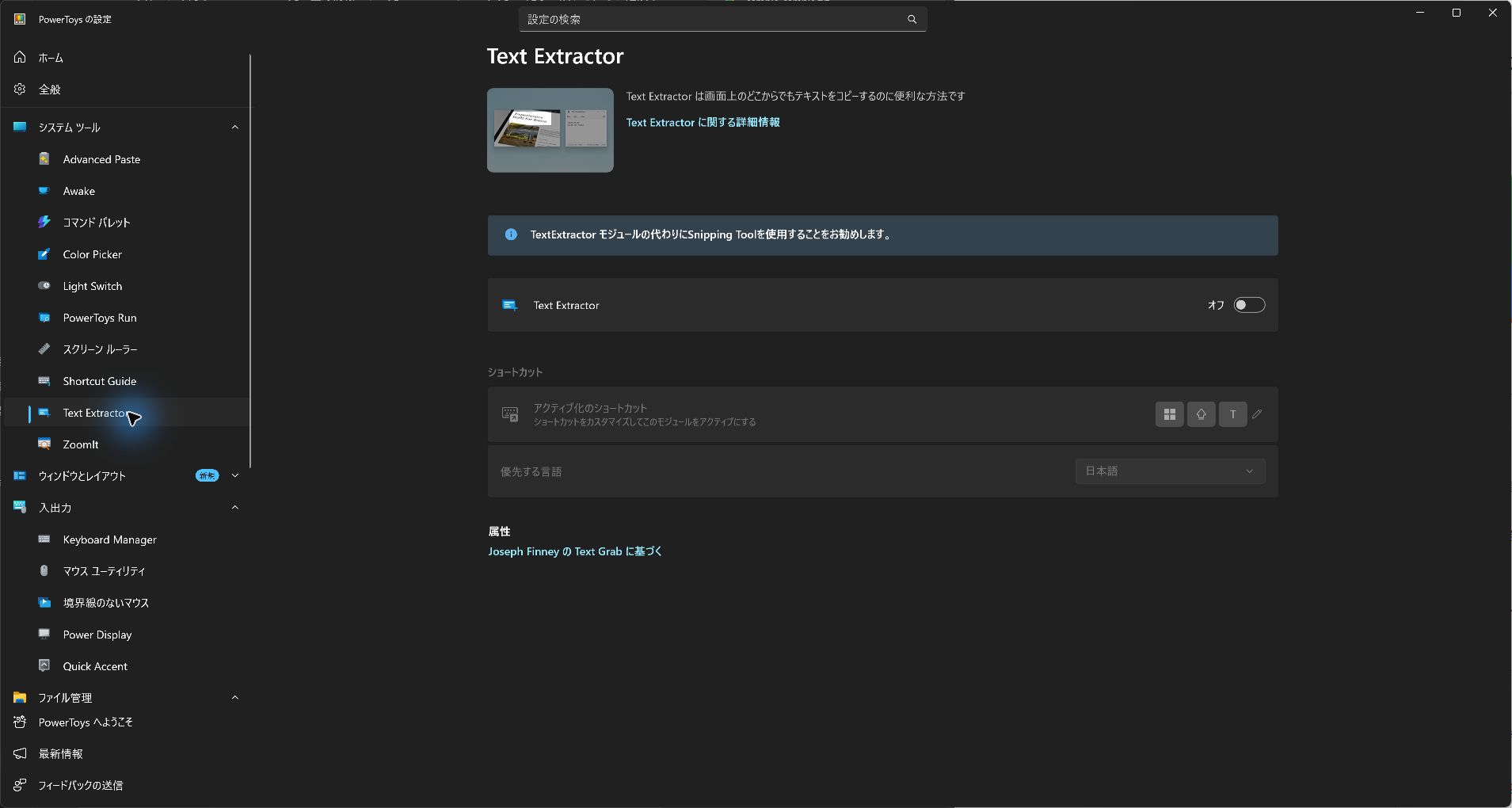
確認端末ではText Extractorがオフでした。
「優先する言語」に日本語が表示されても、オフの状態では範囲選択を開始できません。
今回の確認では既存設定を変更せず、設定画面とOCR言語の一覧まで確認しました。
Microsoftの設定画面と公式資料はSnipping Toolの利用も案内しています。
画面を保存してから文字を抽出したい場合は、Snipping Toolのテキスト機能が使えるかも確認します。
入っているOCR言語を確認する
次のコードはWindows PowerShell 5.1のコンソールで実行します。
PowerShell 7ではこのWinRT型を読み込めない場合があります。
言語の列挙は読み取り専用で、言語パックをインストールする操作ではありません。
[Windows.Media.Ocr.OcrEngine, Windows.Foundation, ContentType = WindowsRuntime] | Out-Null
[Windows.Media.Ocr.OcrEngine]::AvailableRecognizerLanguages |
    Select-Object LanguageTag, DisplayName
確認端末ではen-USとjaが返りました。
これはOCR言語を利用できることの確認で、Text Extractorの実際の範囲選択やクリップボードへのコピーが成功した証拠とは区別します。
日本語が一覧にない場合は公式の言語パック案内を確認し、管理対象PCでは管理者へ追加を依頼します。
範囲を選び結果を照合する
有効な端末でPowerToys設定の現在のショートカットを確認してから起動します。
既定はWin+Shift+Tです。
練習用のpractice-4×3.pngを表示し、「SIZE-4×3」の見出しだけを囲み、メモ帳の新しい文書に貼り付けて画像と照合します。
取り消す場合はEscで範囲選択を閉じます。
日本語は普段の文書ではなく、公開しても問題ない短い練習文で試します。
見出し、本文、数字を別々に囲み、読み取った文字列と元の文字を比較します。
画面の文字サイズを拡大した結果も比べると、小さな文字が原因かを切り分けられます。
| 条件 | 結果 |
|---|---|
| 範囲選択が出ない | PowerToysが起動中か、Text Extractorが有効か、現在のショートカットが合うかを確認 |
| 日本語を選べない | Windows PowerShell 5.1でOCR言語を列挙し、日本語があるか確認 |
| 数字や英字を誤る | 文字を拡大し、背景と文字のコントラストを確認して、小さな範囲で再試行 |
| 空白や改行が違う | 元画像と照合し、必要な箇所だけ修正。英語の単語間や数値の区切りまで一括削除しない |
| コピーの成否が不明 | 新しいメモ帳へ貼り付け、対象の文字か確認。既存のクリップボード内容との取り違えを避ける |
変更を戻す
練習では既存の文書を上書きせず、新しい文書に貼り付けます。
優先言語やショートカットを試しに変える場合は、変更前の値を控えて元へ戻します。
OCRのためにWindowsのシステムファイルを別のPCからコピーしたり、実行ポリシーを一括変更したりする手順は使いません。
一次資料:Text ExtractorとOCR言語。
次の作業に進む
| やりたいこと | 最初に読む記事 |
|---|---|
| 機能を選ぶ | PowerToysの全体と設定 |
| 画像と名前をまとめて処理 | Image ResizerとPowerRename |
| キー割り当てを選ぶ | Keyboard ManagerとAutoHotkey |
| ウィンドウを配置 | 標準スナップとFancyZones |
確認範囲と関連資料
最終確認は2026/10/03。
実アプリの設定画面、Image ResizerのCLI変換、WindowsのOCR言語列挙を確認しました。
PowerRenameの変更と取り消し、Text Extractorの範囲選択、キーの割り当て、FancyZonesの実配置は未検証です。