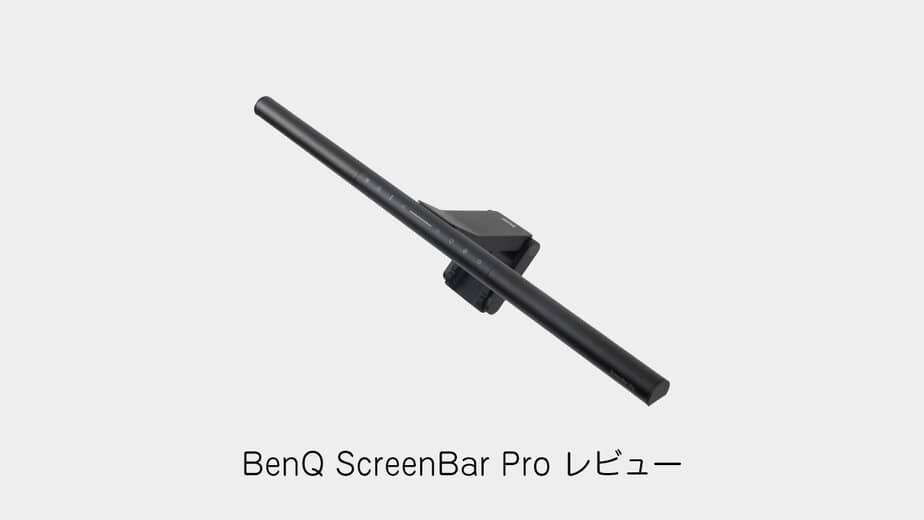
PCのディスプレイ上に設置するモニターライト。
これを使ったことはありますでしょうか?
個人的にモニターライトを使って実感したメリットは以下のとおりです。
- 目の疲れ軽減
- デスク空間の調光・ブルーライトカット
- インテリアとしてのライティング
まず、周囲が暗い環境でディスプレイの光だけで作業すると、明暗差で目に大きな負担がかかります。
手元を照らすだけでなく、輝度に加えて色温度も調整できる製品なら、ブルーライトを抑えるような暖色寄りの設定も可能です。
さらに、デスクの雰囲気を整えて作業意欲を高めたい場合にも、手元を照らすライティングが重要な役割を果たします。
こうしたモニターライトに必要な調整を自動で担ってくれるのが、今回紹介するBenQ ScreenBar Proです。

BenQ ScreenBar Proの外観と付属品
早速、開封していきます。
外箱は二重の段ボールで梱包されており、本体が衝撃からしっかり保護されています。
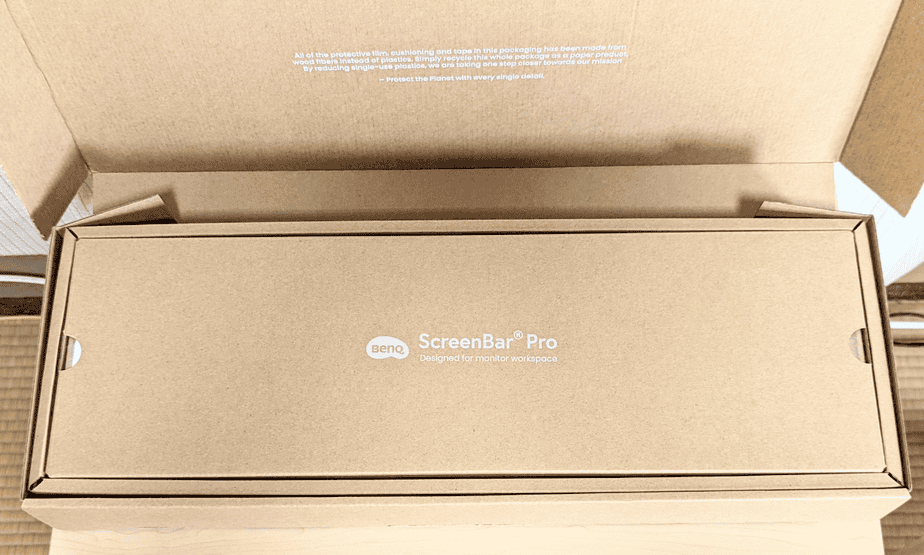
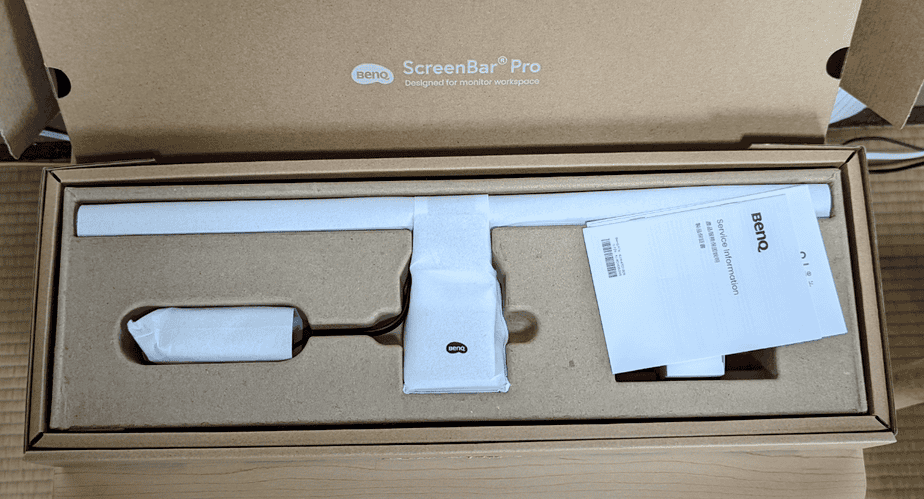
梱包状態です。
各パーツが個別の包装材や内箱で丁寧に保護されています。
パッケージから取り出した同梱物は以下のとおりです。
- モニターライト本体(Type-Cケーブル付き)
- 電源アダプタ
- クイックスタートガイド
- 製品保証書
- サポートセンターへのハガキ
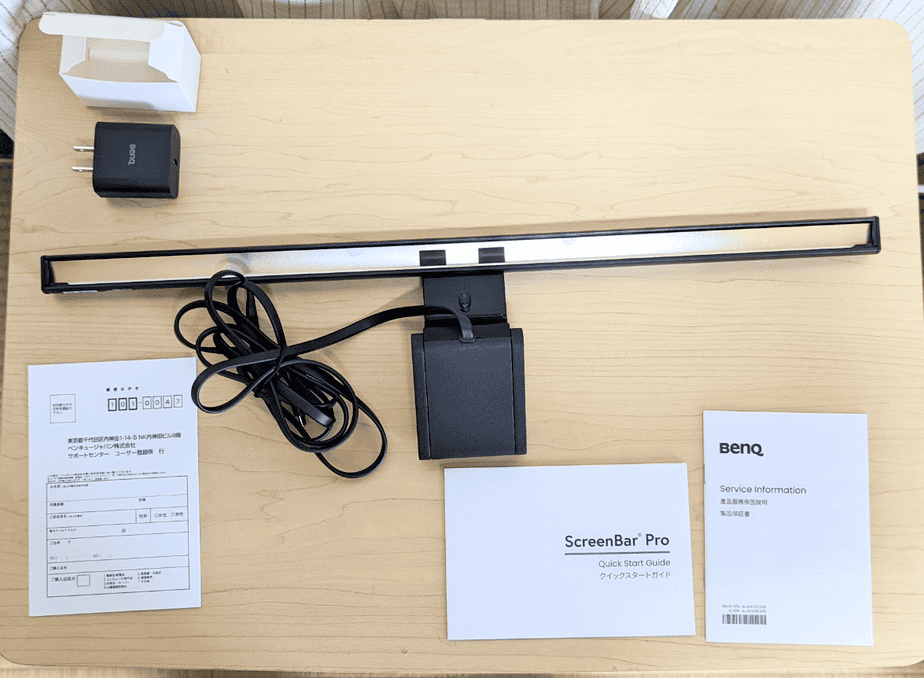
無駄のないシンプルな構成です。
BenQ ScreenBar Proのスペックと特長
BenQ ScreenBar Proの主な仕様と特徴を整理します。
大きな特徴は、周囲の明るさに応じた自動調光と、センサーによる自動点灯・消灯機能です。
スペック
サイズと重量は実測値です。
| 項目 | 備考 |
|---|---|
| 取り付け方法 | クリップ式 |
| 光源 | 高品質LED |
| 調光機能 | 無段階調光 |
| 色温度調整 | 2700K~6500K |
| 電源供給 | USB(Type-C)電源 |
| 自動調光センサー | 内蔵センサー |
| サイズ | 幅50cm ×高さ9cm(※設置状態)×奥行き14cm |
| 重量 | 560g(本体のみ) |
特長
冒頭で触れたとおり、主な特長は以下の3点です。
手元の視認性とデスクの照明環境をワンランク向上させられます。
- 目の疲れ軽減
- デスク空間の調光・ブルーライトカット
- インテリアとしてのライティング
BenQ ScreenBar Proの設置・取り付け方法
ディスプレイ上部に並行になるよう載せるだけで設置できます。
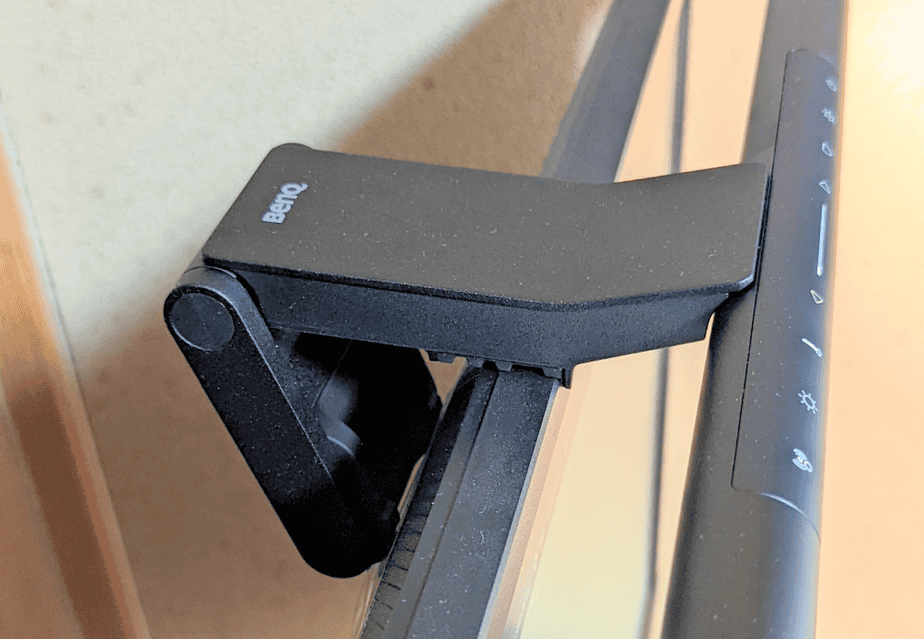
画面上部に軽く載せる感覚で置くだけで、安定して固定できました。
給電は付属の電源アダプターをコンセントに接続する方法に加え、
給電対応のType-Cポートに直接接続しても使用できます。
クランプのホールド構造がしっかりしているため、工具不要で手軽に取り付けられます。
BenQ ScreenBar Proの調整方法
本体上面には8つの操作ボタンが配置されています。
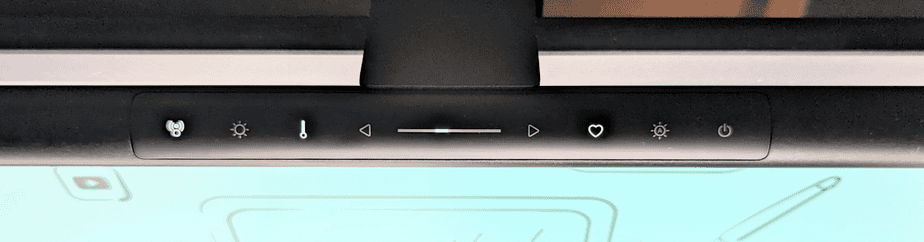
右端のボタンから順に解説します。
- 電源ボタン(点灯・消灯)
- 自動調光モード
- お気に入りモードの登録・読み込み(好きな設定を保存)
- 照度・色温度のプラス調整
- 照度・色温度のマイナス調整
- 色温度調整モード
- 明るさ調整モード
- 自動点灯・消灯機能のオンオフ
電源ボタン(点灯・消灯)
タップすることで手動の点灯と消灯を切り替えられます。
右端に配置されているため、手元を見ずに触れるだけでも迷わず操作できます。
ただし自動点灯・消灯機能が備わっているため、手動で操作する機会は多くありません。
自動調光モード
タップすると、ANSI(アメリカ規格協会)推奨の500ルクスを目安に明るさを自動調整します。
明るさの設定に迷った場合は、このボタンをタップします。
周囲の照度に合わせて最適な明るさに自動設定されます。
お気に入りモードの登録・読み込み
3秒間長押しすることで、手動で設定した好みの明るさや色温度を保存できます。
たとえば色温度を最も暖色寄りに設定し、夜間用のブルーライト低減モードとして登録しておくといった使い方が便利です。
照度・色温度のプラス/マイナス調整
手動で明るさや色温度を段階的に微調整できます。
調整を行う際は、事前に明るさ調整モードまたは色温度調整モードに切り替えてから操作します。
色温度調整モード
色温度を8段階で調整できます。
作業内容や時間帯に合わせて切り替えて使用します。
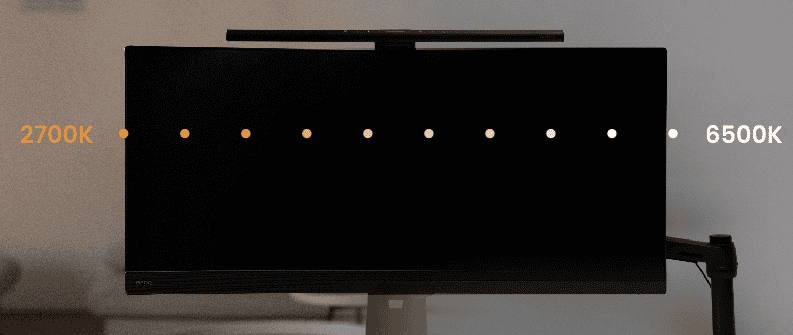
| 色温度 | 備考 |
|---|---|
| 6,500K | 寒色光。集中力が増します |
| 4,900~6,500K | 白色光。目の快適さ重視。 |
| 2,700~3,000K | 暖色光。リラックス効果。 |
明るさ調整モード
明るさを16段階で細かく調整できます。
自動点灯・消灯機能のオンオフ
本製品の目玉となる機能です。
超音波人感センサーが人の動きを検知し、自動で点灯・消灯を行います。
席を離れて約5分経過すると自動消灯し、デスクに戻ると自動で再点灯します。
実際にBenQ ScreenBar Proを使ってみての感想
ここからは実際に日常の作業で使用して感じた使用感を紹介します。
一度設置したら何もしなくて良い!
自動点灯・消灯と自動調光の組み合わせにより、電源操作や明るさ調整を手動で行う必要がほとんどありません。
操作の手間がかからずメンテナンスフリーで使い続けられる点が非常に快適です。
ワンランク上の作業環境に!
手元のキーボードや資料が均一に照らされ、文字やキーの視認性が大きく向上します。
画面と周囲の明暗差が和らぎ、デスク全体の視界がクリアになることで目の疲労感も軽減されます。
さらに色温度を暖色系に切り替えることで、目への刺激を抑えつつ落ち着いた&照明環境を作れる点も実用的です。
雰囲気がよくなる
在宅勤務環境では実用性や作業効率を最優先にしがちですが、
環境が整ってくるにつれてデスク周りの見た目や統一感にもこだわりたくなります。
間接照明のように手元を美しく照らしてくれるため、デスク全体の雰囲気が引き締まり、仕事へのモチベーション向上にもつながります。
作業環境を整えるほかの便利アイテムは、以下の関連記事でも紹介しています。

画面まわりの機材のレビューは、ほかにもあります。
まとめ
旧モデルのScreenBarシリーズも使用していましたが、今回のProは自動機能の精度や使い勝手が一段と進化しています。
BenQ ScreenBar Proはセンサーによる自動制御が非常に優秀で、ディスプレイに乗せて給電するだけで快適な照明環境が手に入る完成度の高いモニターライトです。
関連記事:BenQ ScreenBar レビュー
この記事で紹介していた商品は、販売終了などでリンクが切れていました。
掲載しているリンクは2026年9月時点で購入できるものに編集部で貼り直したもので、記事執筆時の製品と型番や仕様が異なる場合があります。
モニターライトの設置条件と選び方
ディスプレイの厚みや形状、デスクの配置によっては、クランプの対応範囲やWebカメラとの干渉の有無を事前に確認しておく必要があります。
詳細な確認ポイントは、運営メディア「デザノマ」のモニターライトの設置条件と選び方をご参照ください。