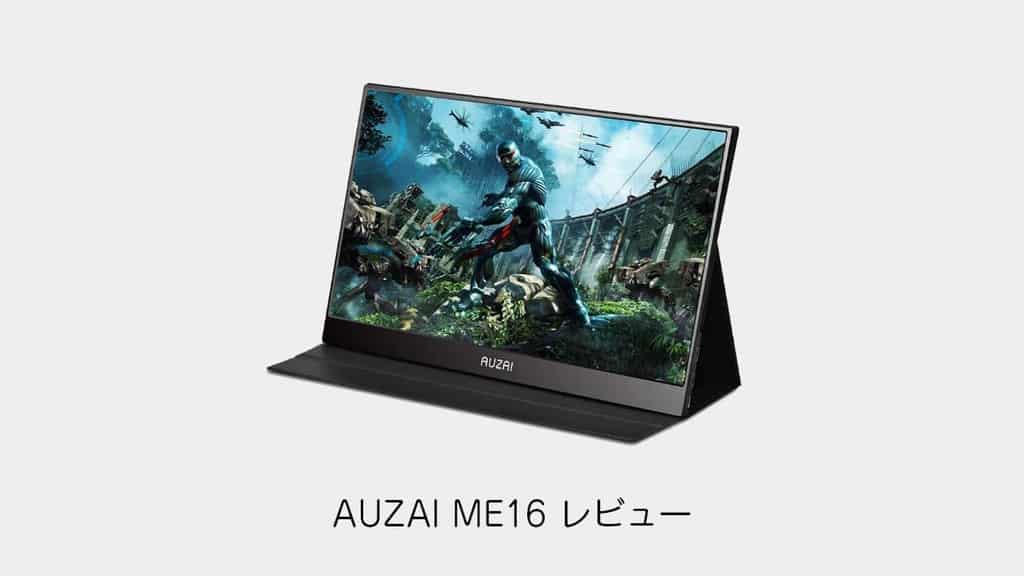
この記事は2020年に使用したAUZAI ME16のレビューです。写真・同梱品・サイズ・使用感は当時の記録で、現在の販売品の仕様や動作を再測定したものではありません。
本体重量が約650gと軽量でありながら、一般的なノートPCと同等サイズの15.6インチ大画面を追加できる周辺機器です。
ノートPCのサブディスプレイ用途に加え、スマートフォンや各種ゲーム機、Apple TVなどの映像出力にも幅広く対応します。
iPadでお絵かきをする時に、参考資料はこのモバイルディスプレイ×iPhoneが活躍します!
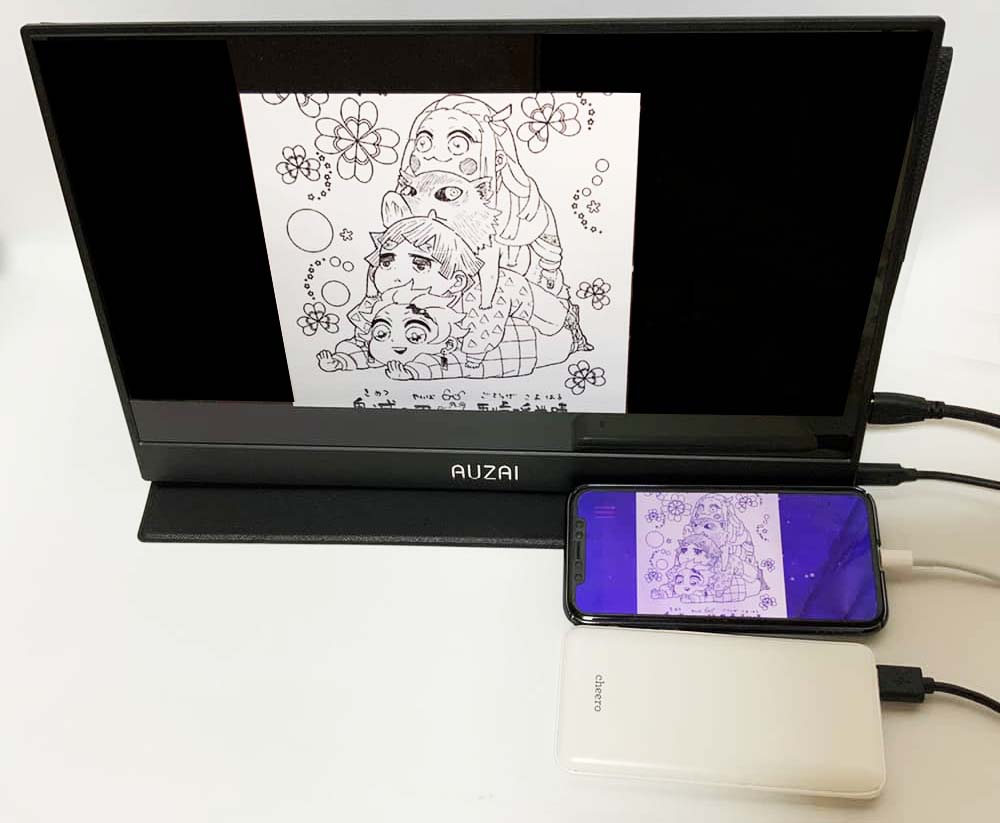
モバイルディスプレイの概要と主な使い道
モバイルディスプレイの具体的な用途と特徴を解説します。
主な特徴は以下の3点です。
- 通常のディスプレイよりも遥かに薄くて軽量(1Kgもない)、持ち運びしやすい
- 画面を追加して資料や作業領域を広く使える
- 映像出力・給電・ケーブルの条件を満たす機器と接続できる
接続可能な機器のバリエーションも豊富です。
- ノートPCのサブディスプレイとして画面を拡張
- iPadやiPhone、Android端末の画面ミラーリング
- Nintendo SwitchやPS4、Xboxなどのゲーム画面の出力
- Apple TVやChromecast、Fire TV Stickなどのメディア端末の再生
映像出力に対応した幅広い機器と手軽に連携できる点が大きな魅力です。
接続機器の映像出力機能とアダプタが必要です。USB-Cは端子形状だけでは対応を判断できません。Nintendo Switch LiteはTVモード非対応です。Switch系は対応する純正ドックからHDMI出力する構成を確認してください。
AUZAI モバイルディスプレイの外観と同梱品
パッケージは白を基調としたしっかりとした化粧箱に収められています。
同梱品の一覧です。
ディスプレイ本体に加え、3種類の接続ケーブルなどが付属します。
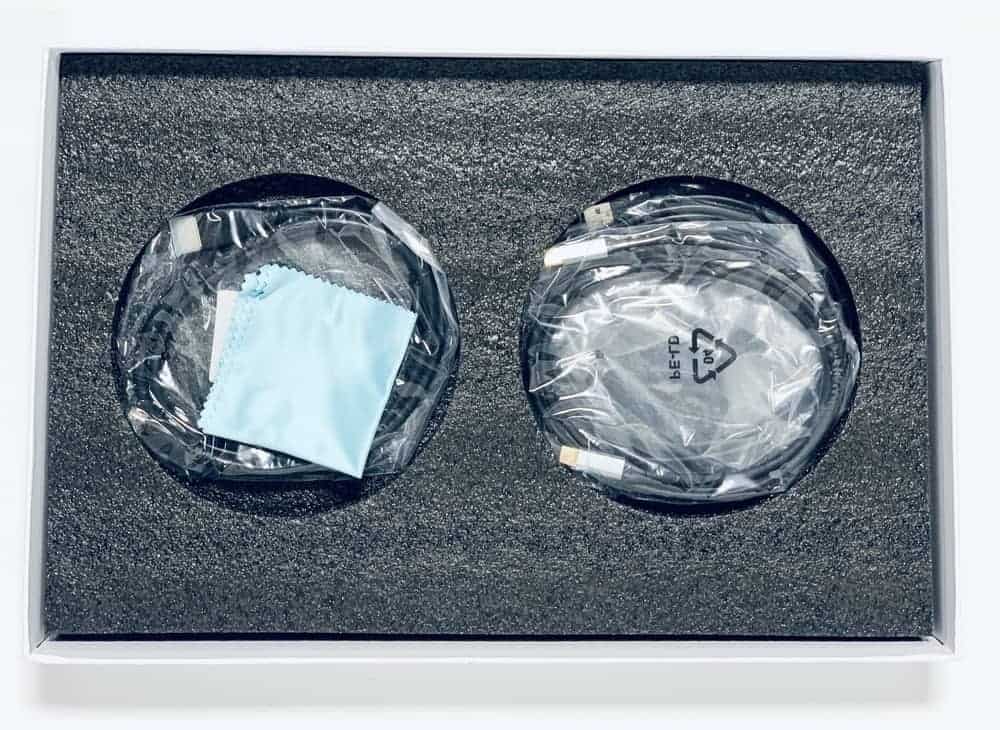
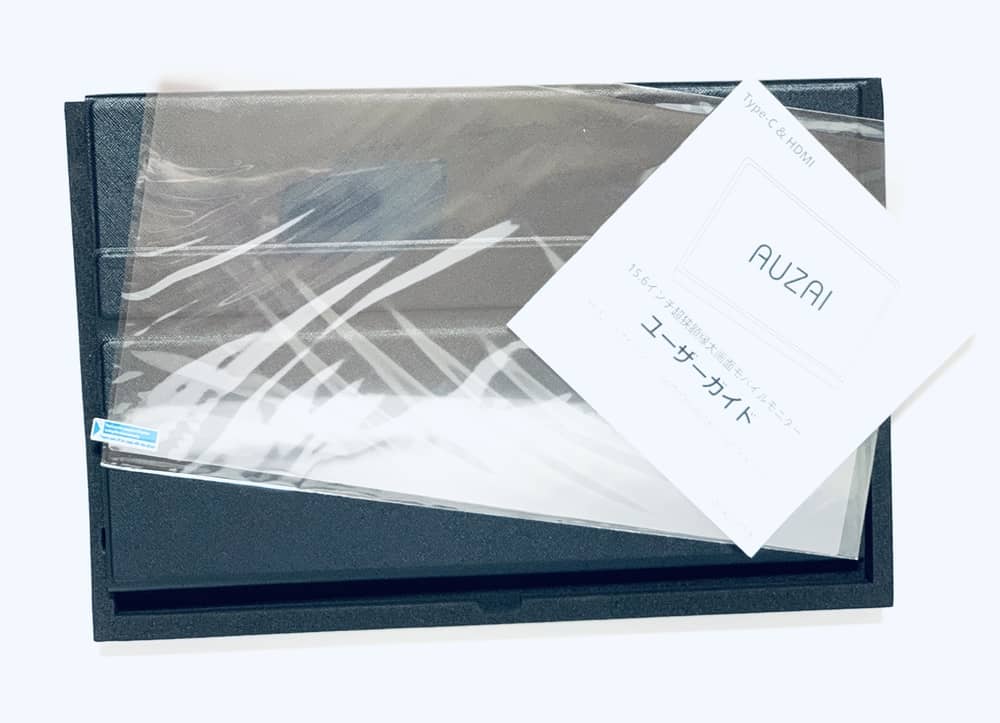
- モバイルディスプレイ本体
- Type-C to Type-Cケーブル
- Mini HDMI to HDMIケーブル
- USB-A to Type-Cケーブル
- スタンド兼用スマートカバー
- 保護フィルム
- クリーニングクロス
- 取扱説明書
AUZAI ME16 モバイルディスプレイのスペックと特長
AUZAI ME16の基本仕様と特長を整理して解説します。
基本スペック
AUZAI ME16の主な仕様は以下のとおりです。
| 項目 |
AUZAI モバイルディスプレイ
|
|---|---|
| 画面サイズ |
15.6インチ
|
| 大きさ |
35.4 x 23.95 x 0.94 cm
|
| 解像度 |
フルHD(1920×1080)
|
| 価格 |
19,880円(旧記事掲載時。3,000円OFFクーポンも当時の情報)
|
| 重量 |
約650g
|
| 発売月 |
2020年4月
|
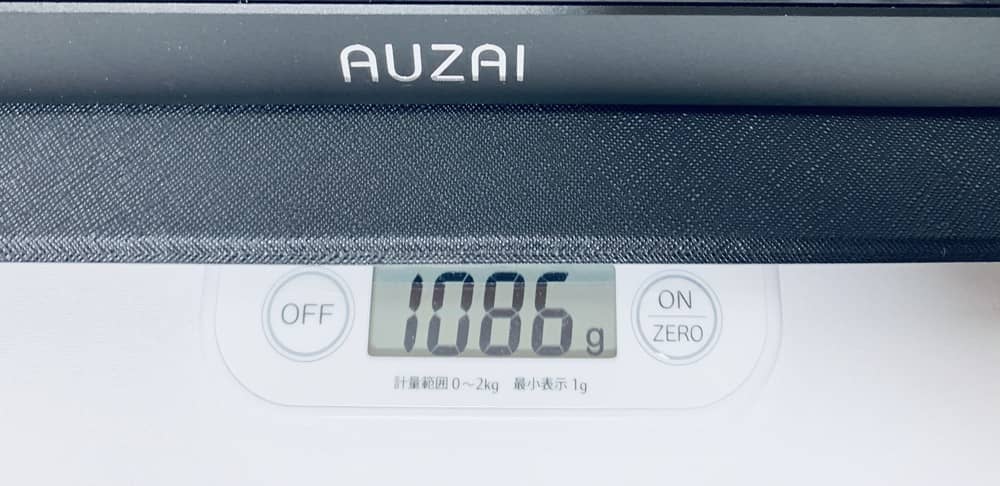
付属のカバーを装着した状態でも約1kg強に収まり、手軽に持ち運べます。
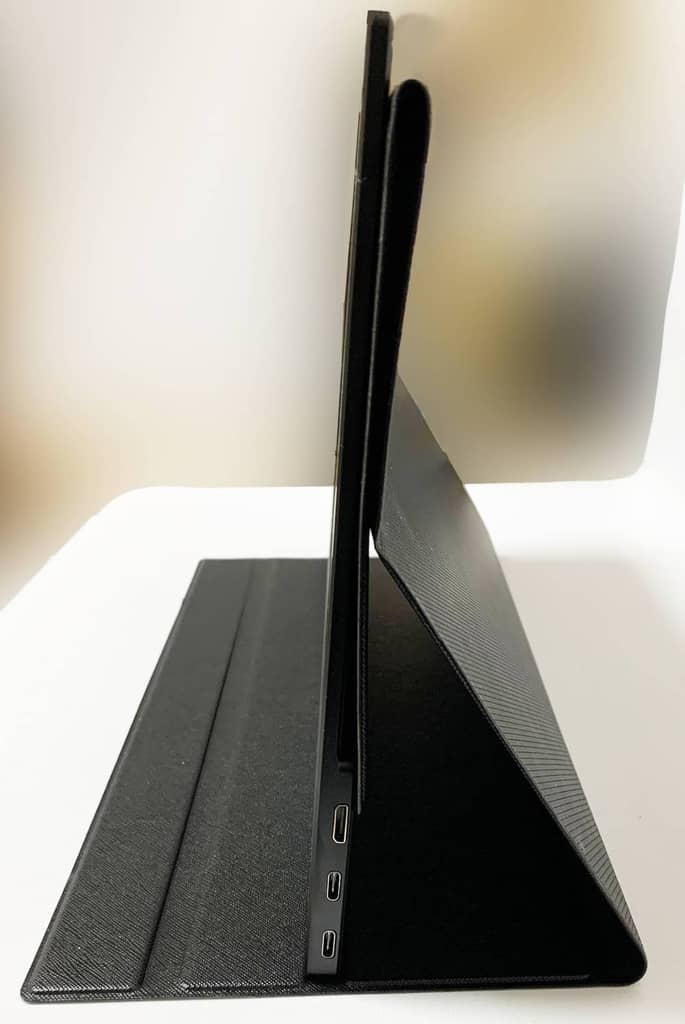
パネル部分の最薄部は約4mmと非常にスリムな設計です。
付属カバーをスタンドとして使用する際は、画面の傾きを2段階で調整できます。
主な特徴
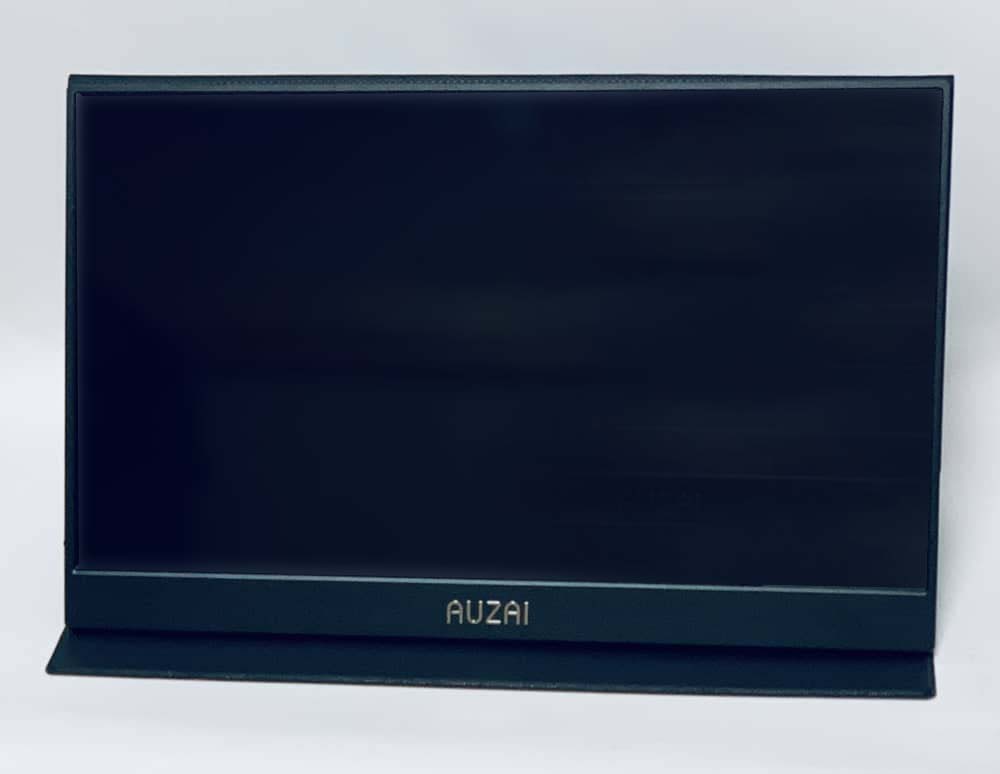
本製品の際立った特長は以下の2点です。
- 高精細かつ軽量で携帯性に優れたディスプレイ設計
- 映像出力対応の多彩な機器と組み合わせられる高い汎用性
据え置き型より持ち運びやすい一方、画面の大きさや設置の安定性との兼ね合いがあります。
搭載インターフェース(端子・ボタン類)
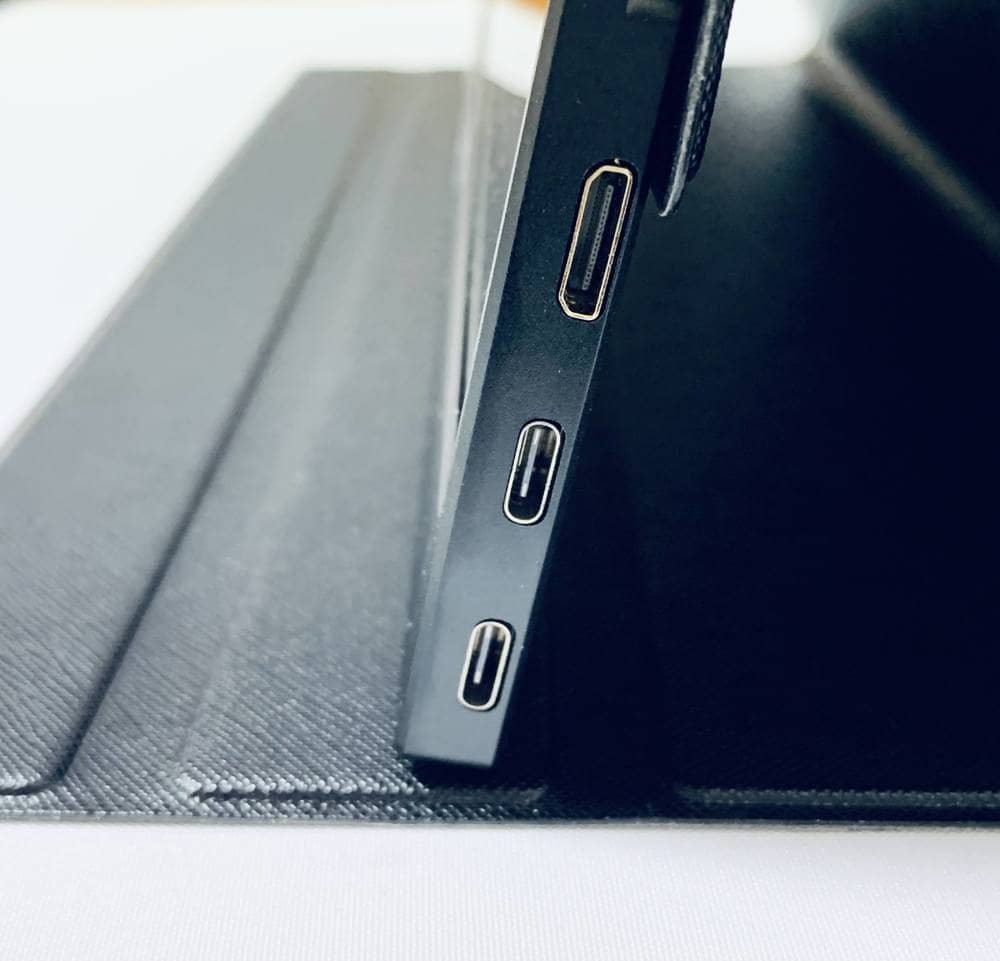
本体右側面には映像・給電用の端子が配置されています。
- 映像入力用 Mini HDMI端子
- 映像入力・給電兼用 USB Type-C端子
- 給電専用 USB Type-C端子
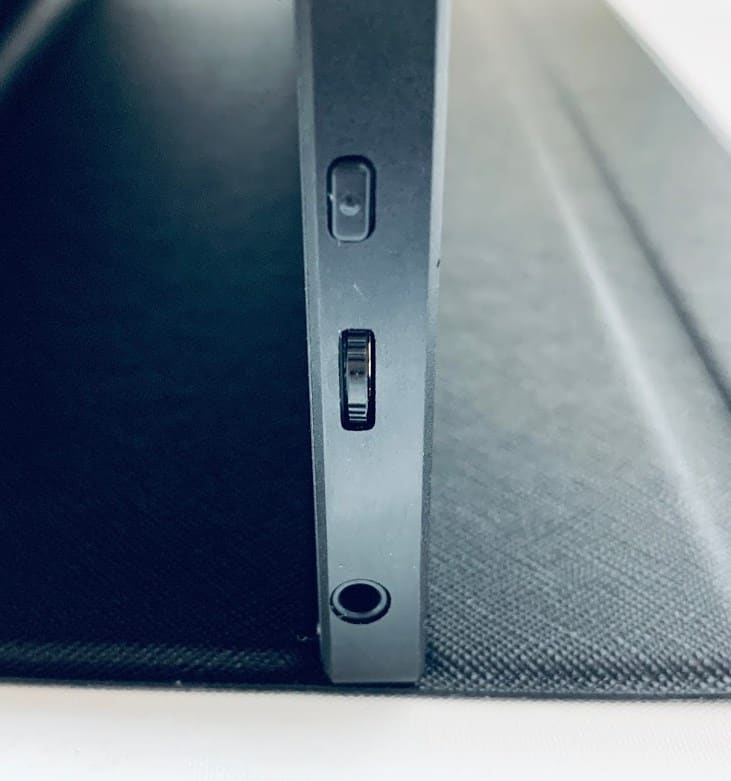
本体左側面には操作ボタンと音声出力端子が配置されています。
- 電源ボタン兼戻るボタン
- ダイヤルボタン
- 3.5mmステレオミニジャック
AUZAI ME16のOSDメニュー設定方法
本体左側のダイヤルボタンを押し込むと設定メニュー(OSD)が表示されます。
項目を選んでダイヤルボタンを押し込むと決定、1つ前の画面に戻る際は電源ボタンを押します。
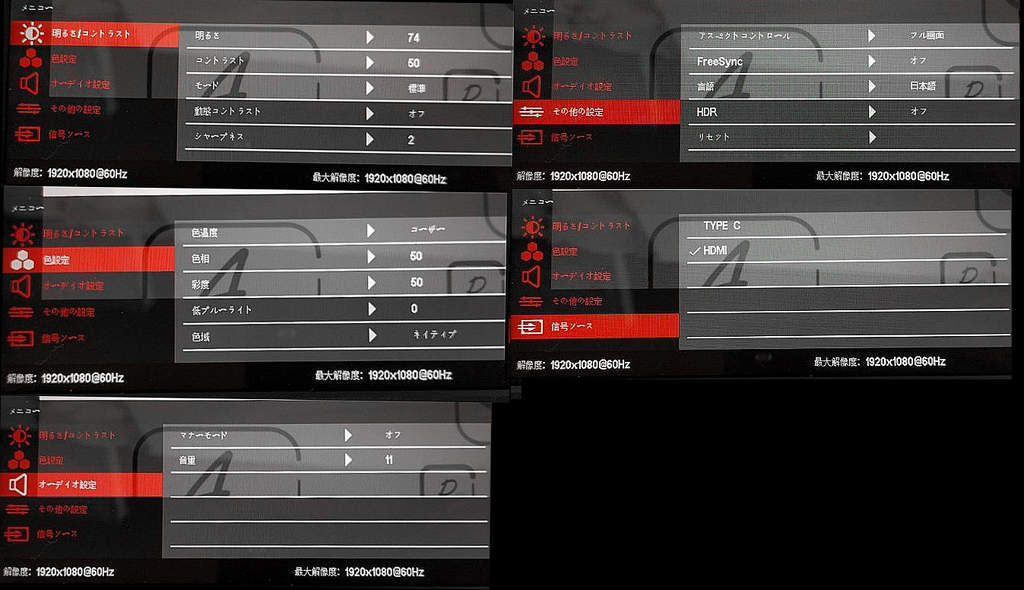
以下はレビュー時の設定項目です。HDR・色域・FreeSyncのメニューがあることは、輝度や色域カバー率、全入力条件での可変リフレッシュレート動作を保証しません。
輝度・コントラスト設定
- 明るさ(輝度)
- コントラスト
- 表示モード(標準 / ゲーム / 映画 / 写真)
- DCR(動的コントラスト)
- シャープネス
カラー設定
- 色濃度
- 色相
- 彩度
- ブルーライト軽減
- 色域設定
オーディオ設定
- ミュート(消音)
- 音量調整
その他のシステム設定
- アスペクト比固定(全画面 / 4:3など)
- FreeSync(可変リフレッシュレート機能)
- メニュー言語切り替え
- HDR設定
- 設定リセット(初期化)
入力信号切り替え
- USB Type-C
- HDMI
かなり細かいチューニングができます!
AUZAI ME16の接続手順と使い方
接続方法は接続機器の端子仕様に合わせて2パターンあります。
ケーブル1本で映像出力と給電を同時に行う場合
USB-Cで映像出力でき、十分な電力を供給する機器なら1本で使えます。映像対応ケーブルを使用し、映像・給電兼用端子へ接続します。給電専用端子へ映像ケーブルを挿しても表示できません。
AUZAI作成のME16Z01説明書にも、端末の給電能力によっては外部電源が必要とあります。ME16の購入個体と版が同じかを確認し、必要な電源は付属説明書に合わせてください。
映像用と給電用のケーブル2本を接続する場合
Mini HDMI to HDMIケーブルで映像信号を入力し、付属のUSB Type-Cケーブルでディスプレイへ別途給電します。
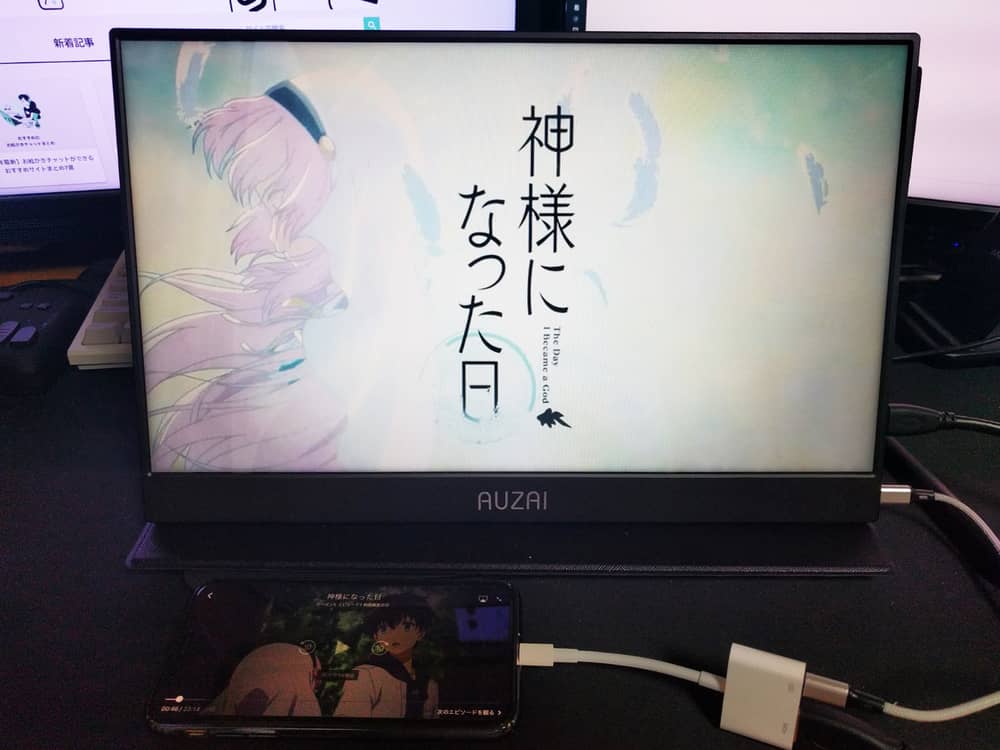
HDMI出力機器やゲーム機、Lightning端子のiPhoneなどを接続する際は、この外部給電が必要です。
AUZAI ME16とあわせて使いたい周辺機器
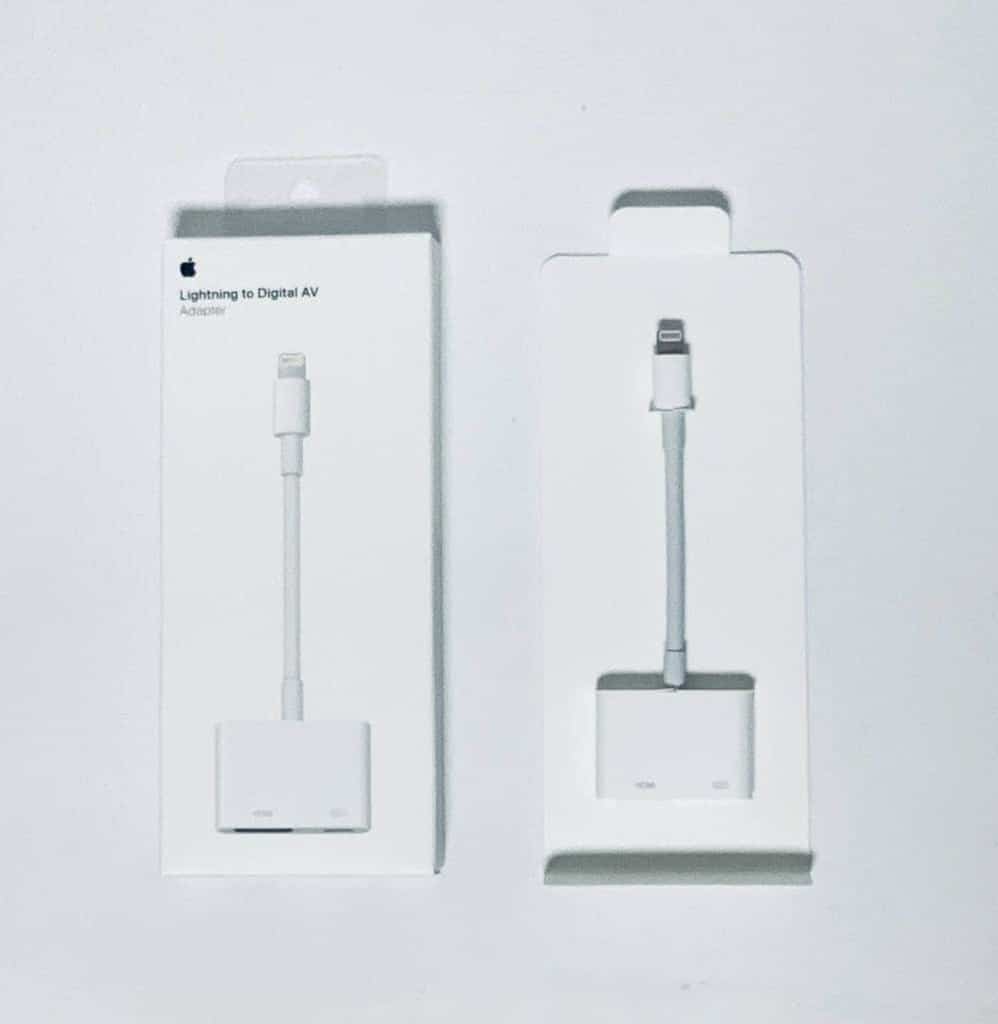
Lightning端子のiPhoneには「Lightning – Digital AVアダプタ」とHDMI接続を使います。USB-C端末用とは異なります。Appleの案内では、アプリの外部出力対応やHDCPの条件によって映らない場合があります。すべての動画配信を視聴できるとは限りません。
付属のカバーは画面保護には適していますが、スタンド利用時の角度調整が2段階に限られます。
設置角度や高さを細かく調整したい場合は、別売りのタブレット用スタンドの併用が便利です。
仕事が捗るほかのツールは、まとめからご覧いただけます。

画面まわりの機材のレビューは、ほかにもあります。

接続前に確認すること
つなぐ機器から順に当てはめると、必要なケーブルと使い方が決まります。記事の内容(2020年4月発売の製品の仕様と筆者の使用感)にもとづく目安です。記事中の価格19,880円(Amazon、クーポン適用可)は記事執筆時の表示で、現在の価格を再調査したものではありません。購入前に、販売ページで現在の価格と仕様を確認してください。
- まず、つなぐ機器の端子を確認する。映像出力対応USB-C端子・ケーブルと十分な給電能力がそろえば1本で使える。機器の型番と端子仕様を確認し、電力不足なら別途給電する。
- HDMI出力の機器、ゲーム機、Lightning端子のiPhoneなどは、Mini HDMI to HDMIケーブルで映像を入力し、付属のUSB Type-Cケーブルで別途給電する。
- Lightning端子のiPhoneから出力するなら、Apple純正の「Lightning – Digital AVアダプタ」を用意する。
- 画面の設定は、本体左側のダイヤルボタンを押し込んでOSDメニューを開く。輝度、コントラスト、表示モード(標準・ゲーム・映画・写真)などを調整できる。
- 設置の角度を確認する。付属カバーをスタンドにすると、傾きは2段階にしか調整できない。細かく調整したいなら、別売りのタブレット用スタンドを併用する。
- 持ち運ぶ画面と据え置き画面を比べるなら、サイズだけでなく、給電・接続・表示倍率も確認する。
つなぐ機器によって、必要なケーブルと給電方法が変わります。購入前に、手元の機器の端子の仕様を確認してください。
AUZAI ME16 モバイルディスプレイのレビューまとめ
本記事では、15.6インチ大画面と約650gの軽さを両立したモバイルディスプレイ「AUZAI ME16」をレビューしました。
外出先や自宅でのデュアルディスプレイ環境づくりはもちろん、スマートフォンの大画面視聴やゲーム機のプレイ用としても扱いやすい1台です。
この記事で紹介していた商品は、販売終了などでリンクが切れていました。
掲載しているリンクは2026年9月時点で購入できるものに編集部で貼り直したもので、記事執筆時の製品と型番や仕様が異なる場合があります。
作業用モニターの選び方
持ち運ぶ画面と据え置き画面を比較する場合は、サイズだけでなく給電・接続・表示倍率も確認してください。
運営メディア「デザノマ」の作業用モニターの選び方で確認できます。
よくある質問:モバイルディスプレイで迷ったときのチェックリスト
ケーブル1本で使えますか?
映像出力に対応するUSB-C端子・ケーブルと、モニターを動かせる給電能力の両方が必要です。映像出力対応でも電力が不足する場合は別途給電します。端末ごとの仕様を確認してください。
ゲーム機やiPhoneにつなぐには?
HDMI出力機器やゲーム機、Lightning端子のiPhoneなどは、Mini HDMI to HDMIケーブルで映像信号を入力し、付属のUSB Type-Cケーブルでディスプレイへ別途給電する必要があります。Lightning端子のiPhoneには、Apple純正の「Lightning – Digital AVアダプタ」も必要です。
重さはどれくらいですか?
本体は約650gで、付属のカバーを装着した状態でも約1kg強です。画面サイズは15.6インチ、解像度はフルHD(1920×1080)です。
どんな端子がありますか?
本体右側面に、映像入力用のMini HDMI端子、映像入力・給電兼用のUSB Type-C端子、給電専用のUSB Type-C端子があります。左側面には、電源ボタン兼戻るボタン、ダイヤルボタン、3.5mmステレオミニジャックがあります。
スタンドの角度は調整できますか?
付属カバーをスタンドとして使う場合、画面の傾きは2段階にしか調整できません。細かく調整したい場合は、別売りのタブレット用スタンドを併用すると便利です。
記事の価格は今も同じですか?
記事執筆時の表示で、現在の価格を再調査したものではありません。2020年4月発売の製品で、記事のリンクも貼り直したものなので、記事執筆時の製品と型番や仕様が異なる場合があります。





