作業に集中しやすい時間帯として、深夜を思い浮かべる方も多いのではないでしょうか。
私は照明を変えたときの作業机の雰囲気に興味を持ち、手元用ライトを試しました。集中力や作業成績を測定したレビューではありません。
ライトを利用することで昼夜関係なく、集中できる環境ができるのでは?
当時、机の雰囲気を比較するため、部屋の主照明を消し、ディスプレイと手元を照らすデスクライトの2つだけに絞ってみました。
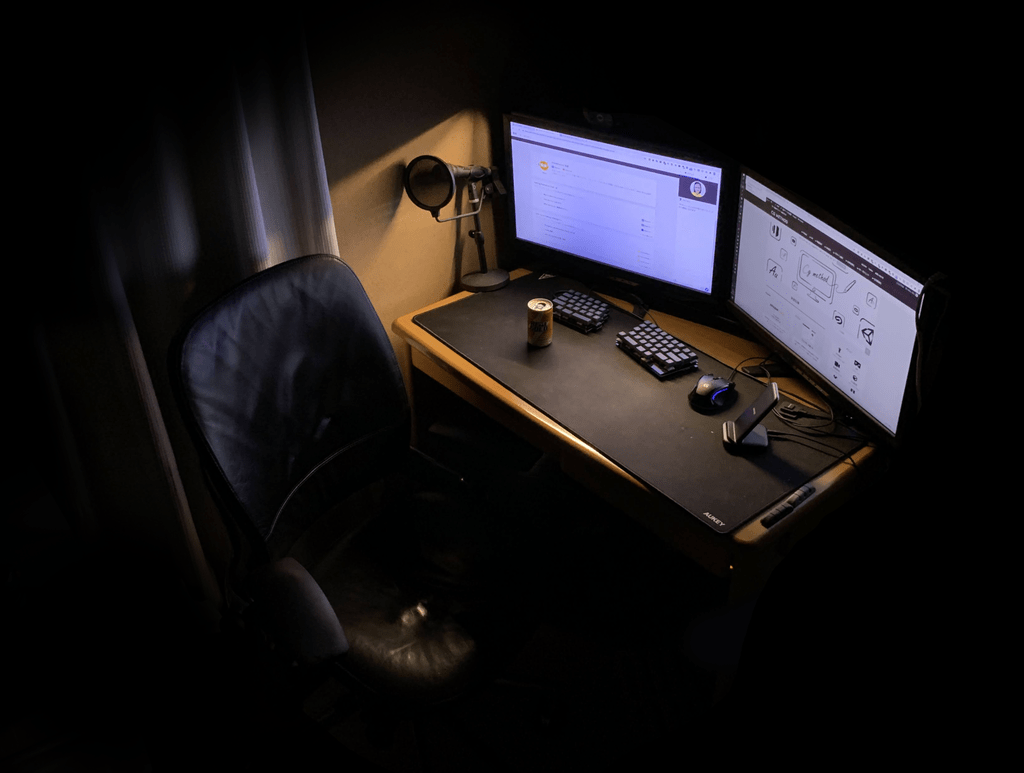
昼間なのにまるで深夜みたいな雰囲気に!
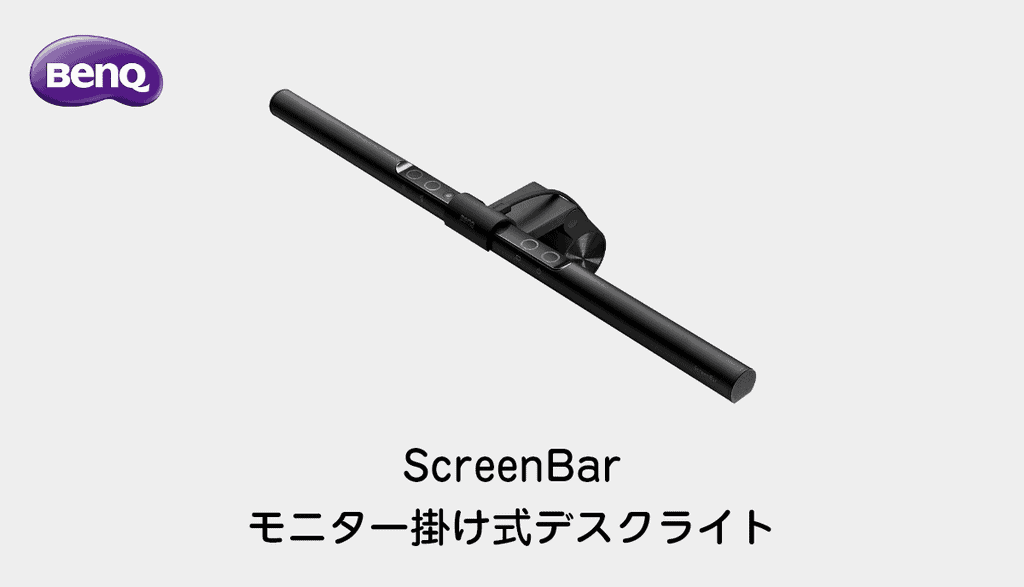
その環境づくりに導入したのが、BenQのモニター掛け式ライト「ScreenBar e-Reading Lamp(以下、ScreenBar)」です。
本記事は2020年に使ったMicro USB端子のScreenBarのレビューです。現在の同名製品は付属ケーブルや仕様表示が異なるため、購入時は型番と公式仕様を確認してください。
ScreenBarの外観と付属品
まずは開封して同梱物を確認します。
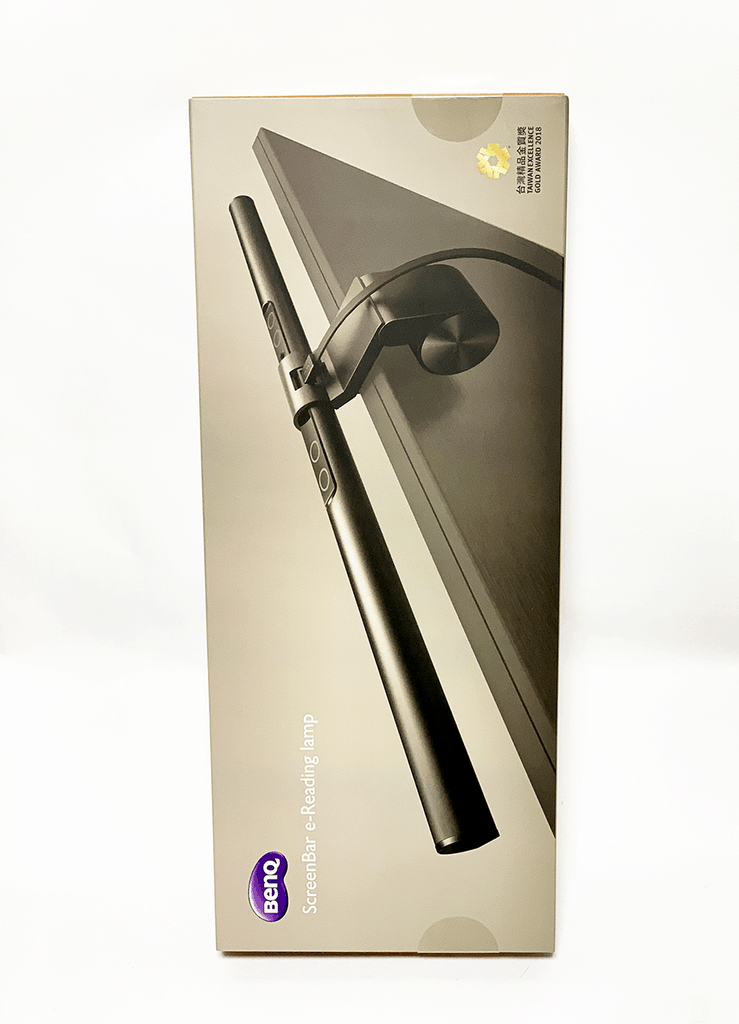
パッケージはしっかりとした作りで、高級感があります。
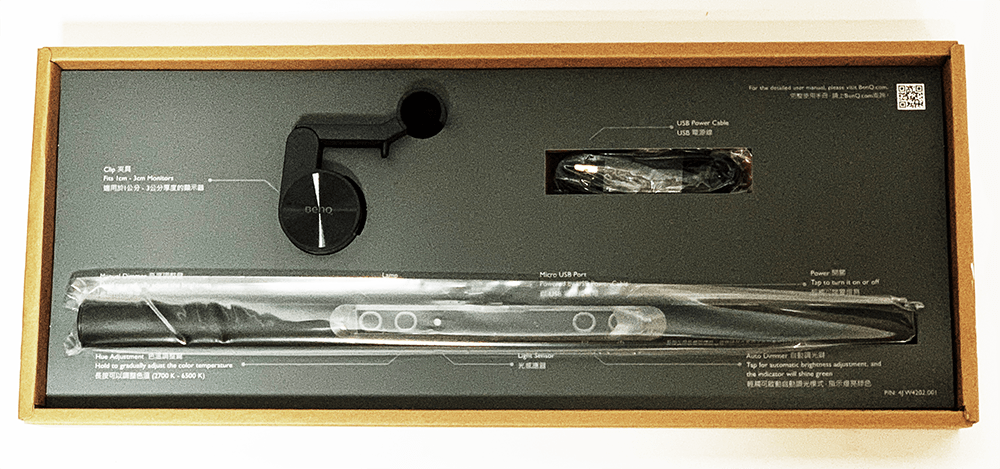
内容物は無駄がなく、シンプルな構成です。
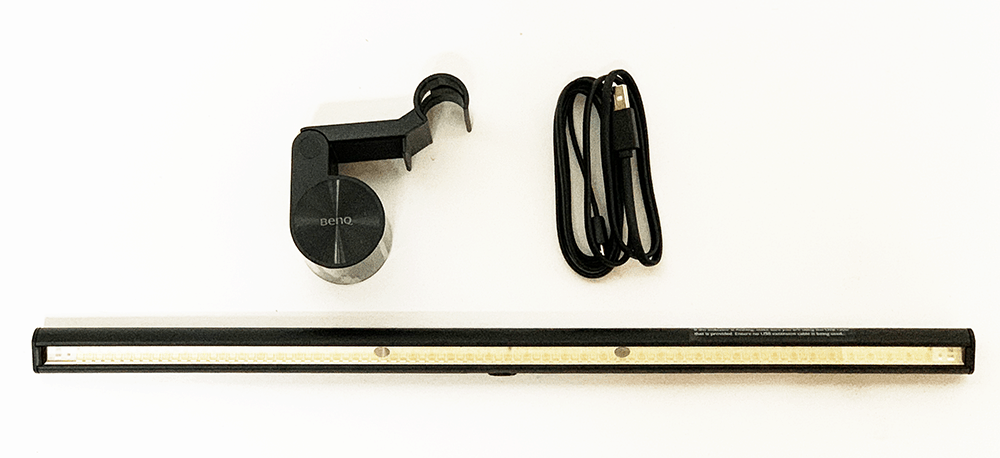
- ライト固定用クリップ
- Micro USBケーブル
- ライト本体
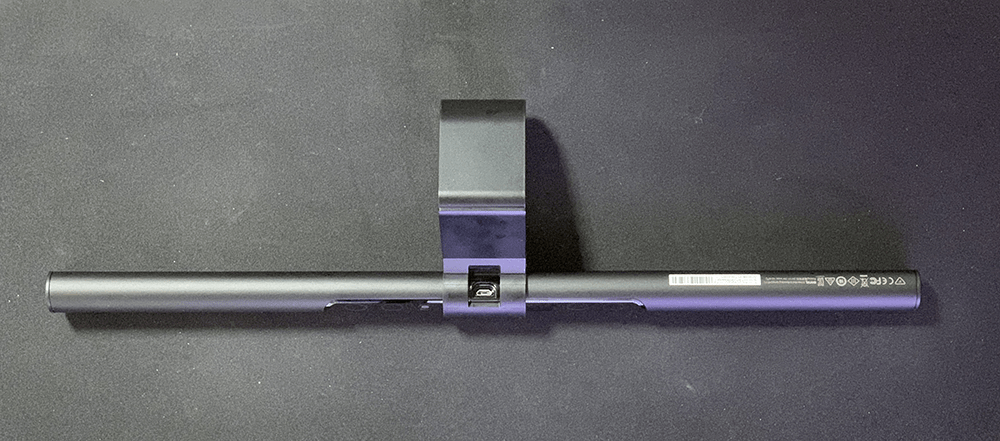
組み立ても簡単で、クリップにライト本体を取り付けて給電用のMicro USBケーブルを差し込むだけです。
設置作業も、モニター上部にクリップを引っ掛けて載せるだけで完了します。
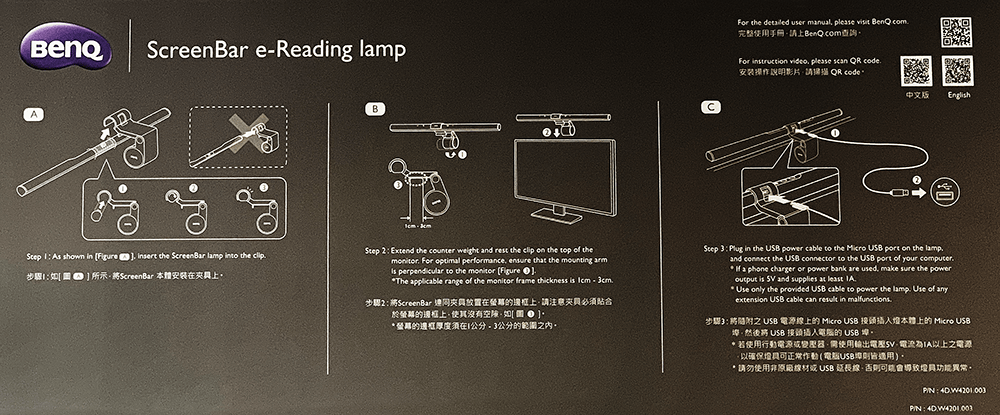
PCのUSB給電がシャットダウン後も続くかは、PCのポートと設定によります。単独で使う場合は、付属ケーブルと製品指定の入力条件を満たすUSB電源を使ってください。レビュー品は5V・1Aです。
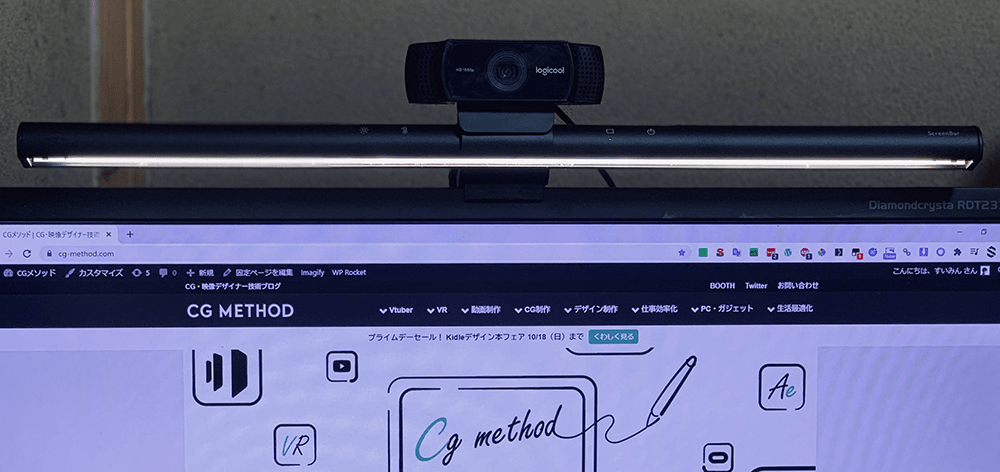
設置後、WEBカメラもぴったり載せることができました!
ScreenBarのスペックと特長
以下は旧価格と、現在のBenQ公式仕様を区別した表です。現在の製品ページはUSB Type-C給電ケーブルを案内しており、レビュー品のMicro USBとは異なります。購入する個体の端子を確認してください。
| 項目 | 内容 |
|---|---|
| 価格 | 旧記事掲載時は11,900円。現在価格は購入先で確認 |
| 照度 | 現行公式表示:中央930 lx(照射面から45cm)。照度は照らされる面の明るさ |
| 光束 | 旧記事の300 lmは現行仕様欄では再確認できず。lmは光束(光の総量)の単位 |
| 色温度 | 2700~6500(K)※暖かい光~ホワイト光 計8段階 |
| 照射範囲 | 現行公式表示:60×30cm(500 lxの範囲) |
| 電源(入力) | 5V 1A |
| 消費電力 | 5(W) |
| 素材 | アルミニウム合金 |
| 寸法 | 現行公式表示:幅45×奥行9×高さ9.2cm |
| 重量 | 530(g) |
ScreenBarの主な特長は、次の3点です。
①省スペースでスタイリッシュなデザイン
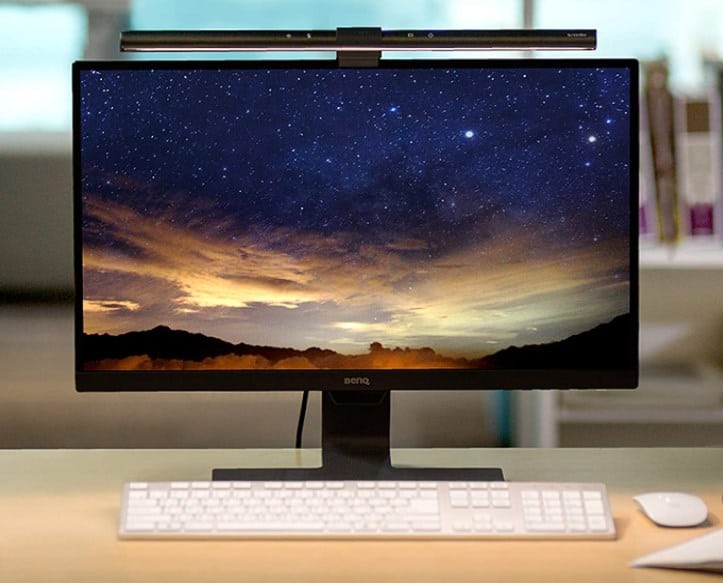
モニターの上に載せて固定する構造のためデスク上のスペースを圧迫せず、すっきりとした作業空間を確保できます。
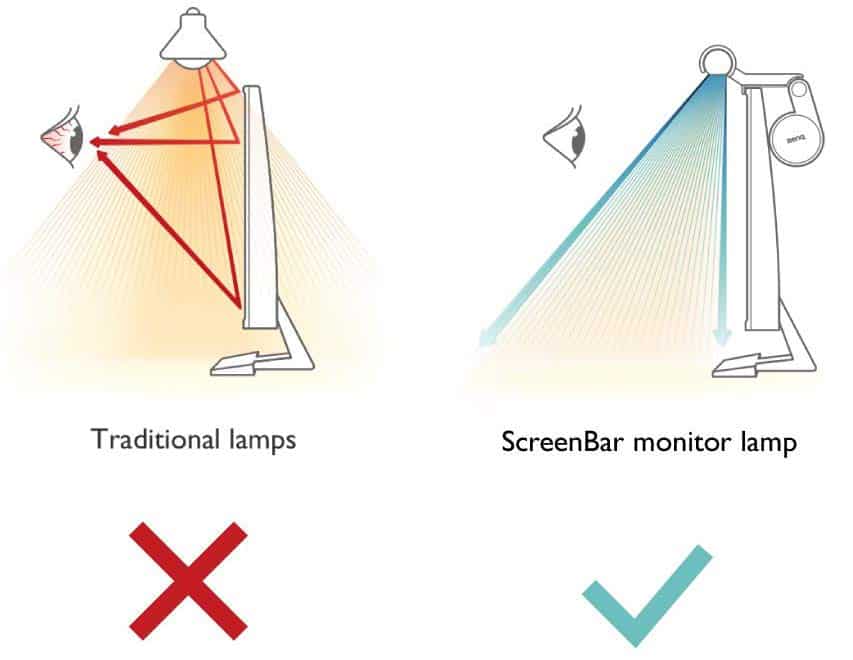
形状だけでなく照射角度も設計されており、モニター画面への光の映り込みを防ぎながら手元だけを的確に照らします。
②タッチセンサーによる調光・調色機能
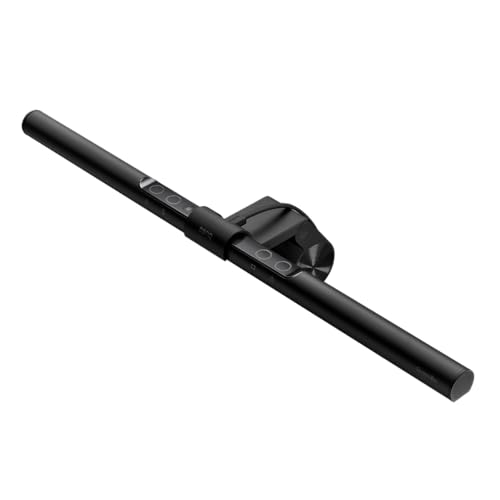
本体上面に4つのタッチセンサーを備えています。
指で軽く触れるだけで明るさや色温度をスムーズに調節できます。
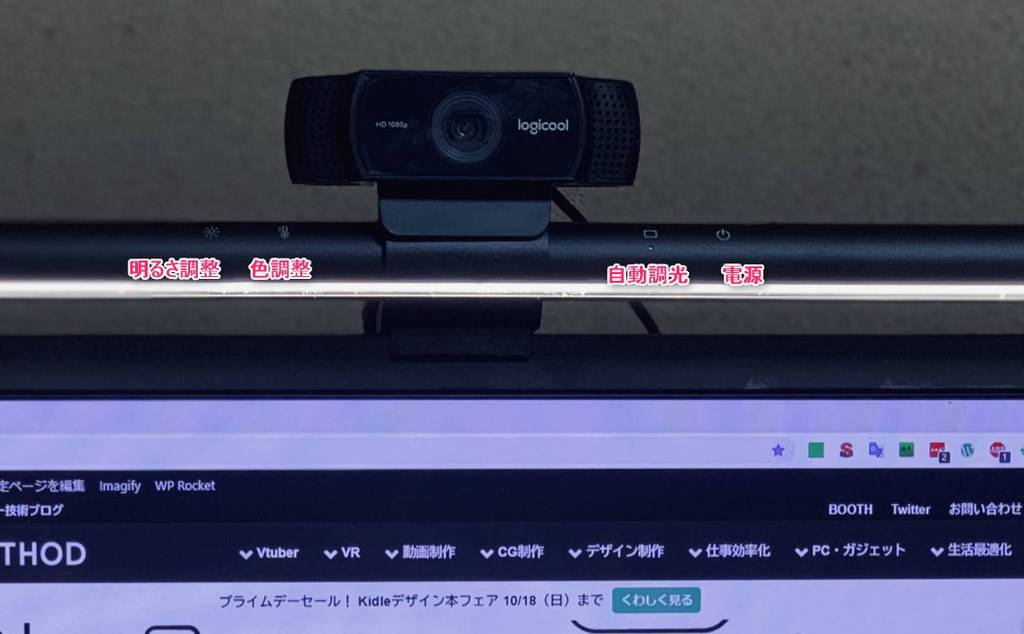
- 電源
- 自動調光
- 色温度調節
- 輝度調節
ライトを消す時も優しく触れるだけでOKです
③手元を集中的に照らす配光設計
日中に部屋のカーテンを閉め、部屋の主照明を消してディスプレイとScreenBarのみを点灯させてみました。
私は深夜のような雰囲気になったと感じました。部屋を暗くすることが集中力向上につながると実証したものではありません。部屋の照明も含め、手元と画面を見やすい明るさに調整してください。
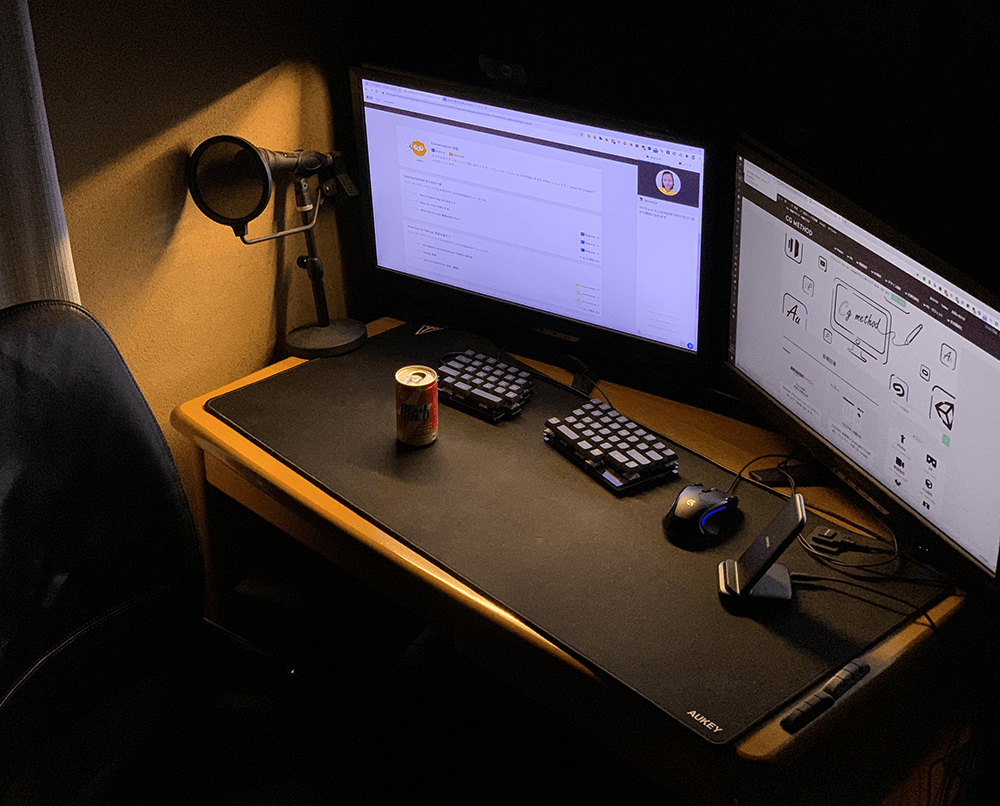
暖色の光でいい感じですね
作業効率を高めるおすすめツールは、以下の記事でも詳しく紹介しています。

画面まわりの機材のレビューは、ほかにもあります。

設置前に確認すること
設置するデスクと使い方から順に当てはめると、BenQ ScreenBarが合うかを判断できます。記事の内容(仕様表と筆者の使用感)にもとづく目安です。記事中の価格11,900円は記事執筆時の表示で、現在の価格を再調査したものではありません。購入前に、販売ページで現在の価格と仕様を確認してください。
- まず、取り付けられるかを確認する。モニターの上部にクリップを引っ掛けて載せるだけで設置できる。現行公式仕様は幅45×奥行9×高さ9.2cm、約530g、対応モニター厚1〜3cm。上部形状やWebカメラとの干渉も確認する。
- 電源を確認する。レビュー品はMicro USB、現行製品の付属案内はUSB Type-C。5V・1Aなど個体の指定を確認する。PC終了後の給電はポートや設定によって異なる。
- 明るさと色温度を確認する。現行公式の中央照度は45cmの距離で930 lx。色温度は2700K〜6500K(8段階)で、本体上面の4つのタッチセンサーで電源・自動調光・色温度・輝度を調整する。
- 照らす範囲を確認する。現行公式の500 lx照明範囲は60×30cmで、モニター画面への光の映り込みを防ぎながら、手元を照らす設計とされている。
- 使い方を決める。記事の筆者は、部屋の主照明を消し、ディスプレイとScreenBarだけを点灯させると、作業に没入しやすいと感じた。
- 購入前に、現在の価格・在庫・仕様を販売ページで確認する。
集中のしやすさや雰囲気の感じ方には個人差があります。筆者の感想として参考にしてください。
ScreenBarレビューまとめ
本記事では、BenQのモニターライト「ScreenBar」の使用感やメリットについて紹介しました。
実際に使用してみて、ScreenBarは特に以下のような方におすすめできます。
- デスク上の作業スペースを広く保ちたい方
- 温かみのある照明でデスク周りの雰囲気を整えたい方
- 手元と画面のみを照らし、作業に没頭できる集中環境を構築したい方
手元の見やすさや机の雰囲気を調整したいときの選択肢になります。集中力への効果は測定していません。
この記事で紹介していた商品は、販売終了などでリンクが切れていました。
掲載しているリンクは2026年9月時点で購入できるものに編集部で貼り直したもので、記事執筆時の製品と型番や仕様が異なる場合があります。
モニターライトの設置条件と選び方
使用するモニターの厚みや机の配置によって取り付け可否が異なるため、固定条件やWebカメラとの干渉を事前に確認してください。
詳細は、運営メディア「デザノマ」のモニターライトの設置条件と選び方で確認できます。
よくある質問:モニターライトで迷ったときのチェックリスト
ScreenBarはどう取り付けますか?
ライト固定用のクリップにライト本体を取り付け、モニター上部に引っ掛けて載せるだけで設置できます。給電用のMicro USBケーブルを差し込んで使います。
PCのUSBポートから給電してもよいですか?
製品指定の給電条件を満たすポートなら使えます。シャットダウン後の給電はPC側の仕様と設定で異なります。単独で使う場合は対応するUSB電源を用意してください。
明るさと色温度はどう変えますか?
本体上面にある4つのタッチセンサーで、電源、自動調光、色温度調節、輝度調節を行います。指で軽く触れるだけで操作でき、色温度は2700K〜6500Kを8段階で調整できます。
Webカメラを一緒に載せられますか?
記事の筆者は、設置後に、Webカメラもぴったり載せることができたと紹介しています。モニターの形状によって異なるため、設置条件を確認してください。
記事の価格は今も同じですか?
記事執筆時の表示で、現在の価格を再調査したものではありません。現在の価格と販売状況は販売ページで確認してください。
集中力は本当に上がりますか?
この記事は机の雰囲気と操作感のレビューで、集中力の改善を測定していません。部屋を暗くすることを推奨するものでもありません。見やすい明るさに調整してください。





