以前、特にフルCGの素材(exrなど)を再生するときは、Djv_viewを使っていました。
最近はmp4やaviの取り扱いが中心で、サーバー上の動画を直接確認する機会が増えています。
容量の大きい動画はローカル環境へコピーしてから再生していましたが、
mpvは動作が非常に軽快で、サーバー上の動画もスムーズに再生できるため重宝しています。
※ただし、5GB程度のAVI動画では再生時に遅延が発生しました。
mpvの導入手順
公式サイトからファイルをダウンロードします。
Windows向けには、更新日が最新の64-bit版のダウンロードを推奨します。
展開したフォルダ内にあるmpv.exeを実行して起動します。
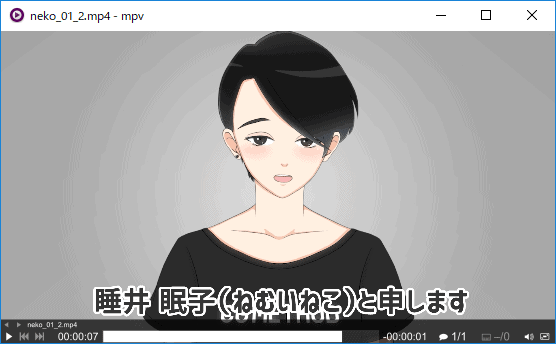
ウィンドウに動画ファイルをドラッグ&ドロップすると再生できます。
頻繁に使う場合は、動画ファイルとの関連付けを設定しておくと便利です。
設定とカスタマイズ
mpvは初期状態ではUIが最小限ですが、設定ファイルを追加することでキーボードショートカットなどの拡張が可能です。
設定ファイルのサンプルは、こちらから入手できます。
ダウンロードした以下のファイルを、mpv.exeと同じフォルダに配置します。
- input.conf
- mpv.conf
上記2つのファイルを配置します。
スクリーンショットの保存先をデスクトップに変更したい場合は、mpv.confをテキストエディタで開き、
screenshot-template=%UserProfile%\Desktop\%f-%P
の行を書き換えます。
これで、Sキーを押した際にデスクトップへスクリーンショットが保存されます。
主なキーボードショートカット
スペースキー ▶ 再生/一時停止
右矢印キー ▶ 1コマ進む
左矢印キー ▶ 1コマ戻る
上矢印キー ▶ 複数ファイルを開いた場合に前のファイルへ戻る
下矢印キー ▶ 複数ファイルを開いた場合に次のファイルへ進む
スクリーンショット ▶ Sキー
その他の操作ショートカットも用意されています。
詳細なキー設定は公式ドキュメントや配布ファイルの設定内容をご確認ください。
業務効率化に役立つその他のツールは、まとめ記事からご覧いただけます。

作業効率を高めるおすすめのフリーソフトは、別記事でも紹介しています。