結論から言うと、PixAIのLoRAを試すなら目・光・背景のLoRAから付けるのがおすすめです。
LoRA(アドオン)は、モデルに追加で学習させた小さな部品を重ねて、言葉だけでは出しにくい画風や細部を足す機能です。
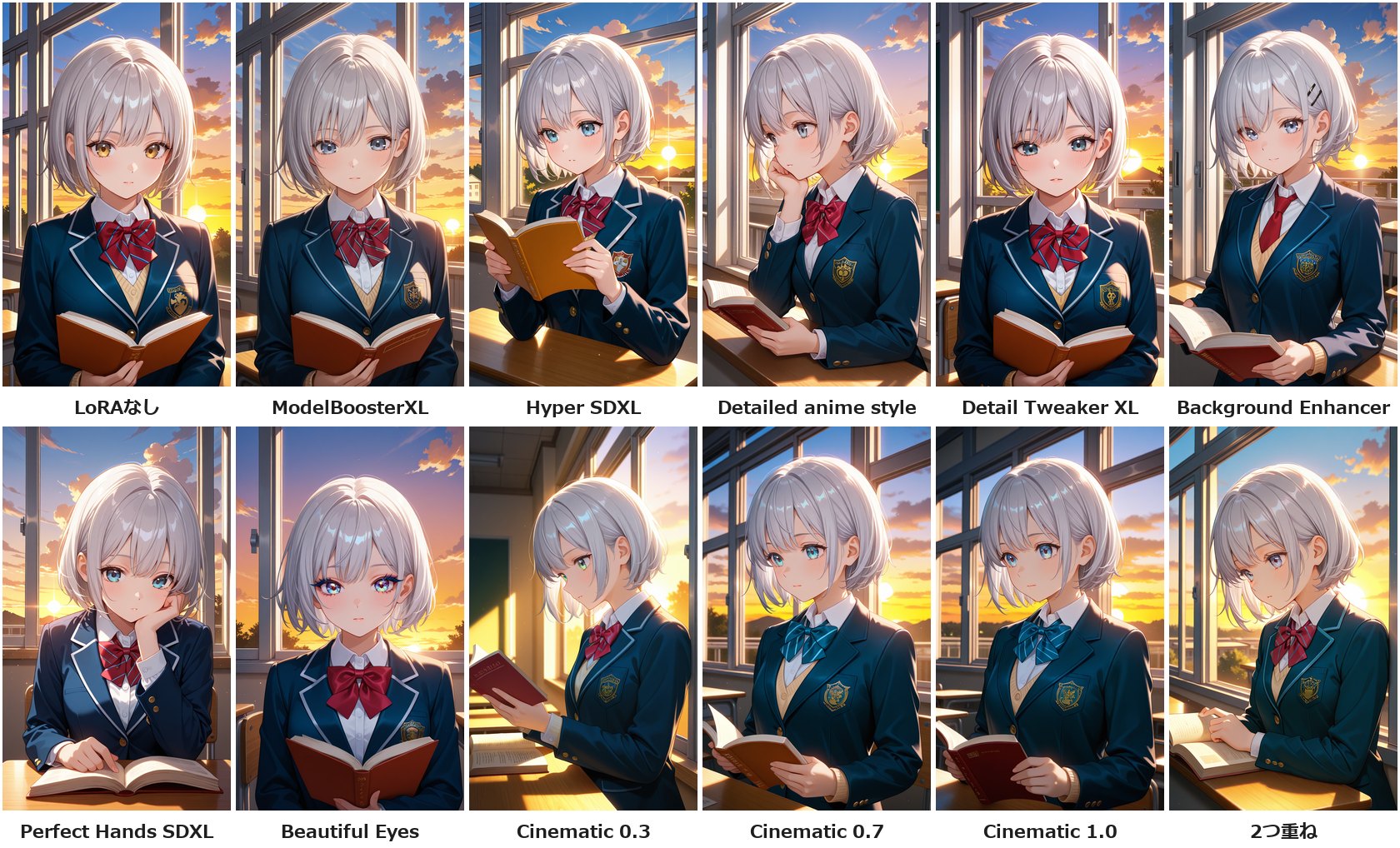
Haruka v2に使用数の多いLoRAを1つずつ付けて4枚ずつ生成すると、目・光・背景のLoRAで絵がはっきり変わりました。
画質を上げる系のLoRAは、元の絵との差が小さめです。
付けても追加のクレジットはかからず、無料で3個まで重ねられます(2026年11月20日確認)。
PixAIのLoRAとは(レシピとの違い)
LoRAは「Low-Rank Adaptation」の略で、大きなモデル全体を学習し直さずに、一部に小さな差分を足して特定の画風やキャラを覚えさせる方法です。
→ LoRAの元になった論文(LoRA: Low-Rank Adaptation of Large Language Models)
| レシピ | LoRA | |
|---|---|---|
| 正体 | 作者が用意したプロンプトの書き足し | 追加で学習した小さなデータをモデルに重ねる |
| 変えられるもの | 言葉で指示できる範囲(塗り・光・構図) | 言葉では出しにくい画風・キャラ・細部 |
| 効き具合 | 付けるか外すかだけ | 強度で調整(既定0.7) |
| 重ねられる数 | 10個まで | 無料3個まで(上限15) |
| 追加のクレジット | かからなかった | かからなかった |
レシピの中にLoRAが組み込まれていることもあり、2つは組み合わせて使えます。
→ PixAIのレシピとは?代表13種を足して絵の変化を比べた
PixAIでLoRAを使う前に知っておきたい仕様
LoRAはモデルの系統ごとに別物
LoRAは、どのモデルを元に学習したかで使えるモデルが決まります。
実際に、Tsubaki.3 Flashを選んでいるときと、Haruka v2を選んでいるときでは、LoRA欄に出る人気のLoRAがまったく違いました。
使いたいLoRAが見つからないときは、選んでいるモデルを確かめてください。
今回は、SDXL系でLoRAの数が多いHaruka v2で比べています。
強度は0.7が既定、0.1刻みで変えられる
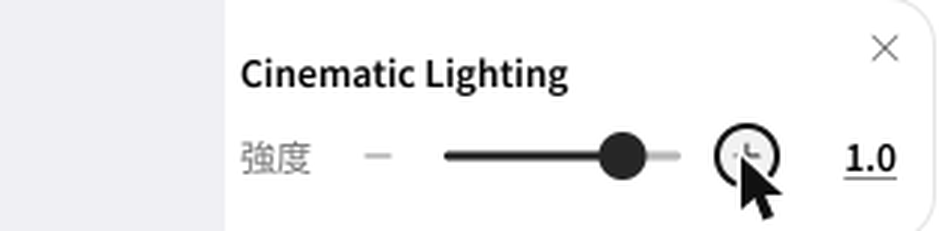
LoRAを選ぶと、強度は0.7で入ります。
右の欄の「−」「+」を押すと、0.1ずつ上げ下げできます。
付けるとトリガーワードが自動で入る

LoRAを付けると、プロンプト欄の後ろにそのLoRAが表示され、設定によっては呼び出し用の言葉(トリガーワード)も入ります。
LoRAは「この言葉が来たらこの描き方」と学習していることが多く、トリガーワードを入れると効きやすくなるためです。
LoRAの探し方
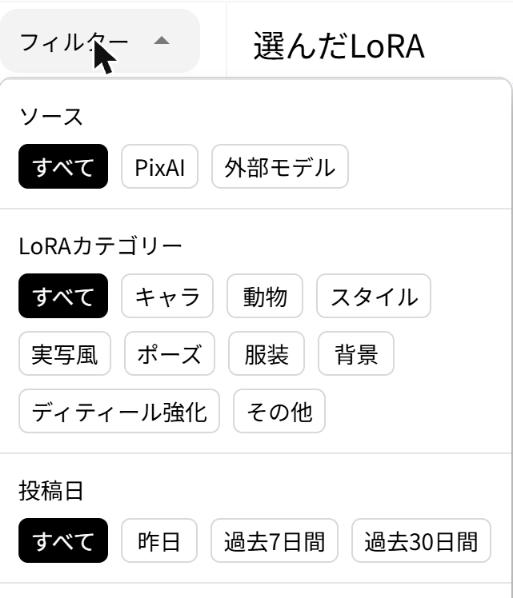
モデル欄の「LoRA をすべて表示」から一覧を開くと、ソース(PixAI・外部モデル)、LoRAカテゴリー(キャラ・動物・スタイル・実写風・ポーズ・服装・背景・ディティール強化・その他)、投稿日で絞り込めます。
並び順はトレンド・いいね順・使用数順・新しい順で、迷ったら「使用数順」にすると定番がわかります。
使用数の上位には、実在の作家の画風をまねたLoRAも多く並びますが、権利の面で心配があるため、この記事では扱っていません。
LoRAを比べた条件
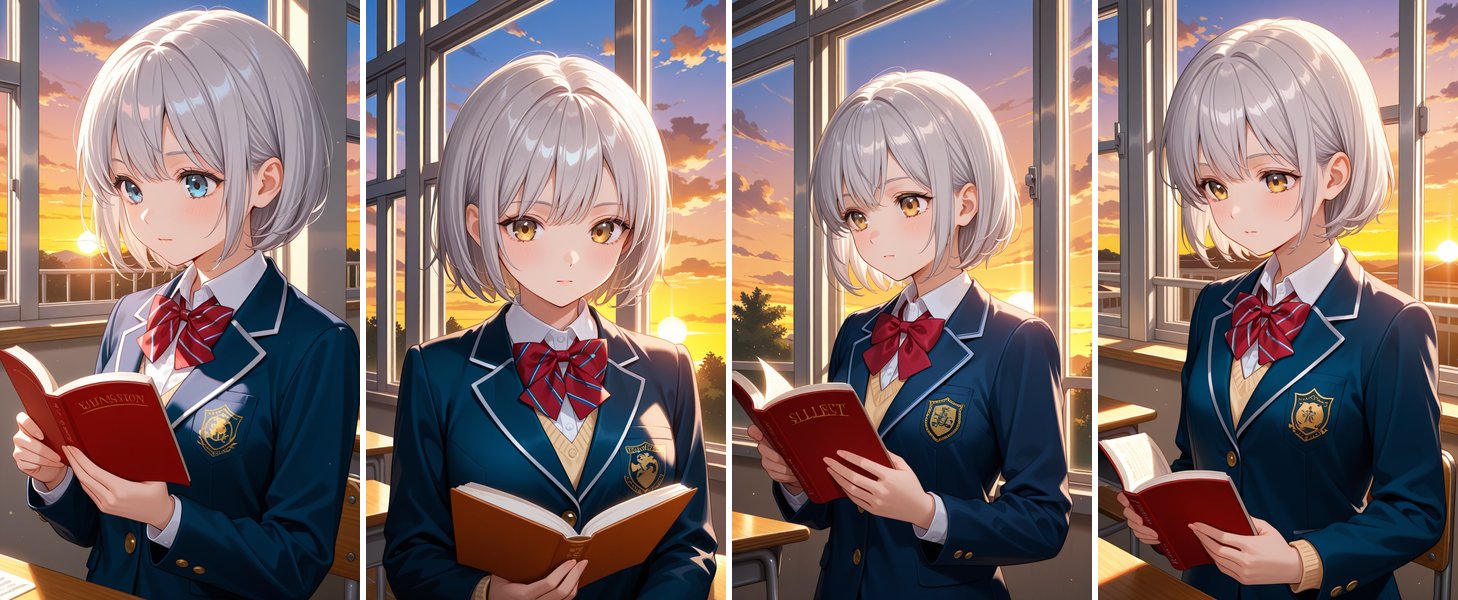
銀髪のショートヘアの女の子、ブレザーの制服、放課後の教室の窓辺で本を読んでいる、夕方の光、上半身- モデル:Haruka v2(SDXL系)
- シード:20261120、縦横比3:5、768×1280
- 画像枚数:4枚、通常生成
- ネガティブは既定の文のまま
- LoRAの強度は既定の0.7(Cinematic Lightingだけ0.3・1.0も試した)
LoRAは使用数順の上位から、画質・速度・画風・細部・背景・手・目・光と、役割の違うものを1つずつ選びました。
→ PixAIのおすすめモデルは?全15種を同じ条件で描き比べた
PixAIのLoRA 11パターンの結果一覧
| LoRA | 役割 | 変化の大きさ | 変わったところ |
|---|---|---|---|
| ModelBoosterXL | 画質 | 小 | LoRAなしとほぼ同じ。横顔が増え、塗りが少し柔らかい |
| Hyper SDXL | 速度 | 中 | 明るく色が濃くなり、窓の外の景色が細かくなる |
| Detailed anime style – SDXL_pony | 画風 | 中 | 影がやや柔らかいアニメ塗り。斜めの構図が増える |
| Detail Tweaker XL | 細部 | 小 | 目や髪の描き込みが少し細かくなる |
| Background Enhancer [SDXL] | 背景 | 中 | 窓の外の山や建物が細かくなる。ヘアピンがつく絵も |
| Perfect Hands SDXL | 手 | 中 | 頬杖や本を持つ手が目立つ構図が増える |
| Beautiful Eyes – Anime | 目 | 大 | 瞳にグラデーションと光が入り、まつ毛が強調される |
| Cinematic Lighting(0.3) | 光 | 大 | 逆光の横顔になり、陰影が強くなる |
| Cinematic Lighting(0.7) | 光 | 大 | 0.3と同じ方向で、逆光がやや強い |
| Cinematic Lighting(1.0) | 光 | 大 | 0.7とほぼ同じ構図 |
| Cinematic Lighting+Detailed anime style | 2つ重ね | 大 | 逆光の横顔に、柔らかいアニメ塗りが加わる |
変化の大きさは、LoRAなしの4枚と並べて、編集部が目で見て判断しました。
変化が大きかったLoRA(目・光)
Beautiful Eyes – Anime:瞳がいちばん変わる
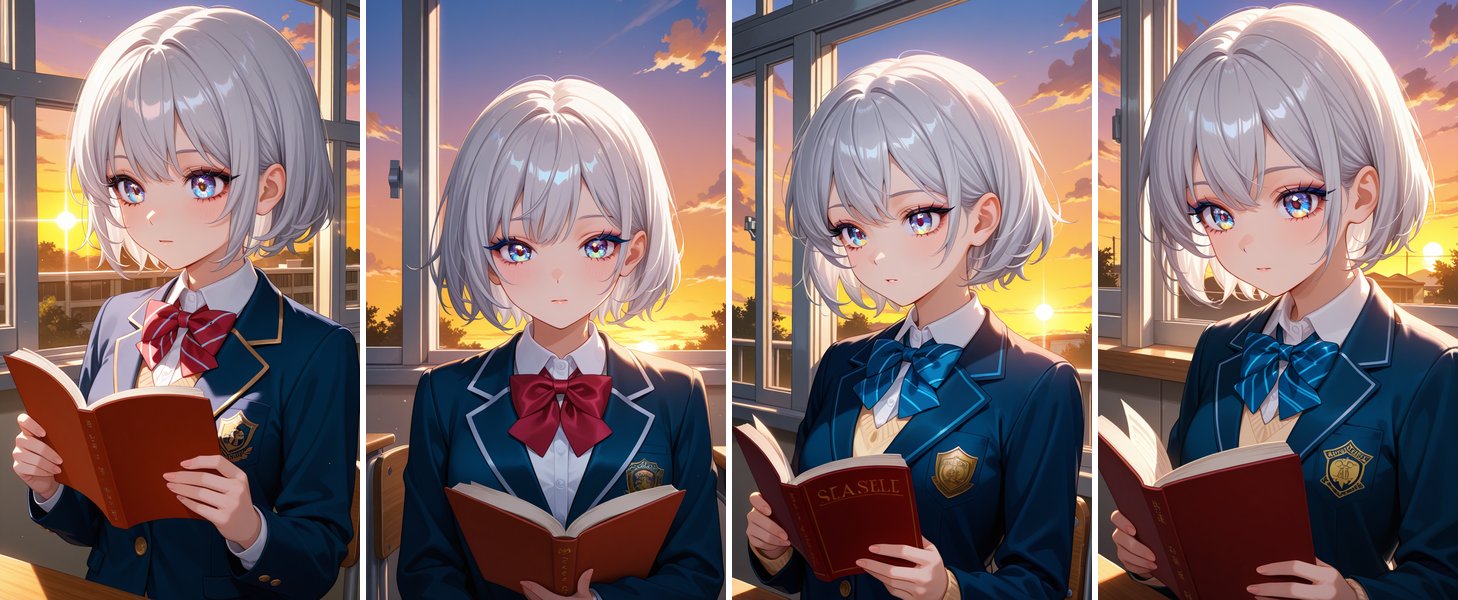
目を描き込むLoRAで、使用数は603万です。
4枚とも、瞳に虹色のグラデーションと強い光が入り、まつ毛もはっきり描かれました。
LoRAなしと並べると、目だけが別の絵のように変わります。
4枚のうち2枚は、赤いリボンが青に変わりました。
Cinematic Lighting:逆光と陰影で映画のような絵に
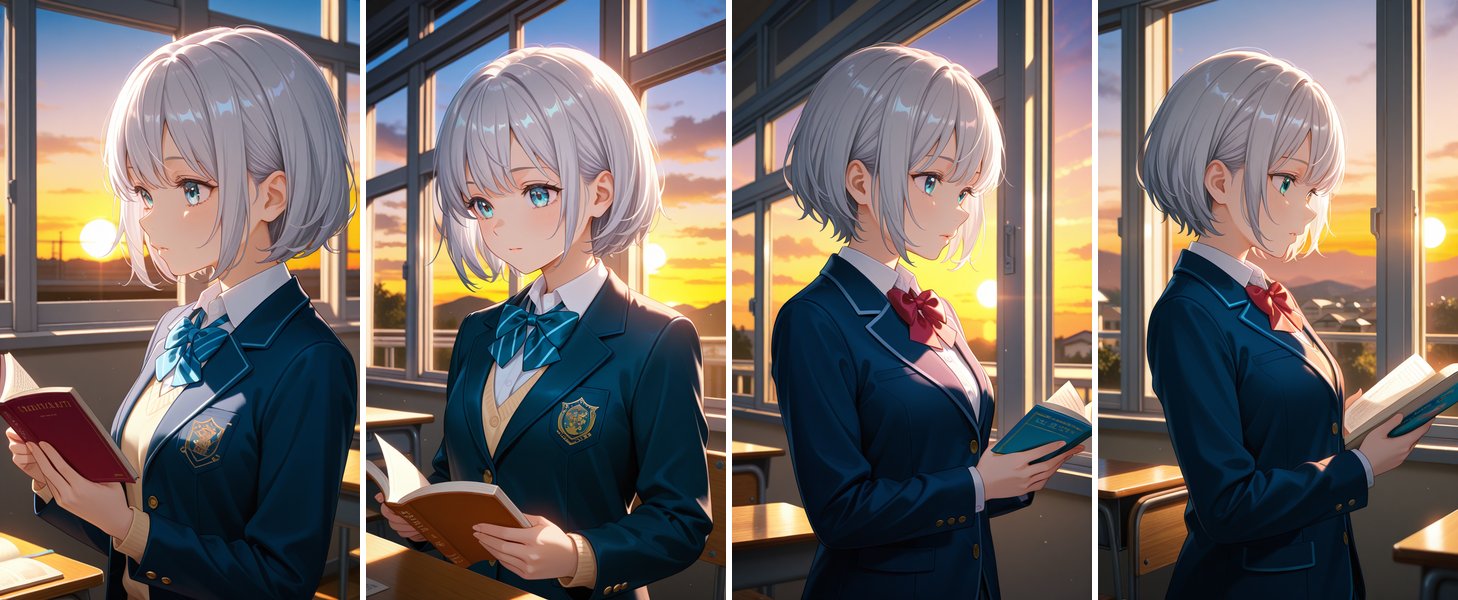
光を変えるLoRAで、使用数は812万です。
窓からの逆光で横顔が際立ち、影のコントラストが強くなりました。
光の向きが変わったことで、本に目を落とす構図も増えています。
強度を変えると効き方はどう変わるか
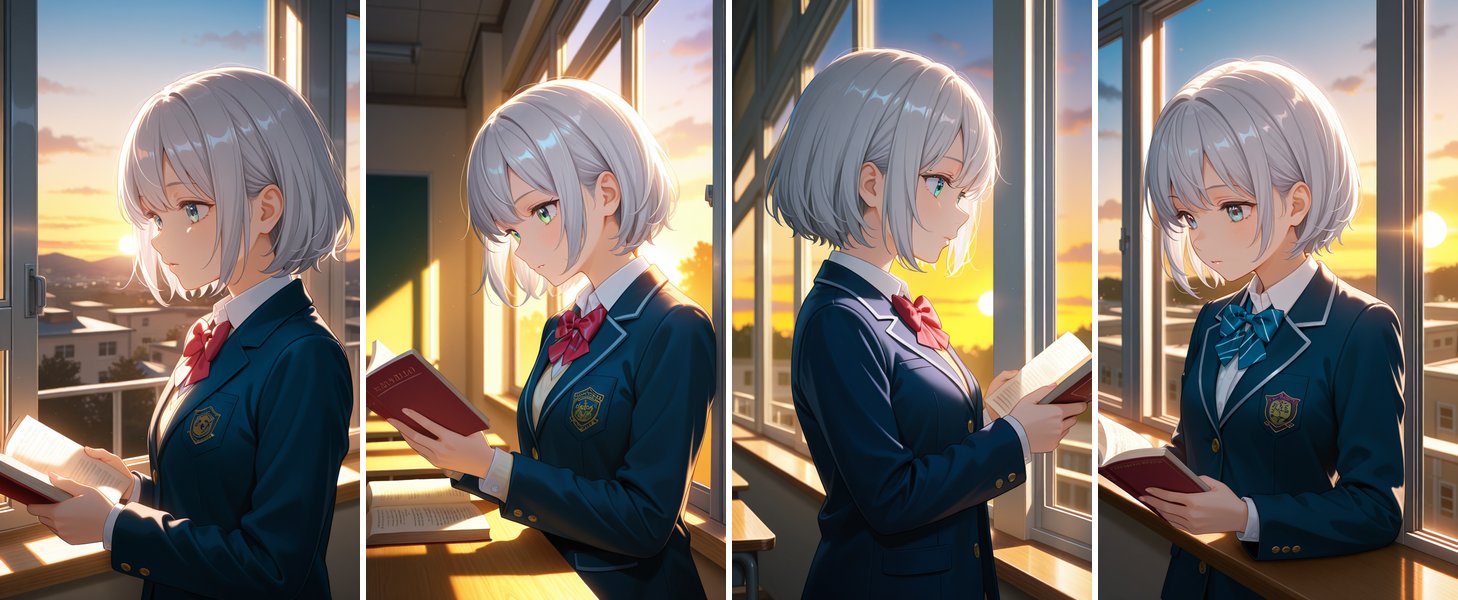
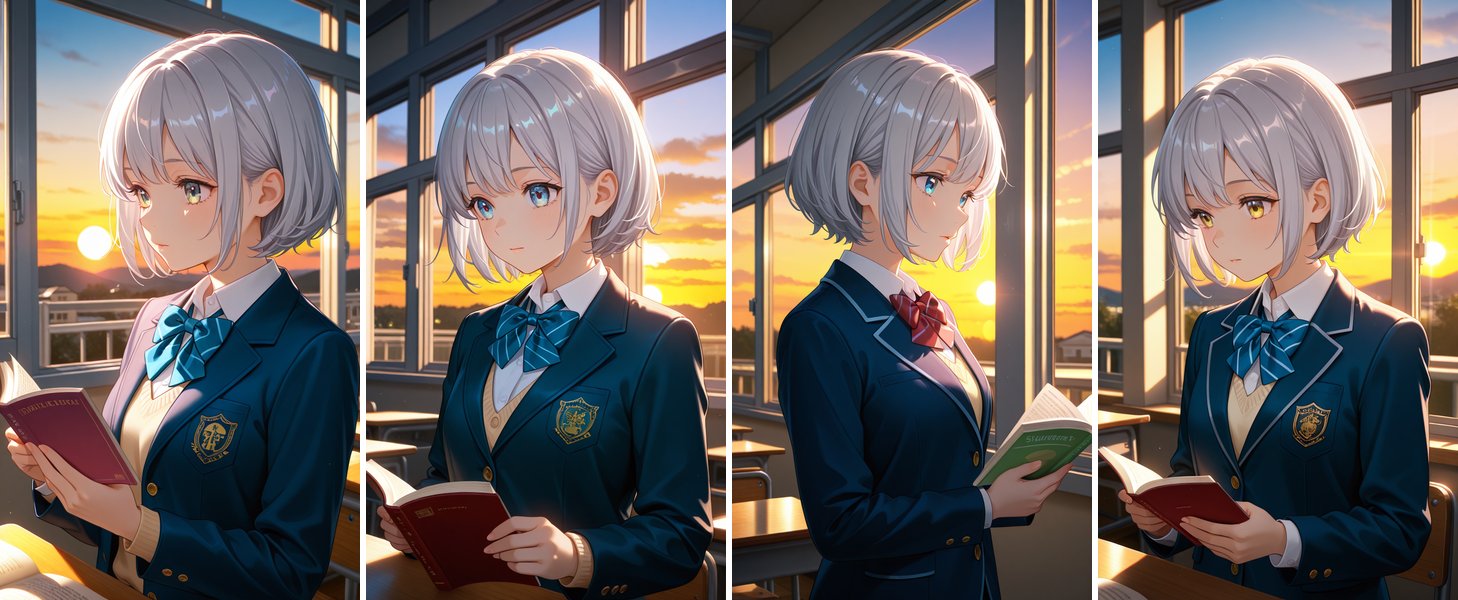
Cinematic Lightingを強度0.3・0.7・1.0で比べると、0.7と1.0はほぼ同じ構図で、光の強さが少し違う程度でした。
0.3では構図そのものが変わりましたが、逆光の横顔という方向は同じです。
強度は「数字に比例して効きが強くなるつまみ」とは限らないので、まず既定の0.7で試し、足りなければ上げる進め方がおすすめです。
変化が中くらいだったLoRA(背景・手・画風・速度)
Background Enhancer [SDXL]:背景が細かくなる
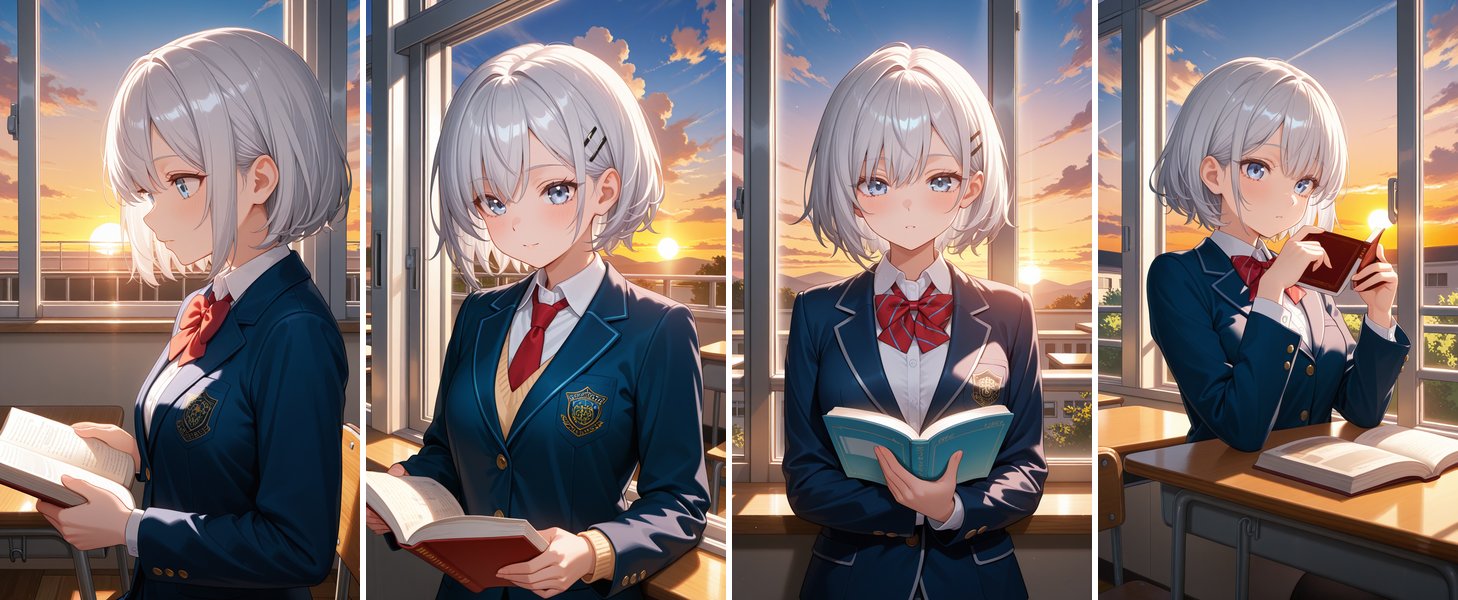
背景を描き込むLoRAで、使用数は1,250万です。
窓の外の山や校舎、雲が細かく描かれるようになりました。
人物にも影響が出て、ヘアピンやネクタイがつく絵がありました。
Perfect Hands SDXL:手を見せる構図が増える
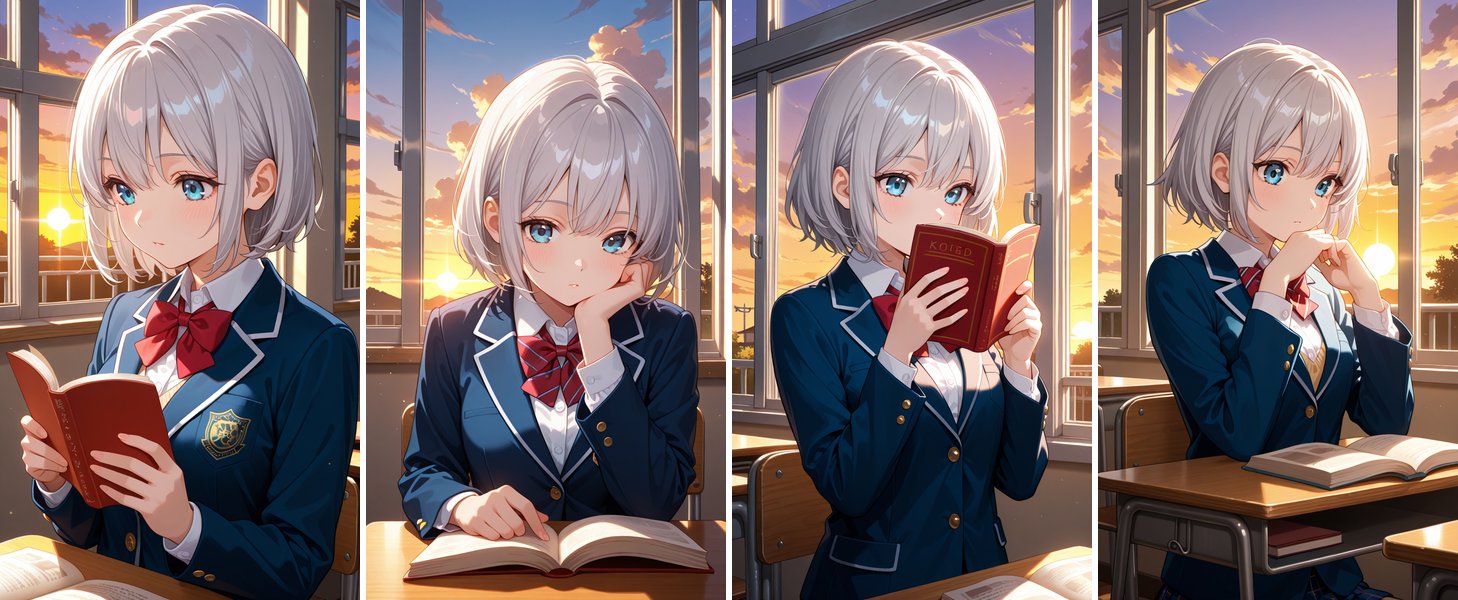
手の崩れを防ぐLoRAで、使用数は1,190万です。
頬杖をつく手や、本を持つ指がはっきり見える構図が増えました。
今回の4枚では、指の本数や形の崩れは目立ちませんでした。
Detailed anime style – SDXL_pony:柔らかいアニメ塗り
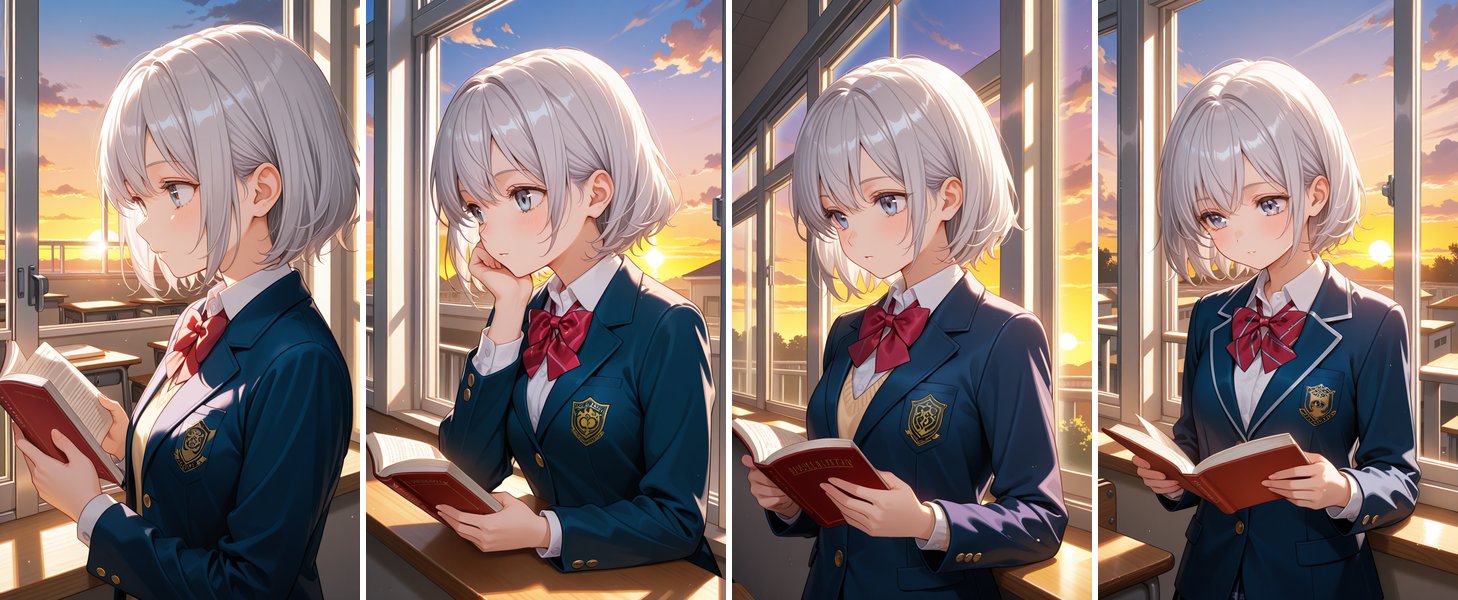
画風を変えるLoRAで、使用数は3,260万です。
影の境目がやや柔らかくなり、斜めを向いた構図が増えました。
名前に「pony」とあり、SDXL系の別のモデル向けに作られた可能性がありますが、Haruka v2でも絵は崩れませんでした。
Hyper SDXL:明るく色が濃くなる
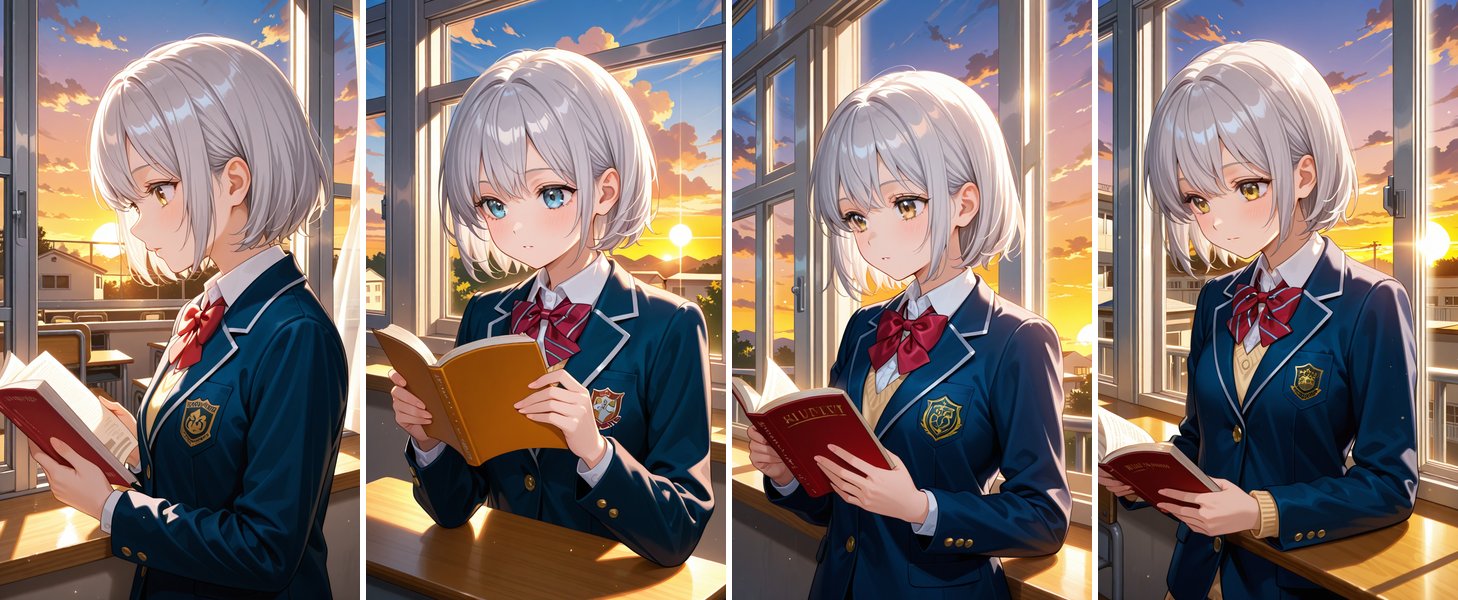
少ないステップで生成するための速度向けLoRAで、使用数は3,370万です。
選ぶと「cod-4steps-CFG」「8steps」などの版を選ぶ欄が出て、既定は「cod-4steps-CFG」でした。
絵は全体に明るく、色が濃くなり、窓の外の景色も細かくなりました。
PixAIの通常生成では、付けても消費クレジットや待ち時間は変わらなかったため、速度の差は確かめられていません。
変化が小さかったLoRA(画質・細部)
ModelBoosterXL:元の絵とほぼ同じ
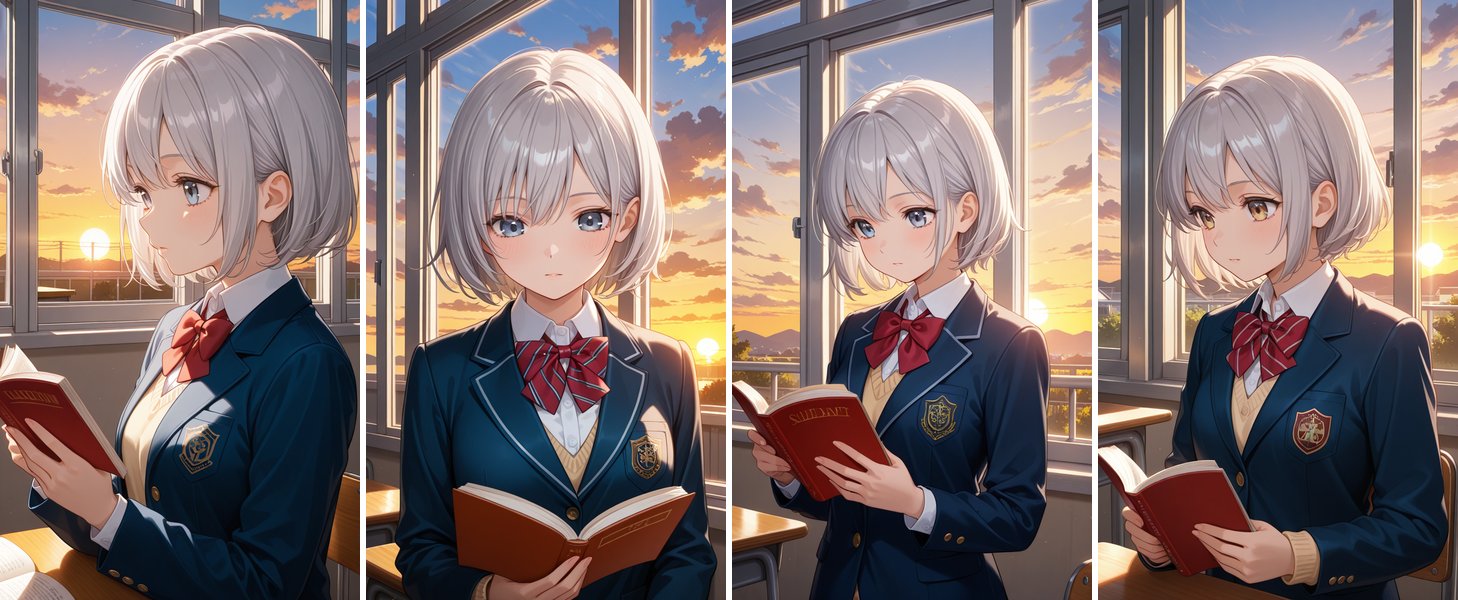
画質を底上げするLoRAで、使用数は7,480万と、使用数順の1位でした。
LoRAなしと並べても差は小さく、横顔の絵が増え、塗りが少し柔らかくなった程度です。
大きな変化を期待するより、仕上がりを整える目的で使うLoRAと考えるのがよさそうです。
Detail Tweaker XL:目や髪が少し細かくなる
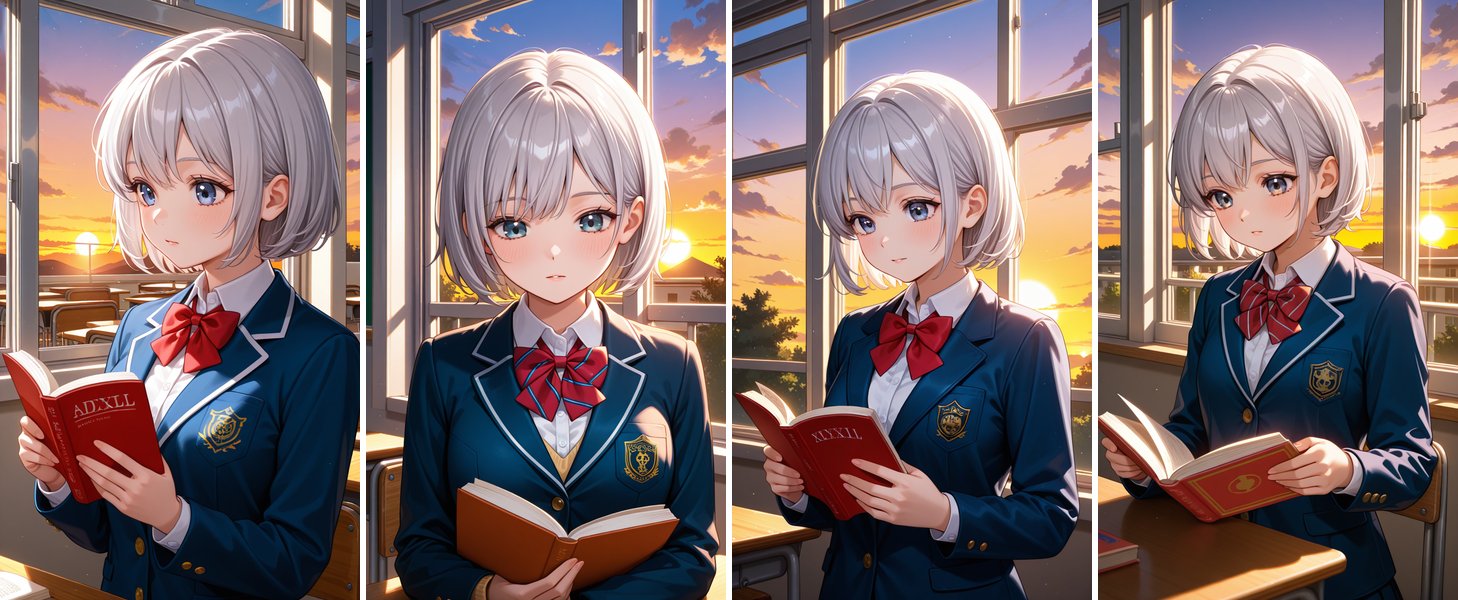
細部の描き込みを調整するLoRAで、使用数は1,850万です。
構図はLoRAなしとほぼ同じで、目のハイライトや髪の線が少し細かくなりました。
LoRAを2つ重ねるとどうなるか
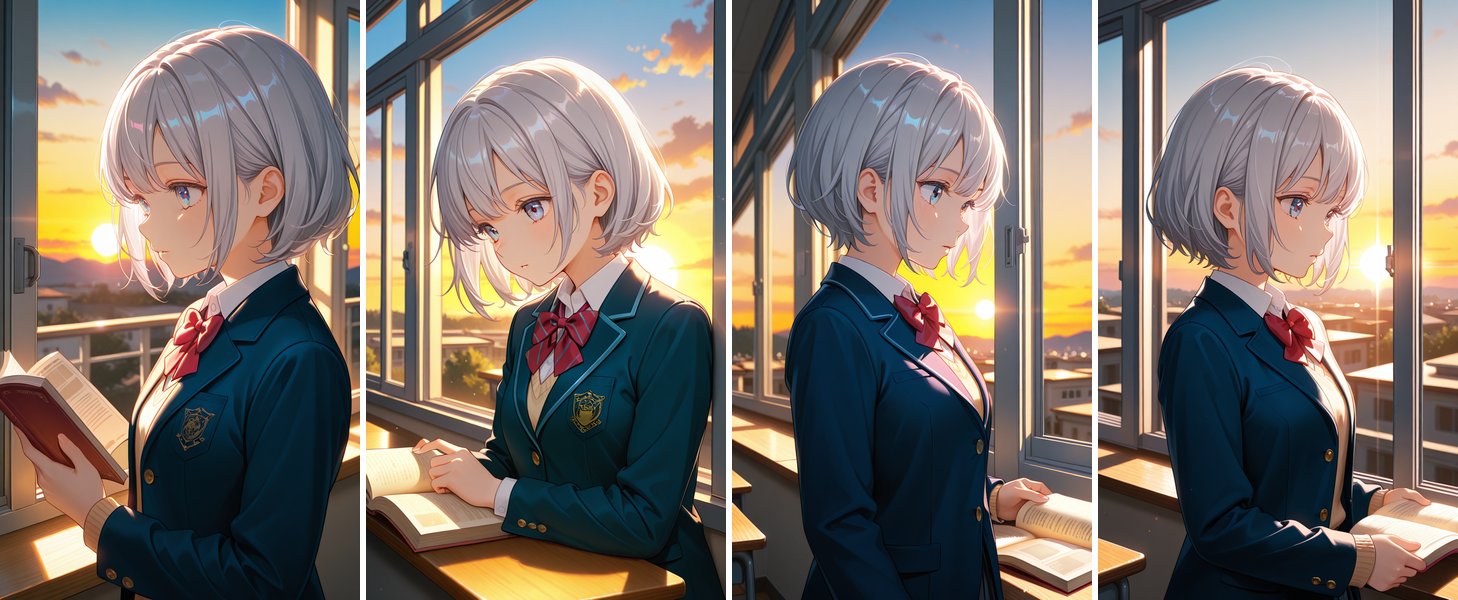
Cinematic LightingとDetailed anime styleを、どちらも強度0.7で重ねました。
逆光の横顔はそのまま残り、塗りがやや柔らかくなりました。
2つ付けても、消費は4枚で2,800クレジットのままです。
重ねるほど効果がぶつかりやすくなるので、1つずつ足して変化を見ていくと、どのLoRAが何をしたのかがわかります。
PixAIでLoRAを付ける手順
- 生成画面の右側の「モデル」タブで、使うモデルを選ぶ
- 「LoRA(アドオン)」欄の「LoRA をすべて表示」を押す
- 検索欄に名前を入れるか、フィルターや並び順で探す
- 使いたいLoRAを押して選び、右下の「確認」を押す
- LoRA欄の強度を「−」「+」で調整する
- 生成ボタン横の消費クレジットを確かめてから生成する
外すときは、LoRA欄の「×」を押します。
PixAIのLoRAでつまずきやすい点と対処
| つまずき | 原因 | 対処 |
|---|---|---|
| 使いたいLoRAが一覧に出ない | 選んでいるモデルの系統と合っていない | LoRAに合う系統のモデルに切り替える |
| 一覧の並び順が毎回戻る | 開き直すとトレンド順に戻る | 検索欄に名前を入れて探す |
| 名前で探しても見つからない | 長い名前が途中で折り返されている | 名前の一部だけで検索する |
| 付けても変化がわからない | 画質系は差が小さい | LoRAなしと同じシードで並べて比べる |
| 強度を上げても変わらない | 0.7と1.0で差が小さいLoRAがある | 0.3など大きく下げた値も試す |
| 4つ目が付けられない | 無料で付けられるのは3個まで | 効果の小さいものを外す |
まとめ:目・光・背景のLoRAから試す
- まずモデルを決める(LoRAはモデルの系統ごとに別物)
- 使用数順で探し、目・光・背景など変化のわかりやすいものから1つ付ける
- 強度は既定の0.7で試し、足りなければ上げる
- 効果を確かめてから、2つ目を重ねる
モデルとレシピ、生成の設定の選び方は、次の記事にまとめています。