PixAIのおすすめ設定は、「Tsubaki.3 Flash・4枚・通常生成・解像度は既定・シードは空欄」です。
モデル15種・レシピ13種・LoRA12件を実際に生成した結果から、この設定を選んだ理由をまとめました。
この設定なら4枚で2,200クレジットと安く、日本語のプロンプトもそのまま通じます。
ネガティブプロンプトは「詳細設定」の中にあり、Tsubaki.3系には欄自体がないことも先に知っておくと迷いません。
確認日は2026年11月20日で、有料の会員プランには入っていない状態で試した結果です。
PixAIのおすすめ設定の一覧
先に、おすすめの設定を表にまとめます。
| 設定 | おすすめ | 理由 |
|---|---|---|
| モデル | Tsubaki.3 Flash | 安く、指示どおりに描け、画像も大きい |
| 生成速度 | 通常生成 | 追加のクレジットがかからない |
| 画像枚数 | 4枚 | 1枚あたりの値段が同じか安くなる |
| 縦横比 | 用途で選ぶ(人物なら3:5) | 縦長のほうが全身や上半身が収まる |
| 解像度 | 既定のまま | Tsubaki.3 Flashは既定がXL(1104×1824) |
| プロンプト | 日本語の文章で、色やしぐさまで書く | 書かない部分はモデルの好みになる |
| ネガティブ | 既定のまま | Tsubaki.3系には欄がない |
| シード | 空欄 | 同じ数字でも同じ絵は出ない |
| レシピ・LoRA | 最初は付けない | 絵柄を決めてから足すほうが原因を切り分けやすい |
PixAIの設定欄の見方
設定は、生成画面の右側にある「設定」タブにまとまっています。
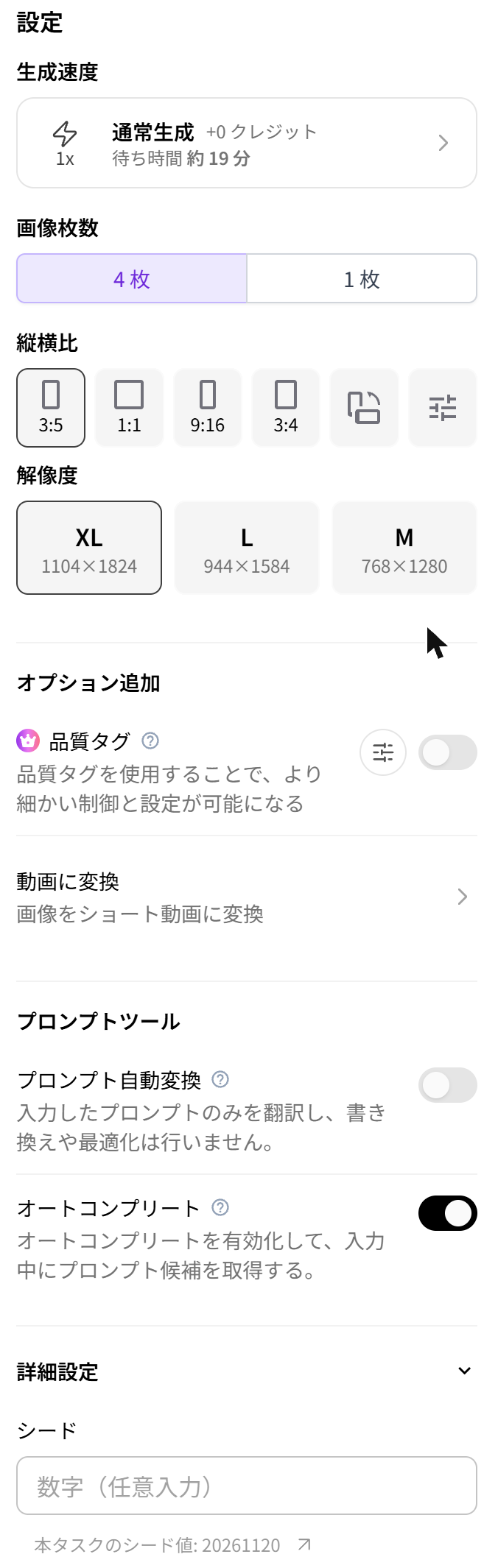
- 生成速度:通常生成・高速生成・ターボモードから選ぶ
- 画像枚数:4枚か1枚
- 縦横比・解像度:画像の形と大きさ
- オプション追加:品質タグ、画像を動画に変換するなど
- プロンプトツール:日本語の自動変換、入力中の候補表示
- 詳細設定:シード(モデルによってはネガティブやステップ数も)
モデルとレシピ、LoRAは、隣の「モデル」タブで選びます。
PixAIの設定ごとの決め方
モデル:迷ったらTsubaki.3 Flash
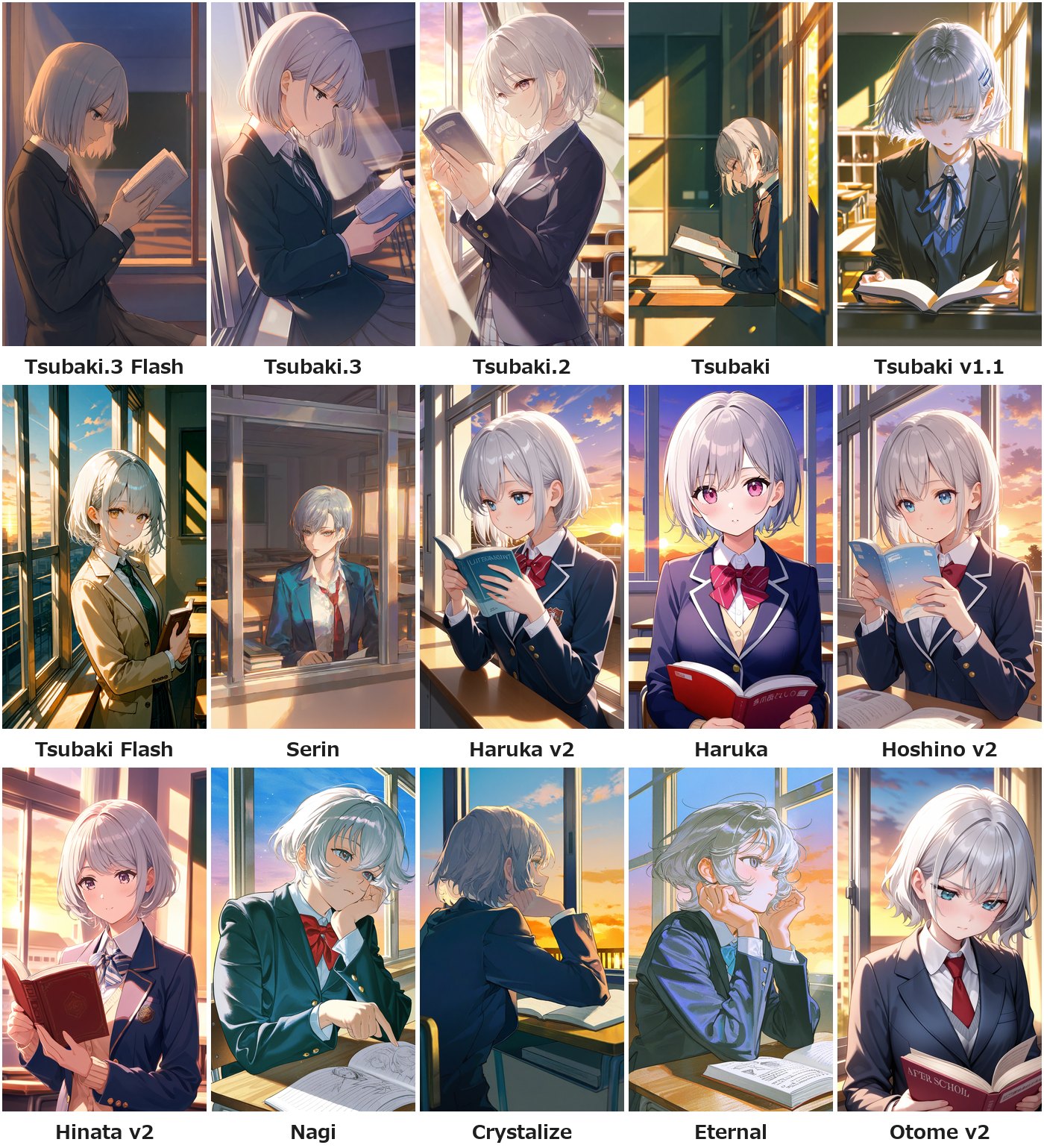
15モデルを同じ条件で比べたところ、Tsubaki.3 Flashは4枚とも指示どおりに描き、値段も4枚で2,200クレジットと安い組でした。
しぐさまで指定どおりに描けたのはTsubakiシリーズなどのDiT系で、SDXL系はこちらを向いた立ち絵になりやすい傾向がありました。
→ SDXLの論文(SDXL: Improving Latent Diffusion Models for High-Resolution Image Synthesis)
→ PixAIのおすすめモデルは?全15種を同じ条件で描き比べた
生成速度:通常生成で十分
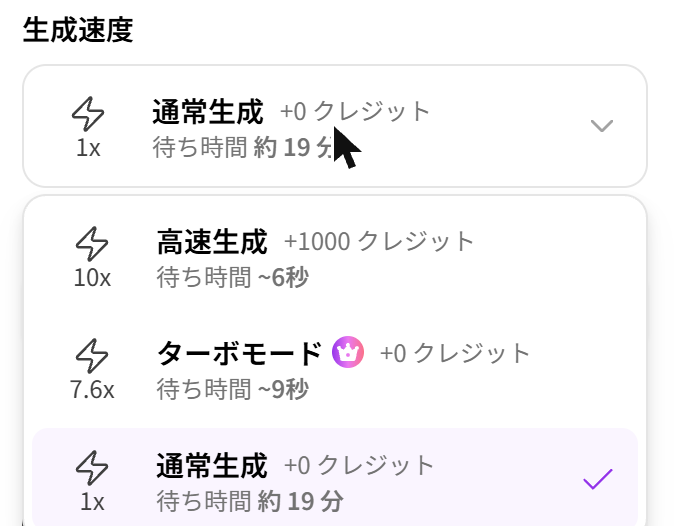
生成速度は、通常生成(追加0)、高速生成(1回あたり+1,000クレジット)、ターボモード(王冠マークの付いた会員向けの機能)の3つです。
通常生成は「待ち時間 約20分」と表示されますが、11月20日の昼は実際には1分かからず出ました。
夕方は混み合い、利用の少ないモデル(Hinata v2)では25分以上待つこともありました。
急ぐときだけ高速生成に切り替えれば、ふだんは追加のクレジットを使わずに済みます。
画像枚数:4枚のほうが得
1枚と4枚のクレジットを比べると、4枚のほうが1枚あたり同じか安くなります。
| モデル | 1枚 | 4枚 | 1枚あたり(4枚時) |
|---|---|---|---|
| Tsubaki.3 Flash | 1,100 | 2,200 | 550 |
| Tsubaki.3 | 3,400 | 6,800 | 1,700 |
| Tsubaki(初代) | 1,900 | 3,800 | 950 |
| Haruka v2 | 1,400 | 2,800 | 700 |
PixAIでは同じシードでも同じ絵が出ないため、1回で4枚出して選ぶほうが当たりを引きやすくなります。
縦横比と解像度:解像度は既定のままでよい
縦横比は3:5、1:1、9:16、3:4から選べ、右の切り替えボタンで横長にもできます。
人物の上半身や全身なら、縦長の3:5が収まりのよい形です。
Tsubaki.3 Flashの解像度はXL(1104×1824)、L(944×1584)、M(768×1280)の3つで、今回試した範囲ではXLでもMでも消費クレジットは同じでした。
Haruka v2などのSDXL系はM(768×1280)が既定で、L(840×1400)には王冠マークが付いていました。
プロンプト:日本語の文章で、色やしぐさまで書く
Tsubaki.3 Flashは、日本語の文章をそのまま入れても指示どおりに描きました。
生成後のタスク詳細を見ると、プロンプトは英語に直された形(改善後のプロンプト)で記録されていました。
SDXL系のモデルでは「プロンプト自動変換」が既定でオンになっていて、日本語を英語に訳してから描きます。
書くときは、服装・場所・しぐさ・光の4つを入れると、絵の方向が決まりやすくなります。
銀髪のショートヘアの女の子、ブレザーの制服、放課後の教室の窓辺で本を読んでいる、夕方の光、上半身色を書かなかった部分は、モデルやレシピの好みの色になりました。
たとえばTsubaki Flashではブレザーがベージュに、Paper Watercolorのレシピでは灰色に変わったので、色が大事なときは「紺のブレザー」のように書いておきましょう。
ネガティブプロンプト:SDXL系の詳細設定にある
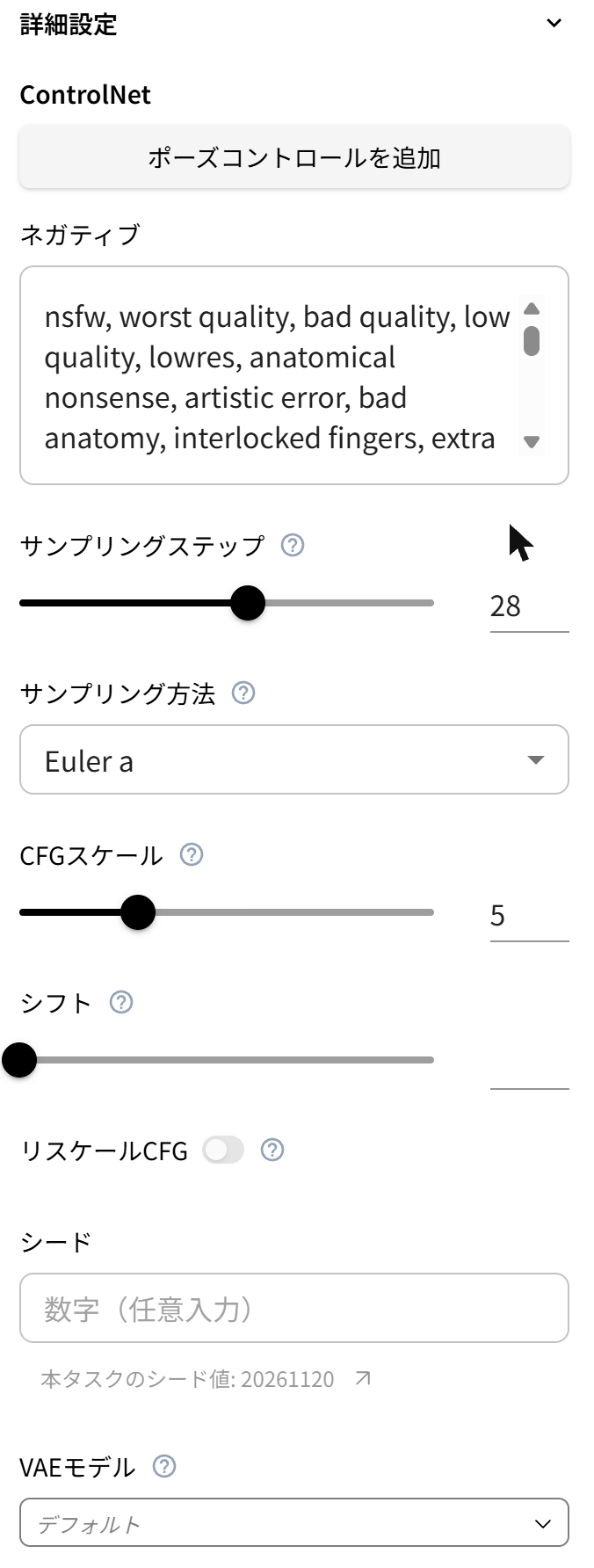
ネガティブプロンプトの欄は、「設定」タブのいちばん下にある「詳細設定」を開いた中にあります。
ただし、欄があるのはHaruka v2などのSDXL系のモデルだけで、Tsubaki.3やTsubaki.3 Flashの詳細設定にはシードしかありません。
「ネガティブプロンプトが見当たらない」ときは、選んでいるモデルを確かめてください。
Haruka v2を選ぶと、ネガティブ欄には「nsfw, worst quality, bad quality, low quality …」で始まる長い文が既定で入っていました。
まずは既定のまま使い、手や体の崩れなど気になる点が出たときに書き足すのが手堅い進め方です。
SDXL系の詳細設定には、ほかにサンプリングステップ(既定28)、サンプリング方法(既定Euler a)、CFGスケール(既定5)、VAEモデルも並んでいます。
CFGスケールは、プロンプトにどれだけ忠実に描くかの強さで、元になった考え方は次の論文にあります。
→ Classifier-Free Diffusion Guidance(CFGの元になった論文)
シード:入れても同じ絵にはならない
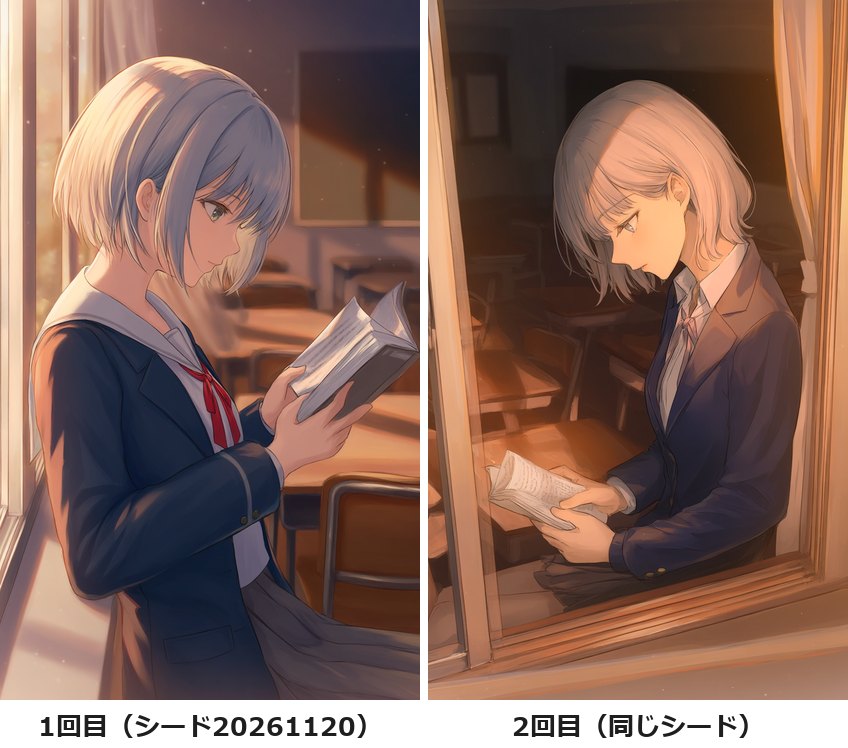
シードの欄も「詳細設定」の中にあり、生成したタスクを開くと、その下に「本タスクのシード値」が表示されます。
同じシード20261120を入れて2回生成したところ、構図がまったく違う絵になりました。
欄の説明にも「シード値が設定されると、生成結果はシードタスクに似てきます」とあり、完全に同じ絵を再現する機能ではありません。
さらに、ページを再読み込みしたりモデルを替えたりすると、シード欄は空に戻りました。
ふだんは空欄のままで、気に入った絵に寄せたいときだけ、そのタスクのシード値を入れて試す使い方がよいでしょう。
品質タグ・ディテール強化・顔修正:まずはオフ
「オプション追加」には、品質タグ(王冠マーク付き)、ディテール強化(HiRes)、顔修正などが並びます。
Haruka v2では、ディテール強化が+3,700クレジット、顔修正が+500クレジットと表示されていました。
今回の比較ではどれも使っていないため、仕上がりの差は確かめていません。
気に入った絵が出てから、仕上げとして追加料金のかかるオプションを試す順番がむだがありません。
レシピとLoRA:絵柄を決めてから足す
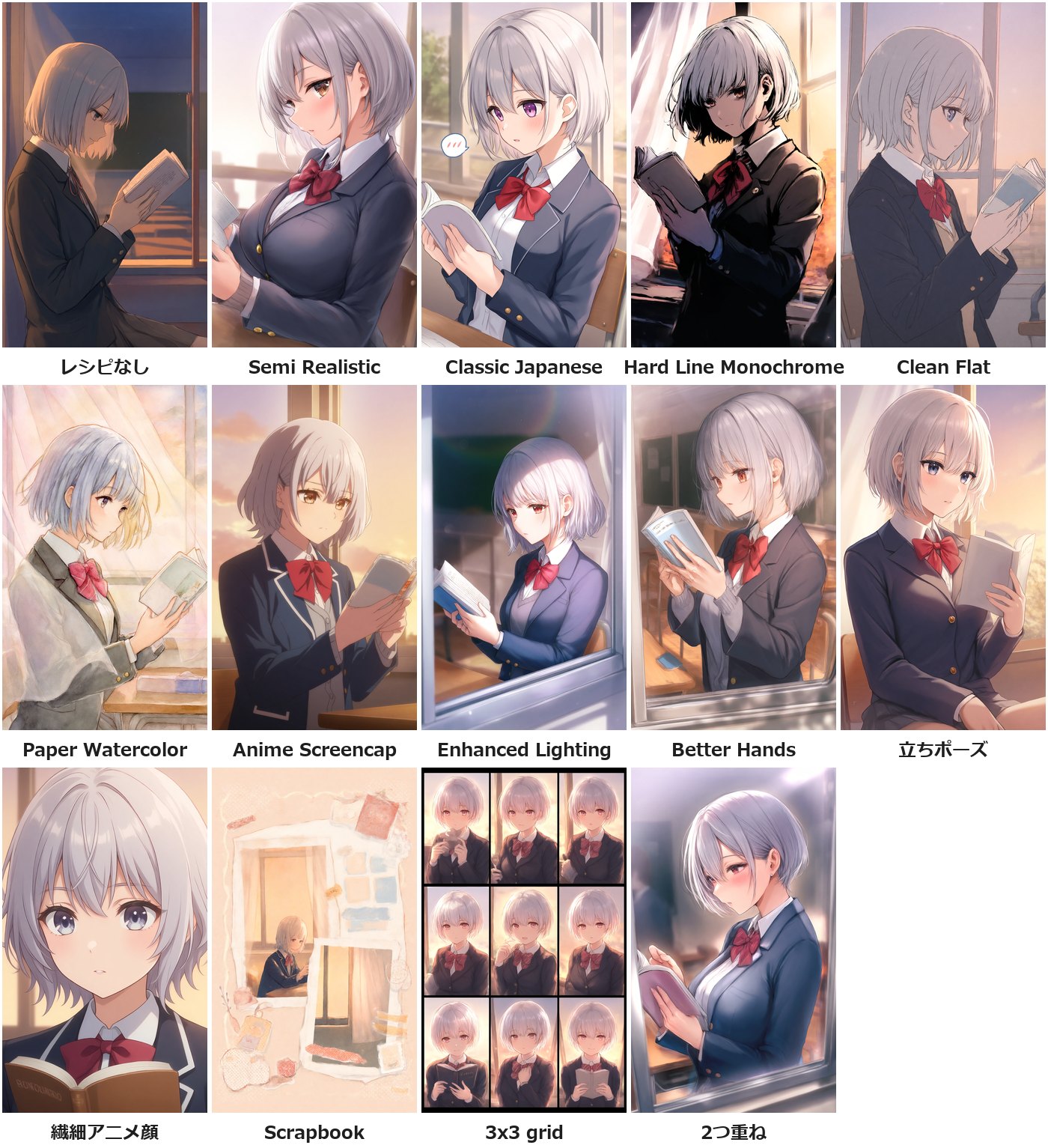
レシピとLoRAは、どちらも付けても追加のクレジットはかかりませんでした。
レシピは塗りや構図をまとめて変える仕組みで、構図を崩さずに塗りだけ変えるなら、公式のHard Line Monochrome Accent・Clean Flat Illustration・Paper Watercolorが使いやすいです。
→ PixAIのレシピとは?代表13種を足して絵の変化を比べた
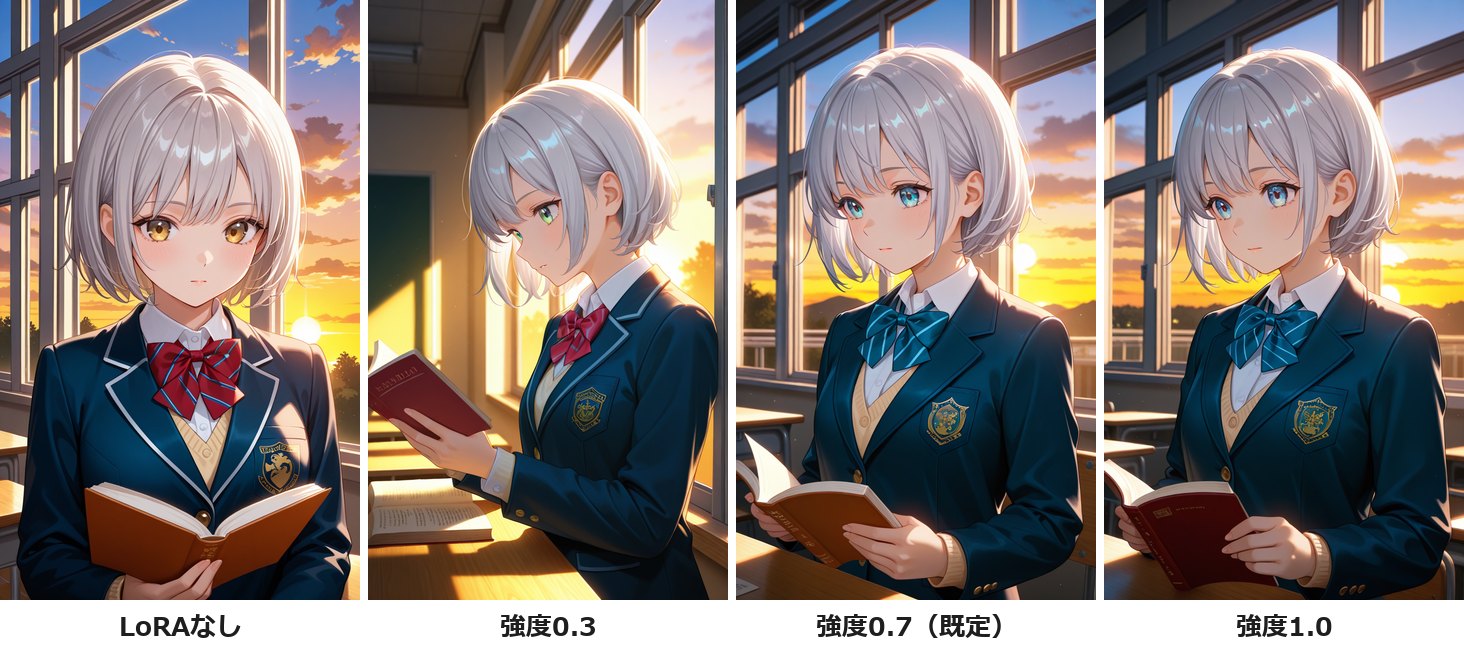
LoRAはモデルの系統ごとに別物で、Tsubaki.3 FlashとHaruka v2では選べるLoRAの一覧がまったく違いました。
強度は既定が0.7で、「−」「+」で0.1ずつ変えられます。
光のLoRAで0.3・0.7・1.0を比べると、2枚目どうしでは0.7と1.0がほぼ同じ絵になり、0.3だけ構図が変わりました。
強度は「効き具合を順番に強くするつまみ」とは限らないので、まず既定の0.7で試すのがおすすめです。
無料で付けられるLoRAは3個までで、付けるとプロンプトの後ろにLoRAのトリガーワードが自動で入ります。
PixAIの設定でつまずきやすい点と対処
今回の検証で実際につまずいたことと、その対処をまとめます。
| つまずき | 原因 | 対処 |
|---|---|---|
| 1枚のつもりが4枚分減った | モデルを替えると画像枚数が4枚に戻る | 生成ボタン横の消費額を見てから押す |
| 解像度が勝手にXLになった | Tsubaki.3系は既定がXLに戻る | モデルを替えたら解像度も確かめる |
| シード欄が空になった | 再読み込みやモデル切り替えで消える | 生成の直前に入っているか見る |
| ネガティブ欄がない | Tsubaki.3系には欄がない | SDXL系のモデルに切り替える |
| 使いたいLoRAが出ない | LoRAはモデルの系統ごとに別物 | LoRAに合う系統のモデルを選ぶ |
| いつまでも生成されない | 通常生成の順番待ちが混んでいる | 時間をおくか、高速生成にする |
LoRAを付けたときの絵の変化は、人気の11パターンで比べた記事にまとめています。
→ PixAIのLoRAとは?人気11パターンを付けて絵の変化を比べた
まとめ:まずは既定に近い設定で4枚生成する
PixAIは、設定を細かくいじるより、モデル選びとプロンプトの書き方で仕上がりが大きく変わりました。
- モデルをTsubaki.3 Flashにして、画像枚数を4枚、生成速度を通常生成にする
- 日本語で、服装・場所・しぐさ・光と、大事な色を書いて生成する
- 気に入った絵柄が出たら、レシピやLoRAを1つずつ足して違いを見る
- 仕上げたい1枚が決まったら、Tsubaki.3や追加オプションを試す
生成した画像の権利は、PixAIの利用規約で自分で自由に使えると定められています。