Meta Quest2│PCと無線接続!Meta Air Linkの使い方

oculus-air-link

ついにMeta公式から無線でPCと接続できるAir Link(エアーリンク)機能が搭載されましたので試してみました。

2021年4月末のv28アップデートから

びっくりするほど簡単に導入できるので、今後はこの機能を使っての接続が主流になると思います。

すいみん

今まではPCに無線接続する為に結構、手間がかかってました…

テクニカルアーティスト(デザイナー×エンジニア)として映像・ゲーム・WEB業界で技術的なことをお仕事にしています。VRは趣味です。
書籍:Unityデザイナーズ・バイブル
Unityゲーム プログラミング・バイブル 2nd Generation

目次

Meta Air Linkの設定方法

設定方法は簡単です、PC側とMeta Quest側のAir Linkにチェックをいれて接続するだけです。

Wi-Fiは5GHz帯で接続しておきましょう

STEP

PC版の公式アプリをインストール

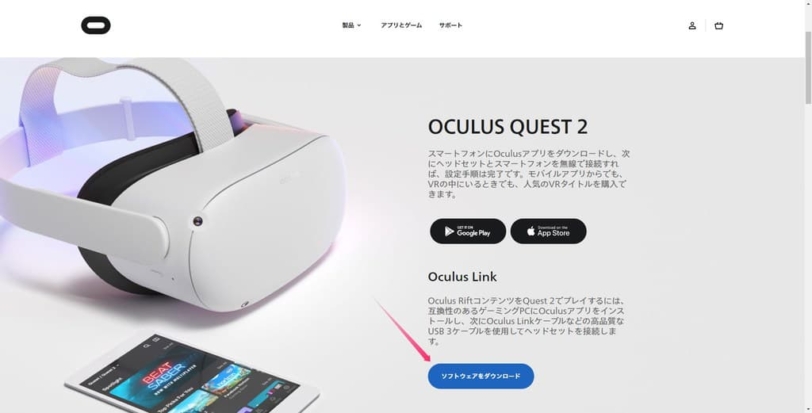
まずはPC版の公式アプリをインストールしましょう。

既にインストールされている方で最新版にアップデートしていない方は赤いバーがでていると思いますので、ドライバーをアップデートしましょう。

STEP

Air Linkの設定をONにする

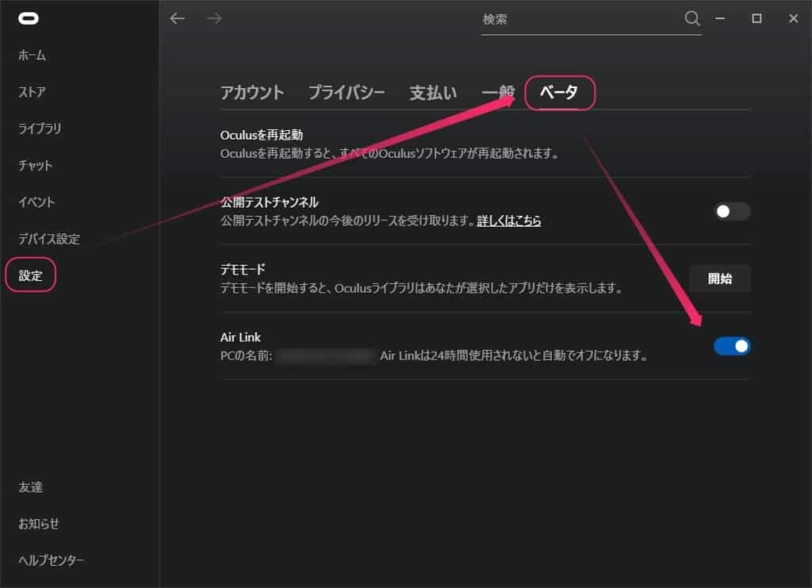
左メニューの設定からベータタブを開き、Air LinkをONにしましょう。
STEP

Meta Quest

Meta Questを起動して、まずはアップデートを確認しましょう。

設定 > 基本データ > ソフトウェアのアップデート

※バッテリーが50%以上ないとアップデートできません。

最新の状態にアップデートできていましたら、テスト機能 > Air Linkにチェックを入れましょう。
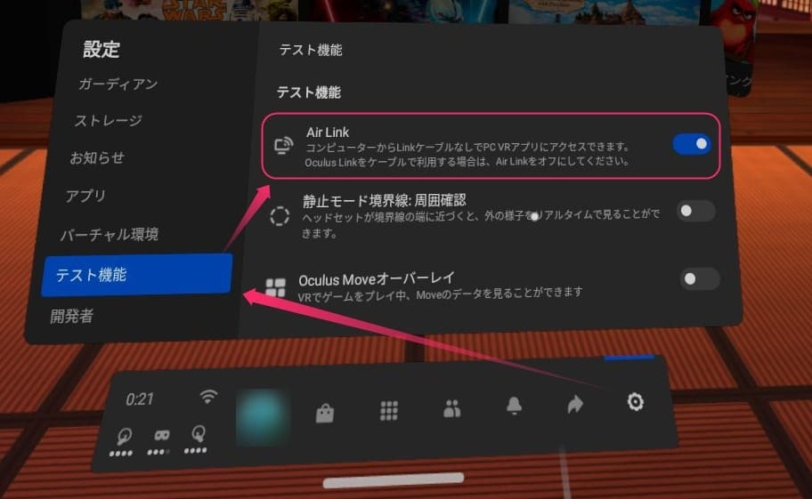
まだベータ版なので、設定環境についての警告がでます。
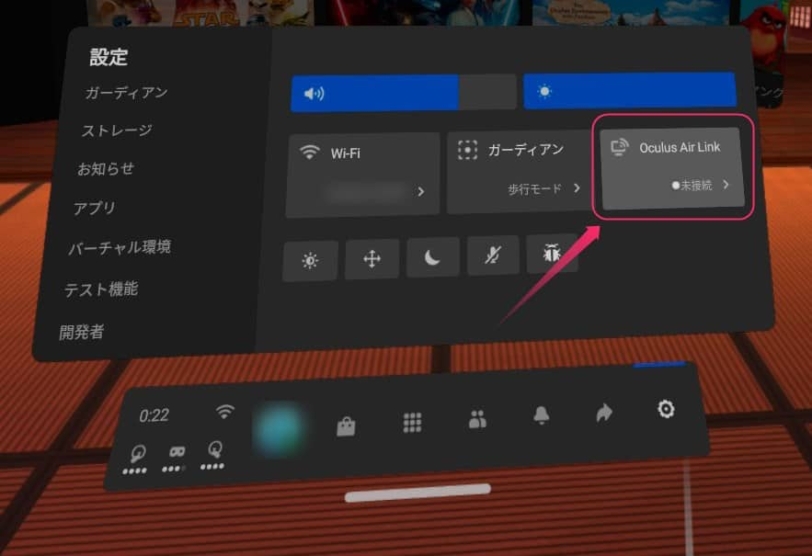
Wi-Fiは5GHz帯であることが望ましいです。

設定 > クイックアクションにMeta Air Linkのボタンが表示されますので、クリックして起動をしましょう。
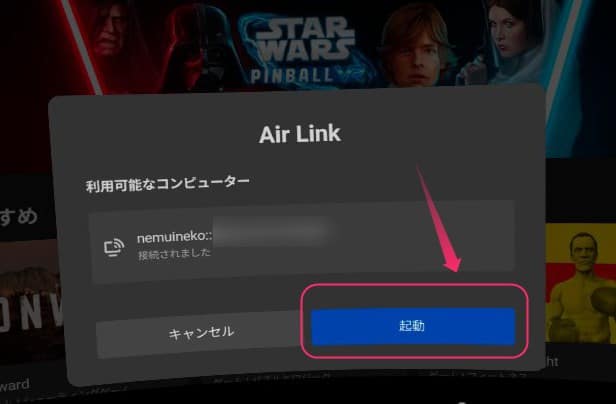
STEP

Meta Air Linkの確認

起動後、ばっちり自分のPC画面が表示されました。
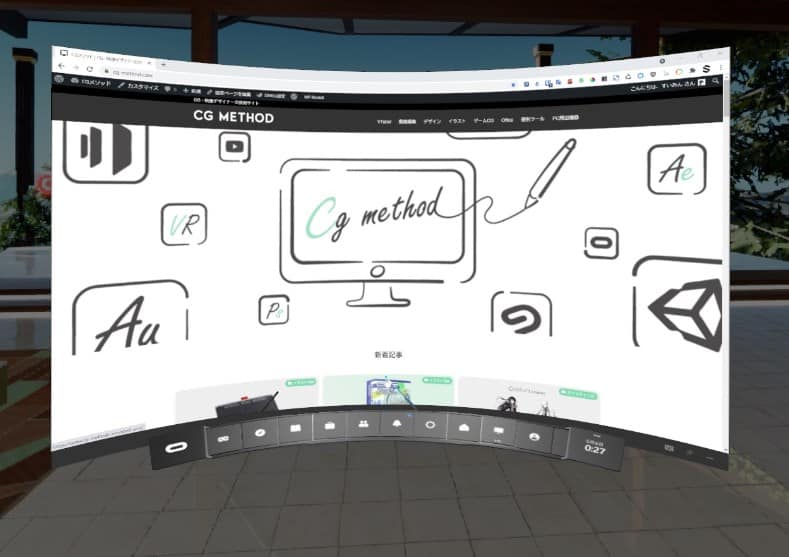
今回のアップデートでBluetoothのキーボードとも連携できるようになったので、複数のディスプレイを仮想環境に並べて作業ができそうですね!

すいみん

画面が見られることがなく、作業ができそうです。

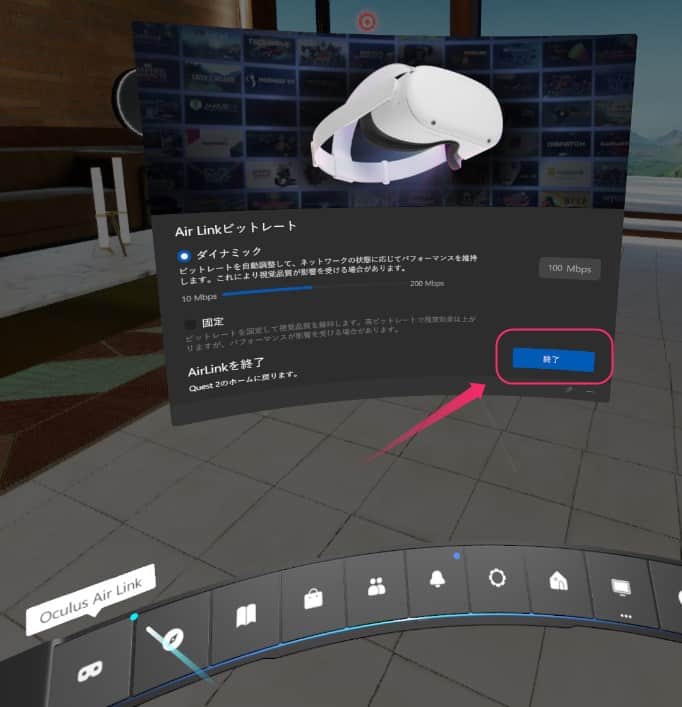
終了したい時はMeta Air Linkのメニューから終了ボタンを押しましょう。
Meta Air Linkのトラブル

Meta Air Linkのトラブルをまとめました。

Meta Air Linkが接続できない

PCのMetaアプリのβのAir Linkをチェックを入れてAir Linkをしてもうまく接続できないことがあります。

その場合、PCのMetaアプリが古いのでアップデートする必要があります。

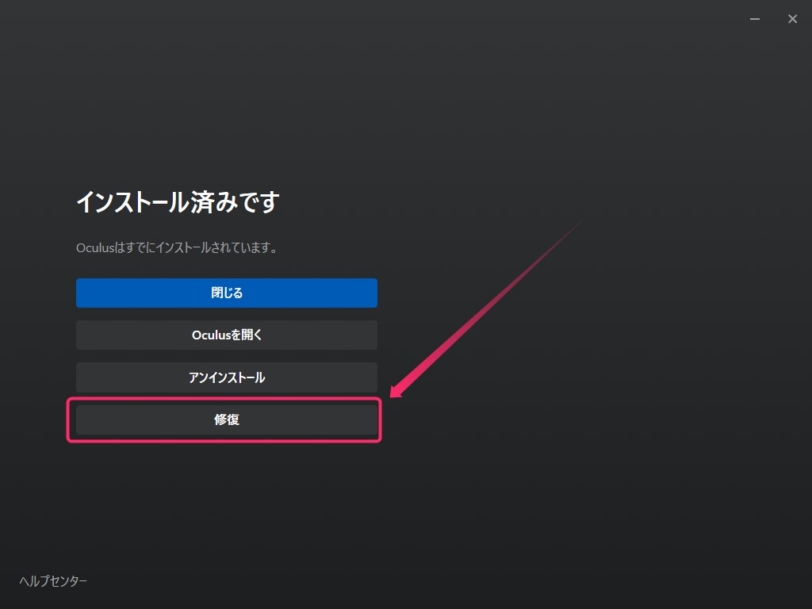
アップデートがうまくいかないときは改めて、ソフトをダウンロードして修復ボタンを押しましょう。
PCディスプレイが真っ黒で表示されない

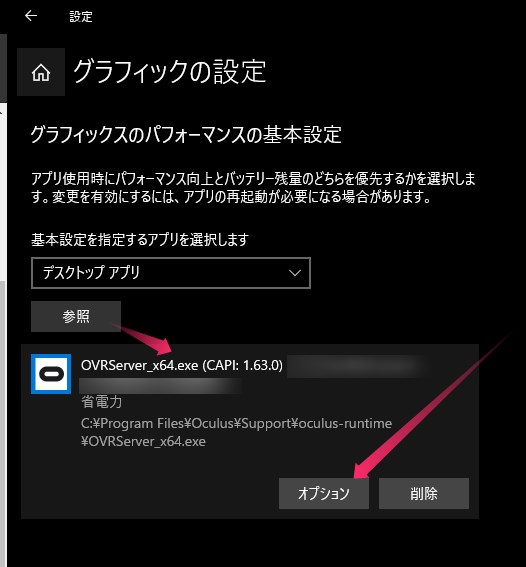
スタート>設定 > システム > ディスプレイ > グラフィックの設定 > 参照から下記のパスを選択。

C:\Program Files\Meta\Support\oculus-runtime\OVRServer_x64.exe
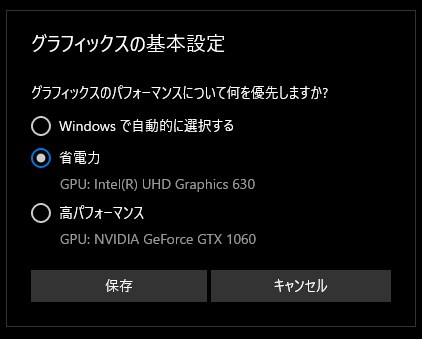
その後にオプション>消費電力を選択
最後に再起動しましょう!

公式のPCとの無線接続!Meta Air Linkの設定方法まとめ

本記事では「公式のPCとの無線接続!Meta Air Linkの設定方法まとめ」について書きました。

今までがVirtual DesktopやALVRといったアプリでPCと無線接続ができましたが、ついに公式のMeta Air Linkが公開されましたので、今後はこちらが主流になりそうですね。

今までよりもさらにPCとの接続が容易で連携できるようになりましたので、またVRの普及が進みそうな気がします。

Warning: Undefined variable $str in /home/motoki/cg-method.com/public_html/vr/wp-content/plugins/code-snippets/php/snippet-ops.php(663) : eval()'d code on line 36

次に読んで欲しい記事

画像付き全記事一覧

よかったらシェアしてね!
  • URLをコピーしました!
  • URLをコピーしました!

VRに関する本体・周辺機器・関連書籍のまとめ

VRヘッドセットに関してまとめました。

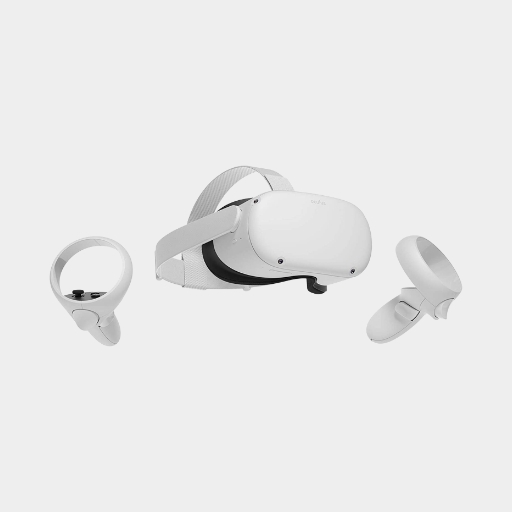
PC必要無し! スタンドアロンVRヘッドセット「Oculus Ques2」の購入

Oculus Quest2は2020年10月13日に発売されたVRデバイスです。

現在ではVRデバイスを購入するならコレ一択の状態です。

すいみん

今後VRでメインになるデバイスなので、是非Oculus Quest2でVRを体験ををしてみて下さい!

\楽天ポイント4倍セール!/
楽天市場
\楽天ポイント4倍セール!/
楽天市場

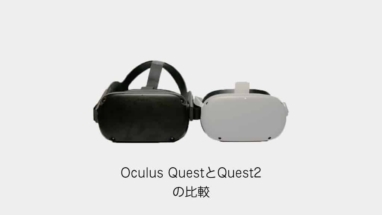
昔の型との違いは下記の記事を参考にしてください。

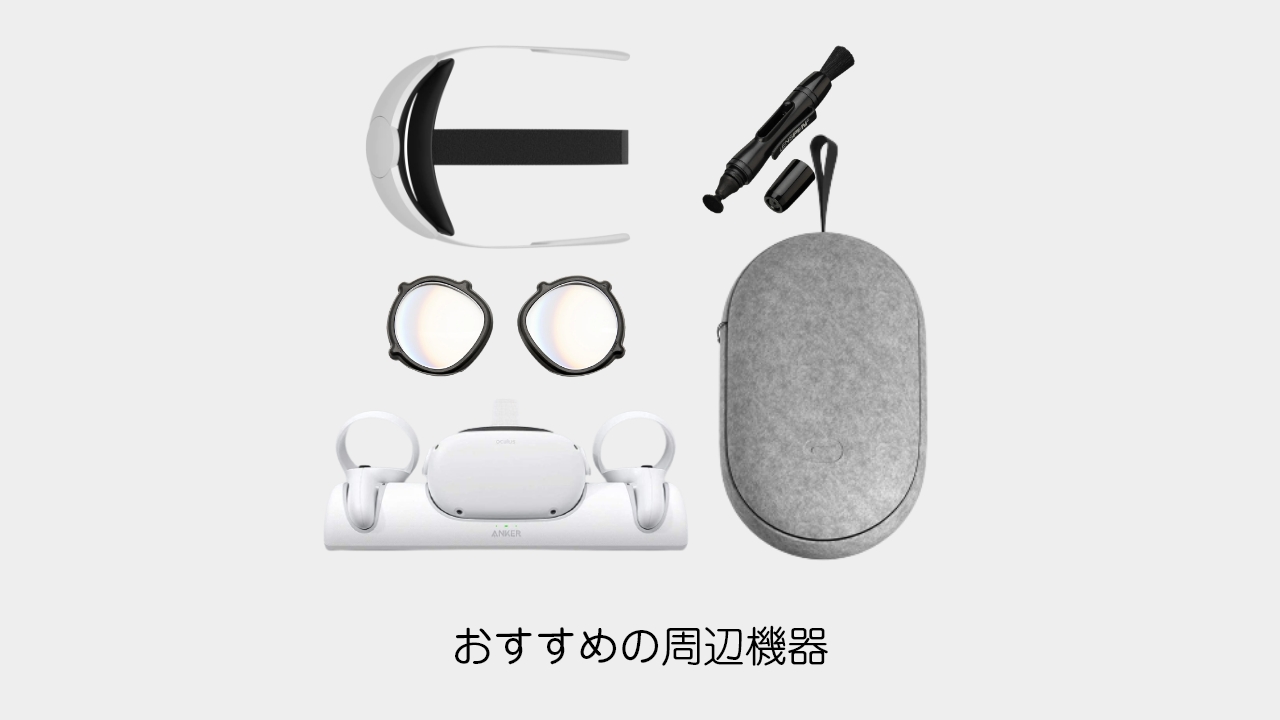
Oculus Quest2が更に楽しくなる!おすすめのアクセサリーベスト10

Oculus Quest2 のアクセサリーを10点に絞って紹介します!

もっとたくさん見たい人は下記の記事を参考にしてください。

それでは早速1位から紹介します!

1位 度付きレンズ

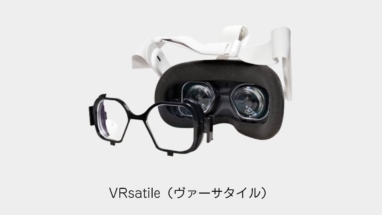
眼鏡をつけたままVRを体験するのはストレスを感じたり、汚れたりするのでもったいないです。

度付きレンズを装着して快適にVRを楽しみましょう。

おすすめは自分用にカスタマイズできるVRsatileです!

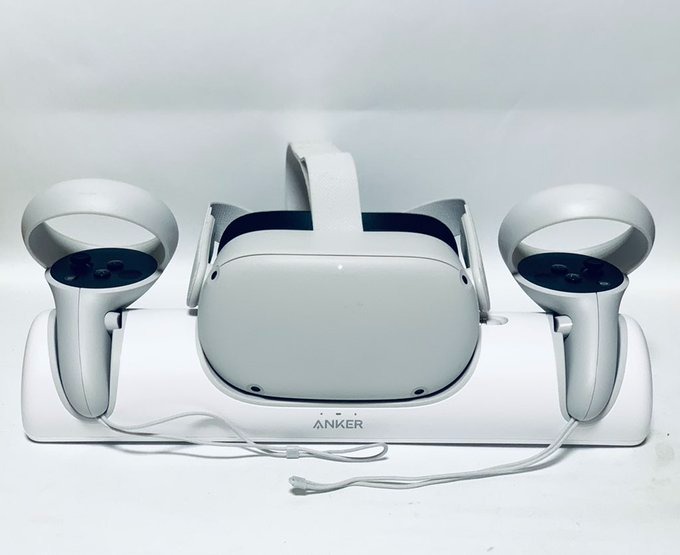
2位 専用充電ドック

Ankerの置くだけで充電できる充電ドック!

VRデバイスは充電が面倒ですが、置くだけで充電できるこのドックは本当に素晴らしいのでおすすめです

※人気すぎて入手困難です。

3位 レンズの汚れを掃除するレンズペン

カメラの手入れで有名なレンズペンです。

やっぱり細かい汚れは付着してしまうので、清掃道具は揃えておきましょう。

ハクバ
¥1,900 (2026/03/06 10:47時点 | Amazon調べ)
\楽天ポイント4倍セール!/
楽天市場

4位 Eliteストラップ

Oculus Quest2の柔らかいヘッドバンドだと微妙にVRゴーグルがずれて、画面がぼやけてしまいます。

このEliteストラップを装着するととしっかり固定されてまったく画面がぼやけなくなるのでおすすめです。

特に眼鏡の人にはおすすめのアタッチメントです

Oculus
¥3,919 (2026/03/06 10:46時点 | Amazon調べ)
\楽天ポイント4倍セール!/
楽天市場

5位 フィットパック

Oculus Quest2をより顔の形に合わせてることができるアタッチメントです。

・2種類の接顔部(広め、細め)
・遮光ブロッカー(鼻梁が低め)

が格納されています。

すいみん

遮光ブロッカーが良い感じで、より没入感を高めてくれます

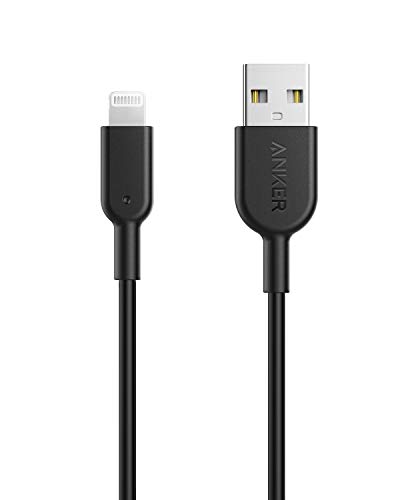
6位 Oculus Link用 USB3.0ケーブル

すいみん

約1.8Aの大共有で充電しながらOculus Linkが使えます!

7位 VR専用イヤホン

ヘッドホンは頭を締め付けるのでイヤホンが良いです。

8位 携帯用ケース

Oculus Quest 2の専用ケースです。

ヘッドセットに加えて、Touchコントローラ-2機、充電ケーブル、および電源アダプターを入れることができます。

\楽天ポイント4倍セール!/
楽天市場
すいみん

イベントやだれかにVRを体験してもらいたい時の持ち運びに!

9位 バッテリーキット

ヘッドバンドンにとりつけるバッテリーキットです。

イベントなど長時間、VRをプレイする時は必須のアイテムです。

10位 ナックルストラップ

VRで夢中になって遊んでいるとコントローラーを吹っ飛ばしてしまいます。

そんな時はストラップを付けておきましょう。

目次