Quest 2を初期化すると、本体に保存されたアカウント情報、ダウンロード済みアプリ、コンテンツが消え、初回設定からやり直すことになります。再起動とは別の操作で、消去自体は取り消せません。譲渡前の消去か、不具合の最後の対処かを決めてから進めてください。
この記事はQuest 2の所有者向けです。実際の初期化は今回行っていません。前半に公式資料で確認した準備と二つの方法を整理し、末尾に旧記事の画像3枚を残しています。

不具合への対処なら、初期化前に再起動・更新を確認する
Meta公式の初期化案内は、不具合への最後の手段としています。先に再起動や更新を確認し、音声だけ、Wi-Fiだけ、特定アプリだけの問題なら、その段階を調べます。電源ボタンを30秒ほど押し続けるハード再起動と、Factory resetの消去は同じ操作ではありません。
本体が応答しないときの候補として、公式はソフトウェアアップデートツールも案内しています。ツール側の対応ブラウザーやUSB接続の条件はそのページで確認してください。この記事でツールを実行したり、無反応な本体を復旧したりはしていません。
購入権利・セーブ・写真を分けて保存する
| 対象 | 初期化前の確認 |
|---|---|
| アカウントと購入済みコンテンツ | 本体から情報は消えるが、アカウントの購入権利を消す操作ではない。再設定で使う同じアカウントへサインインできるか確認する。 |
| ゲームの進行・アプリ設定 | クラウドバックアップ対応と保存日時をアプリごとに確認。未対応・未保存のデータが戻るとは考えない。 |
| 録画・スクリーンショット・自分で置いたファイル | 必要なファイルをPCなど本体の外へ保存し、実際に開けることを確かめる。アプリのバックアップとは別に扱う。 |
| 別アカウントやアプリ固有の保存 | 本体に複数利用者がいる場合は対象利用者も確認。アプリ独自のクラウド保存・ログイン方法は開発元の案内で確認する。 |
購入権利が残っても、セーブがすべて戻ることやアプリをいつでも再導入できることまで同じ意味ではありません。対象アプリの現在の配布・Quest 2対応と、再ログインに必要な情報も確認します。撮影したメディアの保存方法は録画・スクリーンショットの記事へ進めます。
クラウドバックアップの日時と復元条件を確認する
- 本体設定のCloud backup(クラウドバックアップ)を確認する。現行の公式案内はNavigator → Quick controls → Settings → Generalから進む。
- PCで自分のクラウドバックアップ一覧を開き、必要なアプリの対応、保存日時、サイズを確認する。
- 最終プレイより古い保存しかない場合は、そのまま消去せずバックアップの状況を確認する。
- エンドツーエンド暗号化を使用している場合は、バックアップ用PINとリカバリーデバイスを確認する。
Metaの利用者向け説明では、アプリの対応とバックアップ対象は開発元が決めるとされています。暗号化バックアップのPINはストアPINとは別です。PINを忘れ、リカバリーデバイスもなければMetaが復元することはできないと案内されています。PINを推測して何度も入力するのではなく、消去前に確認してください。PIN・認証コードを他人に送る必要はありません。
MetaのCloud Backup資料では、待機・充電・Wi-Fi中の夜間などに自動保存する仕組みと、設定内からの手動要求を説明しています。要求したことと保存完了を分け、必要なアプリの日時が更新されたか確認します。今回、バックアップ画面・保存・復元の実動作は未検証です。
どちらの初期化方法を使うか選ぶ
| 方法 | 使うための条件 |
|---|---|
| Meta Horizonアプリ | スマホと対象のQuest 2がペアリングされている。本体が複数ある場合は対象機器を照合する。 |
| 本体のボタン | 本体の電源と音量ボタンで起動メニューを出す。スマホ側で未ペアリングの場合も公式は本体側の方法を案内している。 |
どちらも同じ本体データの消去を行います。公式は実行前に電池残量50%以上を求めています。保存先のファイルが読めること、必要なバックアップ、再設定するアカウントを確認してから、選んだ一つの方法へ進んでください。
Meta Horizonアプリから初期化する
- スマホでMeta Horizonアプリを開く。
- Horizon Feed上部のMenu(メニュー)からDevices(デバイス)へ進む。
- 初期化するQuest 2を選ぶ。別のヘッドセットを選んでいないことを確認する。
- Headset settings(ヘッドセット設定)→Advanced settings(詳細設定)へ進む。
- Factory reset(出荷時設定にリセット)を選ぶ。
- 消去と保存の確認を終えてから、最終確認のReset(リセット)で実行する。
アプリのメニュー位置は版によって変わります。この順番は確認日のMeta公式英語ヘルプの記述に基づきます。対象のヘッドセットや設定が開けない場合は、未接続・未ペアリングを確認し、何度もリセットを送らないようにします。必要なら本体側の方法を確認してください。
Quest 2本体のボタンで初期化する
- ヘッドセットの電源をオフにする。
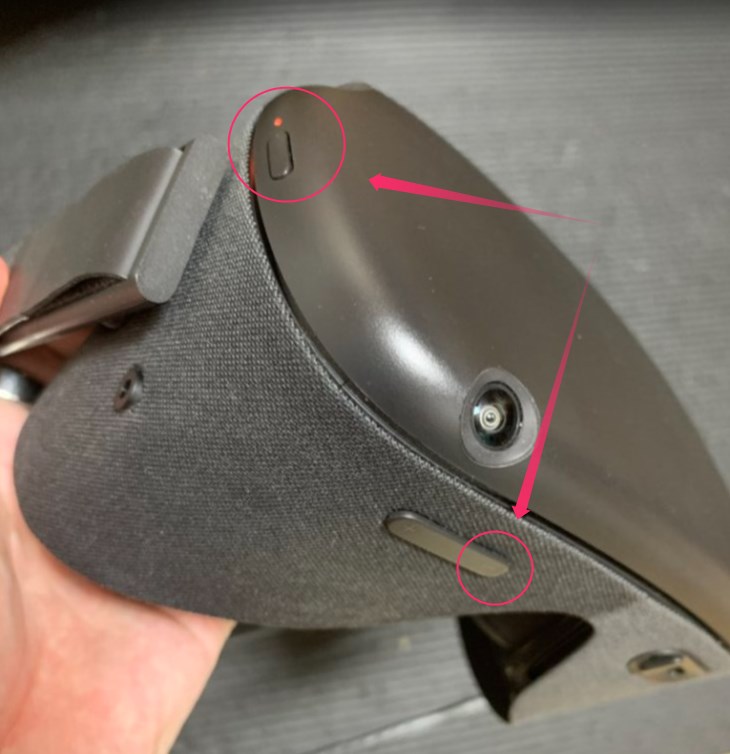
- 電源ボタンと音量マイナス(−)ボタンを、起動メニューが出るまで同時に押し続ける。
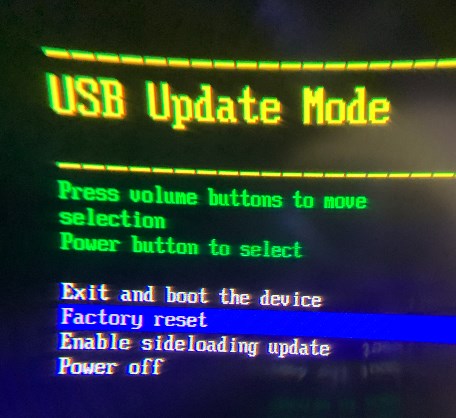
- 音量ボタンでFactory reset(出荷時設定にリセット)を選び、電源ボタンで決定する。
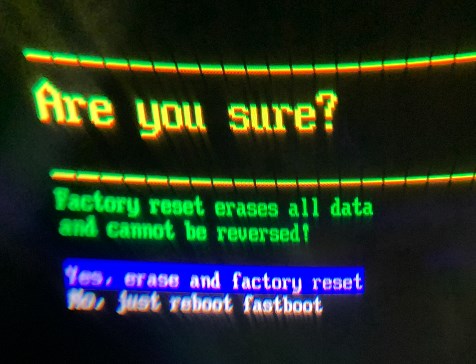
- 消去してよいことを確認し、音量ボタンでYes(はい)を選んで電源ボタンで実行する。
旧写真では最後の確認に「Yes, erase and factory reset」と表示されています。現行の公式本文はYesと案内しているので、写真と完全に同じ文言が出ることを条件にしません。別の警告や見慣れない画面が出た場合は内容を控え、消去の意味が確認できないまま決定しないでください。
初期化後に再設定・アプリ・保存データを確認する
- 本体の初回設定が始まったか確認する。
- 自分が使い続ける場合は購入権利を持つアカウントで再設定する。譲渡前の消去なら、旧所有者のアカウントで再設定しない。
- Wi-Fi・本体更新・コントローラー・プレイエリアを設定する。Quest 2の初期設定を参照。
- 必要なアプリを導入し、アプリ固有のログインとセーブの状態を一つずつ確認する。
- 戻らないデータがある場合は、対象アプリと保存日時を照合し、バックアップや残る原本を削除する前に状況を確認する。
Metaの開発者資料はアプリの導入時にバックアップを復元する仕組みを説明していますが、全アプリの最新進行が戻る保証ではありません。PINやアカウントの問題で止まった場合も、本体を何度も消去する操作から始めず、止まった段階を分けて確認してください。
初期化しても解決しないときの記録
初回設定が始まらない、ペアリングできない、同じエラーが続く場合は、本体の機種、止まった画面、スマホアプリの版、電池とネットワークの状態を控えてMeta公式サポートの案内を確認します。故障や組織管理の制限まで初期化で解消できるとは扱いません。紛失時のリモート消去は状況が異なるため、公式初期化ヘルプの該当項目へ進んでください。
旧記事の画面記録
過去の画像を見る
ファイル名の年月は残していますが、正確な撮影日時・本体やPCアプリの版は確認できていません。今回の操作画面や検証結果を示すものではありません。
参考にした公式情報
確認日:2026年10月3日。今回、Quest 2の実機操作・初期化・復元・撮影は行っていません。前半は公開された公式資料に基づく案内、旧画像は過去の記事の記録です。OSやアプリの版によって表示が変わる場合があります。