
本記事では、Auditionで複数の音声データをまとめてノーマライズ調整する手順を解説します。
Adobe Auditionは、Premiere Proとの連携にも対応した音声編集ソフトです。
収録環境によって生じたノイズや音量のばらつきも、Auditionの各種機能を使えば後から均一に整えられます。
今回Adobe Audition CCを初めて使ってみて、ノイズを取るのが非常に優秀な機能があるので気に入りました。
Auditionの音声調整方法
聞き取りやすい音量とクリアな音質になるよう、順番に調整を進めます。
無音をカット
不要な無音区間をカットします。
ノーマライズして音量幅を均一に
全体の音量を基準値に合わせてノーマライズします。
音声のノイズ取り
背景に入り込んだサーッという定常ノイズを取り除きます。
ノイズプリントのキャプチャとノイズ低減のショートカットを活用すると、効率よく処理できます。
- ノイズの範囲を選択して エフェクト>ノイズリダクション/リストア>ノイズプリントをキャプチャ(Shift+P)
- 全体を選択して、ノイズリダクション(プロセス)(Ctrl+Shift+P)
特定部分の音量調節
部分的に大きすぎる箇所や小さすぎる箇所のゲインを調整します。
リバーブの適用
部屋の響きを再現したい場合は、プリセットから用途に合った空間設定を選択します。
不要なリバーブ(残響)を低減する
ノイズ処理の影響や収録環境で過剰に残響が目立つ場合は、リバーブ除去機能などで抑えます。
まとめてノーマライズ調整する手順
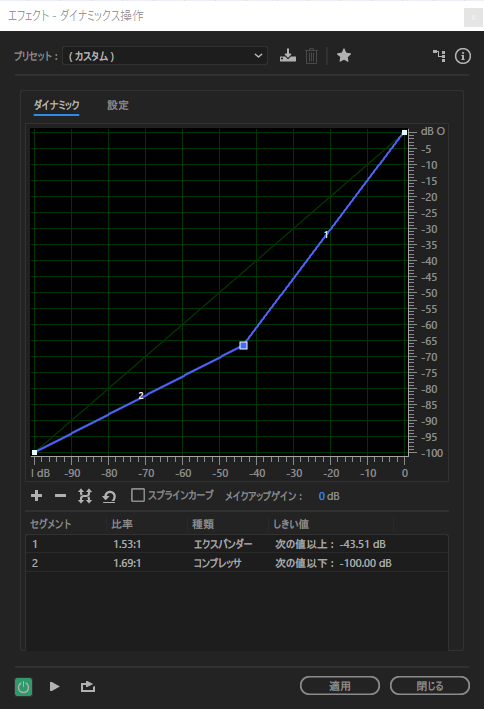
- エフェクト>振幅と圧縮>ダイナミックス操作>カーブを下げ目に
- エフェクト>振幅と圧縮>ノーマライズ
動画編集に関するほかの関連記事は、以下のまとめから確認できます。

調整後の音声をMP3形式で一括書き出しする手順は、こちらの記事で解説しています。
Auditionで音量を均一にノーマライズ調整する方法まとめ
本記事では、Auditionで音量を均一に整えるノーマライズ調整と基本的な音声補正手順を解説しました。
Adobe Creative Cloudを契約している場合は、波形編集や一括処理に強いAuditionを活用するのが便利です。
ほかの記事は動画編集の使い方まとめからご覧いただけます。
動画編集用ヘッドホンの選び方
音声調整後は、音量メーターの数値だけでなく実際の再生音もヘッドホン等でモニタリングして確認します。
正確なモニタリング環境を整えたい場合は、音声確認に適したモニターヘッドホンの導入を検討してみてください。
運営メディア「デザノマ」の動画編集用ヘッドホンの選び方で選び方のポイントを詳しく解説しています。






