ファイルサイズが大きいWAV形式(.wav)の音声データが大量にあると、ストレージ容量を圧迫します。
macOSの「ミュージック」アプリでも変換できます。
Auditionを利用中なら、専用のバッチ処理パネルで出力先や形式をそろえて変換できます。
Adobeの音声編集ソフト「Audition」のバッチ処理機能を使えば、複数のWAVデータをまとめてMP3へ変換できます。
Auditionで大量のwavデータをまとめてMP3に変換する方法
Auditionには一括変換を行うバッチ処理パネルがあります。
以下の画像は2020年の操作記録です。
現行版の画面操作を今回再検証したものではありません。
Auditionは、単体プランやAuditionを含むCreative Cloudのプランで利用できる音声編集ソフトです。
Creative Cloudデスクトップアプリからインストールして起動します。
変換したい音声ファイルが入ったフォルダごと「ファイル」パネルへドラッグ&ドロップすると、パネル内に音声データが読み込まれます。
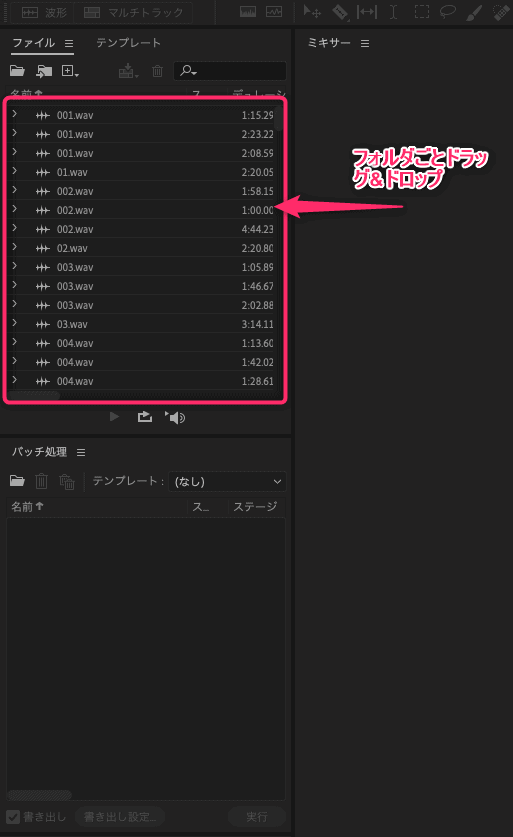
読み込んだ音声データを「バッチ処理」パネルへドラッグ&ドロップしてリストへ追加します。
開いている音声をすべて対象にする場合は、Adobe公式では「File > Save All Audio as Batch Process」というメニューから追加する方法も案内しています。
無関係なファイルまで対象にしないよう、実行前に処理リストの名前と件数を確認してください。
※パネルが表示されていない場合は、上部メニューの「ウィンドウ」から「バッチ処理」にチェックを入れて表示します。
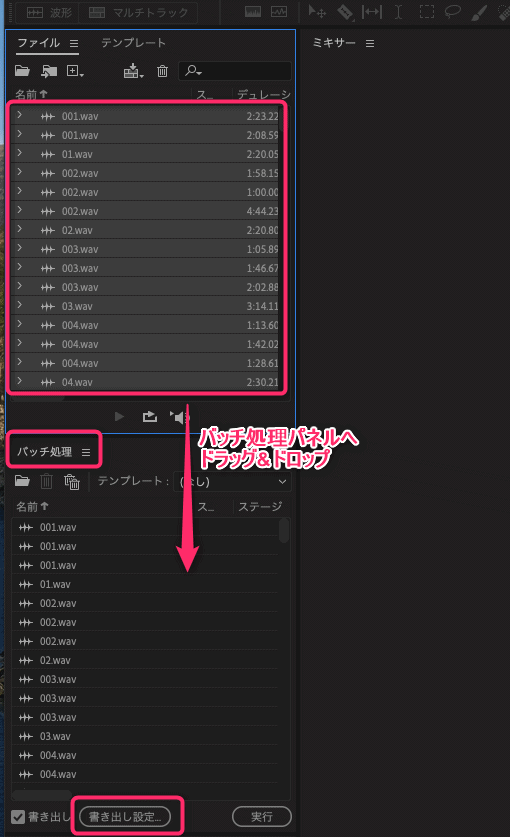
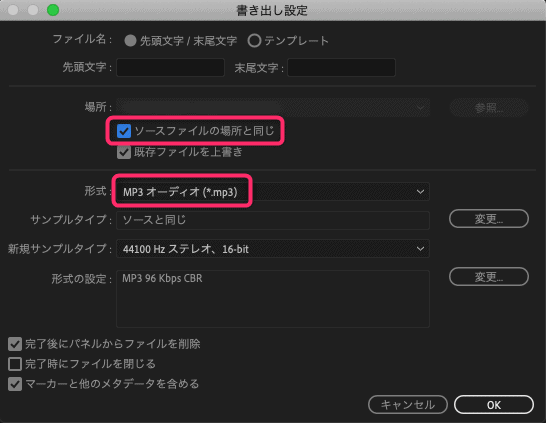
書き出しを有効にし、書き出し設定で形式をMP3に指定します。
保存先・ファイル名に加えて、ビットレート、サンプルレート、チャンネル数を確認してください。
形式変換だけが目的なら、不要なエフェクトなどの処理を適用しない設定にします。
MP3の圧縮設定は「形式設定(Format Settings)」の横の「変更(Change)」から開きます。
TypeをConstantにすると固定ビットレートを、Variableにすると可変ビットレートの品質を指定します。
納品先が192kbpsなどの固定値を指定している場合はConstantでその値を設定します。
指定がなければ用途に合わせて試し書き出しを行い、ファイルサイズと再生音を確認してください。
本文後半の192kbps/48kHzはスクリプトの設定例で、すべての音声に必須の値ではありません。
- 保存先は、元のWAVを残すための別フォルダーを指定する。下の古い画像ではソースと同じ場所になっていますが、この記事では別フォルダーを使います
- 形式を「MP3オーディオ」に
バッチ処理パネル下部にある「実行」ボタンをクリックすると、変換処理が開始されます。
書き出し完了後、出力件数・保存先・ファイル名・長さを確認し、冒頭と末尾を含めて再生します。
まず少数のコピーで設定を確かめてから全体を処理してください。
動画編集に関するほかの解説記事は、まとめページから確認できます。

音声データの音量を均一に整えるノーマライズ手順はこちらです。

同名WAVを残して別フォルダーへMP3を作る
元のWAVは編集用のマスターとして保持し、MP3は確認や配布用のコピーにします。
MP3の再保存を重ねると非可逆圧縮が重なるため、作り直すときは元のWAVから変換します。
保存・書き出しの仕様はAdobe公式の説明に掲載されています。
2026年10月26日の更新では、開いた音声のバッチ追加、MP3の形式設定、再圧縮の注意点を再照合しました。
Auditionで同名の入力をまとめるときは、保存先と出力名が重ならない計画を確認し、少数のコピーで試してから全体へ進めます。
以下はAuditionの画面操作とは別に、フォルダーの階層を保持するWindows PowerShellの例です。
下の試験結果は2026年10月2日の記録です。
今回の更新では掲載コードを読み直しましたが、ZIP内のコードとの一致確認や再実行は行っていません。
2026年10月2日に作った模様と合成音で、人物や撮影素材は含みません。
展開したフォルダーから実行します。
出力予定のDestinationが意図した場所か確認してください。
相対パスの解決先を取り違えないよう、自分の素材ではSourceとOutputに絶対パスを指定すると確認しやすくなります。
wav-source/a/voice.wavは2秒・44.1kHzのモノラル、b/voice.wavは2秒・48kHzのステレオです。
FFmpegとffprobeがPATHから実行できるWindows PowerShell 5.1で、同梱のwav-to-mp3.ps1を使います。
自分で保存する場合はUTF-8(BOM付き)にします。
param([Parameter(Mandatory=$true)][string]$Source,
      [Parameter(Mandatory=$true)][string]$Output,
      [switch]$Apply)
$ErrorActionPreference = 'Stop'
$item = Get-Item -LiteralPath $Source
if (-not $item.PSIsContainer) { throw 'Source must be a folder' }
$root = $item.FullName.TrimEnd('\')
$out = [IO.Path]::GetFullPath($Output).TrimEnd('\')
if ($out -eq $root -or $out.StartsWith($root+'\',[StringComparison]::OrdinalIgnoreCase)) { throw 'Output must be outside Source' }
if (Test-Path -LiteralPath $out) { throw 'Output already exists' }
$entries = @($item) + @(Get-ChildItem -LiteralPath $root -Recurse -Force)
if (@($entries | Where-Object { $_.Attributes -band [IO.FileAttributes]::ReparsePoint }).Count) { throw 'Links/junctions are not supported' }
$plan = @(foreach ($f in $entries | Where-Object { -not $_.PSIsContainer -and $_.Extension -ieq '.wav' }) {
    $probeText = & ffprobe -v error -select_streams a -show_entries stream=codec_name,channels -of json $f.FullName
    if ($LASTEXITCODE -ne 0) { throw 'Invalid WAV input' }
    $audio = @(($probeText -join "`n" | ConvertFrom-Json).streams)
    if ($audio.Count -ne 1 -or $audio[0].channels -notin @(1,2)) { throw 'Expected one mono/stereo audio stream' }
    $relative = $f.FullName.Substring($root.Length+1)
    [pscustomobject]@{Relative=$relative;Source=$f.FullName;Destination=(Join-Path $out ([IO.Path]::ChangeExtension($relative,'.mp3')));SHA256=(Get-FileHash -LiteralPath $f.FullName -Algorithm SHA256).Hash}
})
if (-not $plan.Count) { throw 'No WAV files' }
$plan | Format-List Relative,Destination
if (-not $Apply) { Write-Host 'Preview only'; return }
foreach ($row in $plan) {
    if ((Get-FileHash -LiteralPath $row.Source -Algorithm SHA256).Hash -ne $row.SHA256) { throw 'Source changed' }
    [IO.Directory]::CreateDirectory([IO.Path]::GetDirectoryName($row.Destination)) | Out-Null
    & ffmpeg -hide_banner -nostdin -n -i $row.Source -vn -c:a libmp3lame -b:a 192k -ar 48000 $row.Destination
    if ($LASTEXITCODE -ne 0) { throw 'Encoding failed; new output is incomplete' }
    if ((Get-FileHash -LiteralPath $row.Source -Algorithm SHA256).Hash -ne $row.SHA256) { throw 'Source changed during encoding' }
}
Write-Host ('MP3 files: '+$plan.Count)
powershell.exe -NoProfile -ExecutionPolicy RemoteSigned -File ".\wav-to-mp3.ps1" -Source ".\wav-source" -Output ".\mp3-new"
プレビューではRelativeとDestinationを表示するだけで出力を作りません。
予定を確認してから同じコマンドの末尾へ-Applyを付けて実行します。
| 入力 | 出力と確認結果 |
|---|---|
| a/voice.wav | mp3-new/a/voice.mp3、約2秒、48kHz、モノラル |
| b/voice.wav | mp3-new/b/voice.mp3、約2秒、48kHz、ステレオ |
2026年10月2日のスクリプト確認では、192kbpsのMP3を作り、同名の2ファイルが別階層に残ること、元WAVのバイト保持、既存出力・入力内の出力先・不正なWAVで停止することを確認しています。
この例は48kHzに統一するため、44.1kHzの入力も変換されます。
サンプルレートを上げても元の音にない情報が増えるわけではありません。
Auditionの動作確認とは別の結果です。
モノラル/ステレオの通常フォルダーが対象で、リンクやジャンクションは対象外です。
途中で変換が失敗したフォルダーは未完成です。
元WAVを残し、原因を確認して新しい出力先でやり直します。
試聴による音質評価、Auditionのバッチ処理画面、マーカーや付随情報の保持は今回未検証です。
Auditionで大量のwavデータをまとめてMP3に変換する方法まとめ
本記事では、Auditionを使って複数のWAV音声データを一括でMP3へ変換する手順を解説しました。
Auditionのバッチ処理を活用すると、大量の音声ファイル形式を一括変換できます。
プレビュー用途の音声ファイルはMP3など軽量な形式に変換しておくことで、ストレージ容量の節約や作業の効率化につながります。
ほかの記事は動画編集の使い方まとめからご覧いただけます。
よくある質問:AuditionでWAVをまとめてMP3に変換する方法
大量のWAVを、まとめてMP3に変換するにはどうすればよいですか?
Adobeの音声編集ソフト「Audition」のバッチ処理機能を使うと、複数のWAVデータをまとめてMP3へ変換できます。
macOSの「ミュージック」アプリでも変換できます。
Auditionを利用中なら、専用のバッチ処理パネルで出力先や形式をそろえて変換できます。
Auditionは、どうすれば使えますか?
単体プランやAuditionを含むCreative Cloudのプランで利用できる音声編集ソフトです。
Creative Cloudデスクトップアプリからインストールして起動します。
バッチ処理の手順は?
変換したい音声ファイルが入ったフォルダごと「ファイル」パネルへドラッグ&ドロップし、読み込んだ音声データを「バッチ処理」パネルへドラッグ&ドロップしてリストへ追加します。
書き出し設定で形式を「MP3オーディオ」に指定し、保存先などを設定して、バッチ処理パネル下部にある「実行」ボタンをクリックします。
書き出し完了後、保存先フォルダを確認して、MP3ファイルが生成されているか確認します。
「バッチ処理」パネルが表示されていないときは?
上部メニューの「ウィンドウ」から「バッチ処理」にチェックを入れて表示します。
元のWAVは、残しておくべきですか?
はい。
元のWAVは編集用のマスターとして保持し、MP3は確認や配布用のコピーにします。
保存先は、元のWAVを残すための別フォルダーを指定します。
MP3の再保存を重ねると非可逆圧縮が重なるため、作り直すときは元のWAVから変換します。
同じ名前のWAVが、別のフォルダーにあっても大丈夫ですか?
記事のPowerShellスクリプト(FFmpeg使用)の確認では、a/voice.wavとb/voice.wavという同名の2ファイルを、mp3-new/a/voice.mp3とmp3-new/b/voice.mp3として別階層に残せることを確認しています。
既存出力・入力内の出力先・不正なWAVで停止することも確認しています。
変換が途中で失敗したときは?
途中で変換が失敗したフォルダーは未完成です。
元のWAVを残し、原因を確認して、新しい出力先でやり直します。
記事の確認は、どこまで行われていますか?
記事のスクリプトは、2026年10月2日に作った模様と合成音(人物や撮影素材は含みません)で確認したものです。
モノラル/ステレオの通常フォルダーが対象で、リンクやジャンクションは対象外です。
試聴による音質評価、Auditionのバッチ処理画面、マーカーや付随情報の保持は今回未検証です。
Auditionの仕様や画面は更新で変わることがあるため、最新はAdobe公式で確認してください。