PhotoshopのアクションをJavaScriptスクリプト(.jsx)に変換すると、より柔軟な自動処理が可能になります。
本記事は2017年の操作記録です。
変換にはxbytor氏のxtoolsを使います。
単一アクションとATN全体の違い、appsとxappsの配置は、作者のxtools資料で確認できます。この変換は旧来のExtendScript用JSXが対象です。UXPのPSJSへの変換・移行とは別に扱います。
現在のPhotoshopでの変換・実行テストは行っていません。
目次
PhotoshopでアクションをJavaScriptに変換する方法
変換用のスクリプトを用意し、Photoshopから実行します。
ActionToJavascriptは、アクションパネルに読み込まれた1つのアクションを対象にします。
.atnファイル全体を変換するActionFileToJavascriptとは用途が異なります。
Photoshopのほかの操作は、まとめからご覧いただけます。
あわせて読みたい

Photoshopの使い方|保存・レイヤー・一括処理から探す
Photoshopでやりたい作業から記事を選べます。複数の画像に同じ編集を繰り返す場合は「アクション・一括処理」、JSXファイルを初めて使う場合は「スクリプトの導入・実…
1. スクリプトをダウンロード
以下はxtoolsの過去の配布先です。
パッケージを展開し、同梱の説明でActionToJavascript.jsxの配置と依存ファイルを確認します。
2. スクリプトの保存
- 作者の配布資料では、xtools/appsに単体実行用、xtools/xappsにライブラリを参照する版が用意されています。利用するパッケージの構成を確認します。
- 依存ファイルを参照する版はActionToJavascript.jsxだけを別の場所へコピーしても動作しません。単体実行用を使うか、同梱の導入手順に従います。
- 配布ファイルは元の形式で保存します。編集する場合は複製を作り、UTF-8など保存時の文字コードによる文字化けに注意します。
3. スクリプトを実行
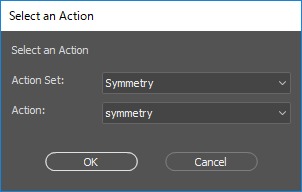
- [ファイル] → [スクリプト] → [参照] を選択します。
- 保存した ActionToJavascript.jsx を選択して開きます。
- 変換元をPhotoshopのアクションパネルに読み込み、ダイアログで対象のアクションを選択します。
- 処理が完了すると、指定したアクションが JavaScript(.jsx) ファイルとして出力されます。
4. 変換完了
スクリプトが正常に実行されると、Photoshopのアクションが JavaScriptコード に変換されます。
出力されたスクリプトを編集することで、条件分岐や繰り返しなどの高度な処理を組み込めます。
まとめ
PhotoshopのアクションをJavaScriptに変換することで、以下のメリットがあります。
- より高度なカスタマイズが可能になる。
- 複雑な作業を自動化できる。
- 複数のファイルに適用する際に便利。
変換できても、元アクションと同じ結果になるとは限りません。
複製した画像で実行結果を比較し、保存先やレイヤー名への依存を確認してから使用してください。
アクション機能の記事は、ほかにもあります。
あわせて読みたい
PhotoshopのJSXでATNを読み込み・実行する方法|セット名と失敗時の停止
PhotoshopのJSXでは、app.load(File)でATNを読み込み、app.doAction(アクション名, セット名)で読み込んだアクションを再生します。ATNのファイル名と、内部に保存され…
あわせて読みたい
Photoshop│アクションにショートカットを設定する方法
Photoshopのアクション機能を使うと、定型的な作業を効率化できます。 ここでは、作成済みのアクションにショートカットキーを割り当てる手順を解説します。 アクション…