AdobeのExtendScript Toolkit(ESTK)はすでに開発終了しており、今後はVisual Studio Code(VSCode)とExtendScript Debuggerプラグインの組み合わせが推奨されています。
この記事では、PhotoshopなどのAdobe製品でスクリプト開発を行うためのVSCode環境構築手順を解説します。
目次
Step1:Visual Studio Code のインストールと基本設定
1. Visual Studio Codeのダウンロード
以下の公式サイトから最新版をダウンロードしてインストールしてください。
2. 日本語化(Japanese Language Packの導入)
- 左サイドバーの四角アイコン「拡張機能(Extensions)」をクリック
- 検索バーに「Japanese Language Pack for Visual Studio Code」と入力
- 該当パッケージをインストール
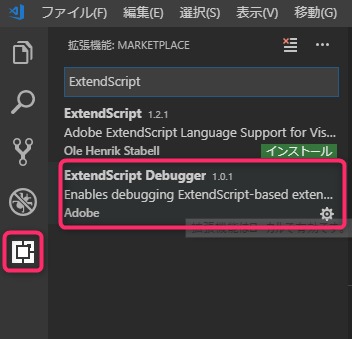
3. ExtendScript Debuggerの導入
同じく拡張機能パネルで以下のプラグインを検索してインストールします。
🔍 ExtendScript Debugger
開発元:Adobe Systems Inc.
Step2:ExtendScriptのデバッグ設定(launch.json)
1. 作業用フォルダを作成
例:vscode-project など
VSCodeでこのフォルダを開きます(ドラッグ&ドロップでもOK)。
2. デバッグ設定を開始
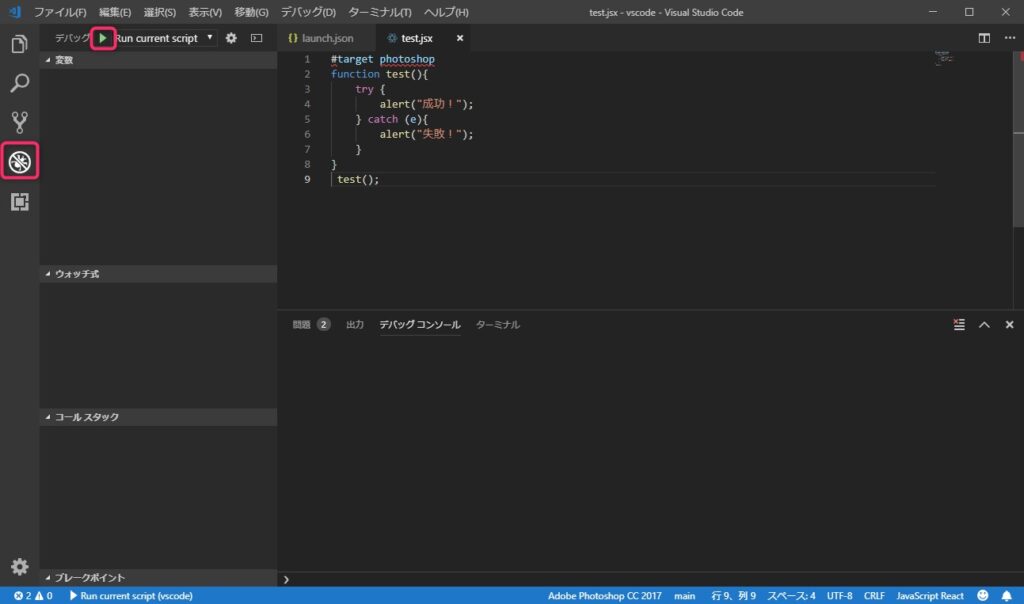
左の「デバッグ」アイコン(虫のマーク)をクリック → 歯車アイコンを選択
デバッガとして 「ExtendScript Debugger」 を選択すると、launch.json が自動生成されます。
3. launch.json の編集
{
  "version": "0.2.0",
  "configurations": [
    {
      "type": "extendscript",
      "request": "launch",
      "name": "Run current script",
      "program": "${file}"  // 現在開いているスクリプトファイルを実行対象に
    }
  ]
}
Step3:スクリプトを実行してみる(Photoshopを対象)
1. サンプルスクリプトの作成
#target photoshop

function test() {
  try {
    alert("成功!");
  } catch (e) {
    alert("失敗!");
  }
}
test();
2. ターゲットアプリケーションの選択
上部メニュー → 「表示」→「コマンドパレット」ターゲットアプリケーションを選択 を検索し、Photoshop を選択
3. スクリプトの実行
左側のデバッグパネルから「▶」実行ボタンをクリック
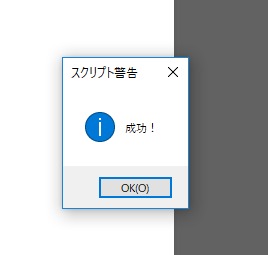
Photoshop上で「成功!」というダイアログが表示されれば、接続成功です!
おまけ:TypeScriptでのExtendScript開発(途中まで)
今後TypeScriptを使って開発することも可能です。以下はその初期設定手順のメモです。
1. Node.js のインストール(公式サイトから)
2. PowerShellでパッケージをインストール
# 初期化
npm init -y

# TypeScriptの導入
npm install -D typescript

# Adobe用の型定義ファイル(外部リポジトリ)
npm install -D ten-A/types-for-adobe

# tsconfig.json を作成
./node_modules/.bin/tsc --init
3. tsconfig.json(例)
{
  "compilerOptions": {
    "target": "es3",
    "module": "commonjs",
    "strict": true,
    "noLib": true
  },
  "exclude": ["node_modules"]
}
4. TypeScriptのビルドコマンド
./node_modules/.bin/tsc sample.ts
./node_modules/.bin/tsc -w sample.ts
Photoshopのほかの操作は、まとめからご覧いただけます。
あわせて読みたい

Photoshopの使い方まとめ|レイヤー操作・書き出し・スクリプト
Photoshopの記事を、やりたいことから探せるように分類しました。 同じ作業を何度も繰り返している場合は、スクリプトの項目もご覧ください。 各カテゴリーは閲覧数の多…
ExtendScript Toolkitの使い方はこちらです。
あわせて読みたい
Adobe ExtendScript Toolkit(ESTK)の基本的な使い方と覚えておきたいメモ
Adobe製品にスクリプトを実行するための専用ツール「ExtendScript Toolkit(ESTK)」について、基本的な使い方やよく使う記述をまとめました。 これからExtendScriptを…
まとめ
- ExtendScript Toolkitは非推奨、今後はVSCode + ExtendScript Debuggerが主流
- launch.jsonを設定することで、Adobeアプリへ直接デバッグ実行可能
- TypeScript環境も整えると、型補完や構文チェックが強化されて便利!