ExtendScriptで実行先のAdobeアプリと版を指定するときは、インストール済みアプリの識別子を確認します。
製品の年号やアプリ内のバージョン表示だけから、識別子の数字を推測しないでください。
この記事には旧ExtendScript Toolkit(ESTK)の操作と、旧記事の版指定例を残しています。
旧一覧の全行は今回実機で再検証していません。
現在の環境では、AdobeのExtendScript Debuggerの対応条件と、検出された実行先を確認してください。
2026年10月25日に公式資料を照合しましたが、ESTK・Debuggerの接続や各版への振り分けは実機で確認していません。
実行先を選び、アプリ名と版を確認する
VS CodeのExtendScript Debuggerでは、hostAppSpecifierを省略して接続先を選ぶと、アプリ名の右側に識別子が表示されます。
これは対象アプリを区別する文字列で、製品名や販売年とは別の情報です。
- 確認したいAdobeアプリの版を起動し、VS Codeで
alert(app.version);だけを書いたJSXを開きます。 - 「実行とデバッグ」でExtendScriptを選び、接続先を固定していない
attachモードで開始します。 - 一覧で目的のアプリと識別子を確認し、必要なら続けてエンジンを選びます。
Evaluate Script in Attached Host...を実行し、アラートの版と、表示したAdobeアプリを照合します。- 版を固定する場合は、確認した識別子を
launch.jsonの対象設定のhostAppSpecifierに指定して再確認します。
接続先のhostAppSpecifierと、設定の表示名であるnameは別です。
nameをPhotoshopの年号へ変えるだけでは、実行先は固定されません。
実行確認後はDisconnectで接続を終了し、実処理を試すときは複製文書を使ってください。
操作の根拠はAdobe公式の接続設定・識別子確認手順です。
旧ESTKでの指定例
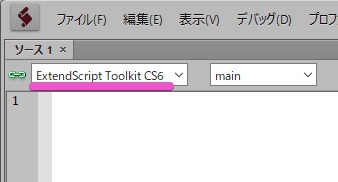
以下はESTKが動作する旧環境の手順です。
掲載画像は旧記事の資料で、今回の現行環境での実行結果ではありません。
- ExtendScript Toolkitを起動
- スクリプトファイル(.jsx)を読み込み
- 対象のアプリをプルダウンから選択して実行
また、スクリプト内に#targetディレクティブを記述すると、対象アプリとそのバージョンを明示的に指定して実行できます。
次のAfter Effects CS6の指定例は旧記事から引き継いだものです。
対象版がインストールされ、実行環境に認識されていることが前提です。
指定を書くだけで未導入のアプリを利用できるわけではありません。
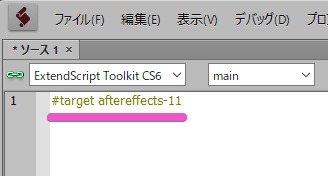
#target aftereffects-11最初は文書を編集しない alert(app.version); だけを対象アプリで実行し、アラートの版と、表示したアプリの名前を照合します。
実処理はその後に複製文書で試します。
これは確認手順で、今回の実機成功記録ではありません。
実行されない・別の版につながるとき
attachは接続のみで、開始しただけでは開いているスクリプトを実行しません。
接続先で実行するにはEvaluate Script in Attached Host...を使い、複数の接続があれば今回の対象を選びます。
接続先が違う場合は、選択したデバッグ設定のhostAppSpecifierと、アラートを出したアプリを照合してください。
対象アプリが起動していないとEvaluate Script in Host...は失敗するため、先に起動します。
ESTKから同じアプリへ接続した後にDebuggerが不調なら、ESTKとの接続を終えて対象アプリを再起動してください。
設定のscriptでファイルを指定する場合は保存済みの内容が使われるため、変更を保存してから実行します。
旧記事のバージョン指定一覧(未再検証)
以下は旧記事の参照記録です。
各行は別々の指定例で、まとめて1本のスクリプトとして実行しません。
とくにPhotoshopの110・100などの数字を現行版へ外挿せず、実環境で検出した識別子と照合してください。
Windows COMのProgIDとも混同しないでください。
Photoshopのバージョン指定
#target photoshop         // 版番号を省略した指定(接続先を確認)
#target photoshop-110     // Photoshop CC 2017
#target photoshop-100     // Photoshop CC 2015.5
#target photoshop-90      // Photoshop CC 2015
#target photoshop-80      // Photoshop CC 2014
#target photoshop-70      // Photoshop CC
#target photoshop-60      // Photoshop CS6
#target photoshop-50      // Photoshop CS5
Illustratorのバージョン指定
#target illustrator         // 版番号を省略した指定(接続先を確認)
#target illustrator-20      // Illustrator CC 2015.3
#target illustrator-19.2    // Illustrator CC 2015.2
#target illustrator-19.0    // Illustrator CC 2015
#target illustrator-18      // Illustrator CC 2014
#target illustrator-17      // Illustrator CC
#target illustrator-16      // Illustrator CS6
#target illustrator-15      // Illustrator CS5
After Effectsのバージョン指定
#target aftereffects        // 版番号を省略した指定(接続先を確認)
#target aftereffects-13.8   // After Effects CC 2015.3
#target aftereffects-13.7   // After Effects CC 2015.2
#target aftereffects-13.6   // After Effects CC 2015.1
#target aftereffects-13.5   // After Effects CC 2015
#target aftereffects-13     // After Effects CC 2014
#target aftereffects-12     // After Effects CC
#target aftereffects-11     // After Effects CS6
#target aftereffects-10     // After Effects CS5
Photoshopの関連操作については、以下の記事で解説しています。

旧記事のコードは、GitHubのMOTOKI-LLC/cg-method-codeにもまとめています。
配布コードは今回更新しておらず、現行版の対応一覧としては扱わないでください。
ExtendScriptの開発環境は、ほかにも書いています。
まとめ
#targetやデバッガーの実行先設定は、インストール済みで利用可能なアプリを選ぶための指定です。
指定文字列だけで成功とせず、実行先のアプリ名と版を確認してください。
版を固定したいときは、旧一覧よりも実環境の検出結果を優先してください。
版番号を省略した指定を「常に希望する最新版へつながる」とは扱いません。
この記事で使っているExtendScript Toolkitは32bitアプリです。
macOS Catalina 10.15以降は32bitアプリに対応しないため、32bitのESTKは起動できません。
VS CodeのExtendScript Debuggerを使う場合も、対象アプリ・OSとの対応を確認してください。
このページの指定例はExtendScript向けで、UXPのスクリプト指定と同じではありません。