ExtendScript Toolkit(ESTK)は、Adobe製品を自動化するスクリプト言語ExtendScriptの専用エディタです。
Adobeの保守はすでに終わっていて、新しく環境を作るなら後継のVS Code拡張機能を使います。
ExtendScriptでAdobeアプリの操作を自動化したいデザイナーや、スクリプト開発を始めたい方向けの記事です。
旧環境の基本コードと、今から使える代替手段を整理します。
- 専用エディタESTKはmacOS 10.15以降で動きません。
- 後継としてVS Code用ExtendScript Debuggerがあります。
- Photoshopのファイルメニューから直接スクリプトを実行できます。
2026年10月25日にAdobe公式資料を照合しました。
掲載した旧ESTK画面は残していますが、インストール・接続・サンプルの実機再検証は行っていません。
ExtendScript Toolkit(ESTK)とは
ExtendScript Toolkit(ESTK)は、Adobe製品向けスクリプトの開発・実行・デバッグを行える専用エディタです。
ExtendScript Toolkitは今も使えるか
ExtendScript Toolkitは32ビットのアプリケーションです。
macOS 10.15 Catalina以降の環境では起動しません。
Adobeの開発者向け資料では、32ビットのESTKは保守されていないと案内しています。
主な特徴
- JavaScript(ECMAScript 3準拠)ベースのExtendScript言語を使用
- 各Adobe製品の操作を自動化可能
- ブレークポイントによるデバッグ機能、コンソール出力、変数確認パネルを搭載
※現在のJavaScript(ES6以降)の文法(letやconst、アロー関数など)はそのままでは動作しないため、ES3準拠の記法で記述する必要があります。
ESTKでスクリプトを実行できるAdobe製品
次は旧環境での対象アプリの例です。
現在のすべての版がESTKに対応する一覧ではありません。
実際に選択できる対象は、導入済みのアプリと版、接続環境によって異なります。
- Adobe Photoshop
- Adobe Illustrator
- Adobe InDesign
- Adobe After Effects
- Adobe Premiere Pro
- Adobe Audition
- Adobe Media Encoder
- Adobe Bridge
- Adobe Encore など
ExtendScript Toolkitの学習におすすめの書籍
ExtendScriptの基本を体系的に学びたい方向けの参考書です。
『ESTK基本編』は、出版社の紹介ページによると2014年刊行でCS6を基準にしています。
旧ESTKの操作を学ぶ資料として目次を確認し、現行版の環境構築には後述の公式資料を併用してください。

ExtendScript Toolkitの入手方法
Adobe公式GitHubのExtendScript-Toolkitフォルダーに、Windows用EXEとMac用DMGの掲載を確認しました。
今回はファイルのダウンロードや導入可否までは確認していません。
新たに環境を作る場合は、AdobeのExtendScript Debugger配布ページで対応条件を確認してください。
| 観点 | ExtendScript Toolkit | ExtendScript Debugger |
|---|---|---|
| 形態 | 単体のアプリ | VS Codeの拡張機能 |
| Adobeからの提供状況 | 保守終了 | 拡張機能の配布ページあり。対応条件を確認 |
| macOS 10.15以降 | 起動しない | VS Code・拡張機能・対象アプリの対応条件を確認 |
| JSXBINへの書き出し | できる | できる |
ESTKの代わりはVS Codeの「ExtendScript Debugger」
Adobeは後継としてVisual Studio Codeの拡張機能を提供しています。
名称はExtendScript Debuggerです。
ブレークポイントの設定や変数の確認が行えます。
スクリプトの実行やJSXBINへの書き出しにも対応します。
利用にはVS Code 1.62以降が必要です。
公式の注意事項では、ESTKが対象アプリに接続するとExtendScript Debuggerが正常に働かなくなるとされています。
切り替えるときはESTKからの接続を終え、対象のAdobeアプリを再起動してからDebuggerを使います。
実行だけなら、VS Codeで対象のJSXを開いてEvaluate Script in Host...またはEval in Adobe...を使います。
ブレークポイントで止めて調べる場合は、launchのデバッグセッションを開始します。
単純実行とデバッグは別の操作なので、実行できてもブレークポイントで止まらない場合は接続方法を確認してください。
拡張機能にはESTKと同じオブジェクトモデルビューア画面や、コードの自動補完はありません。
対応機能と対象アプリの選び方は、Adobeの拡張機能ガイドで確認できます。
VS Codeでの環境の作り方は、ExtendScript│Visual Studio Codeでの開発環境構築ガイドで手順を画面つきで紹介しています。
ExtendScript Toolkitの各パネルの役割
以下は旧ESTKの画面です。
現在のVS CodeとExtendScript Debuggerの画面とは、パネル名や配置が異なります。
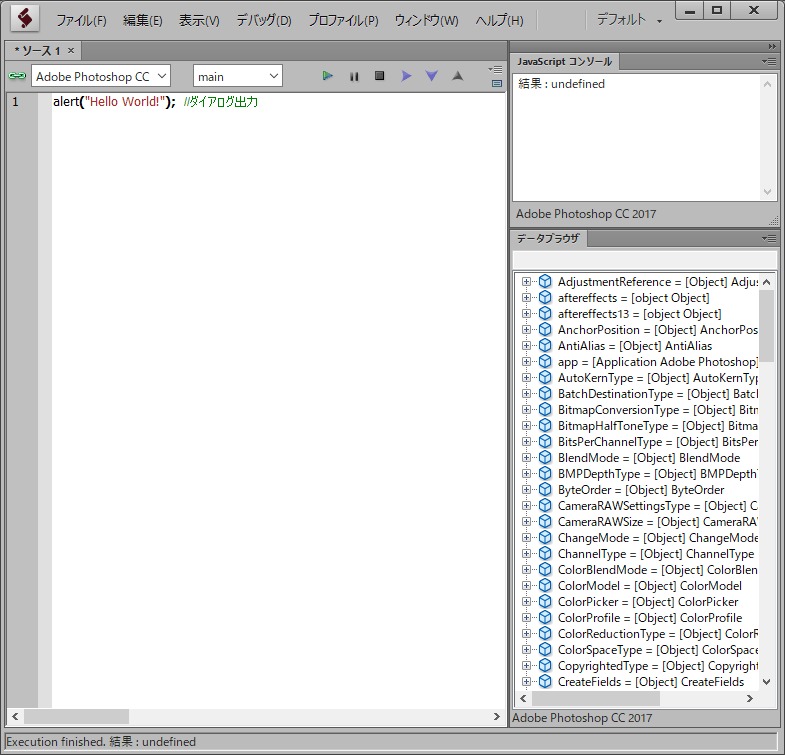
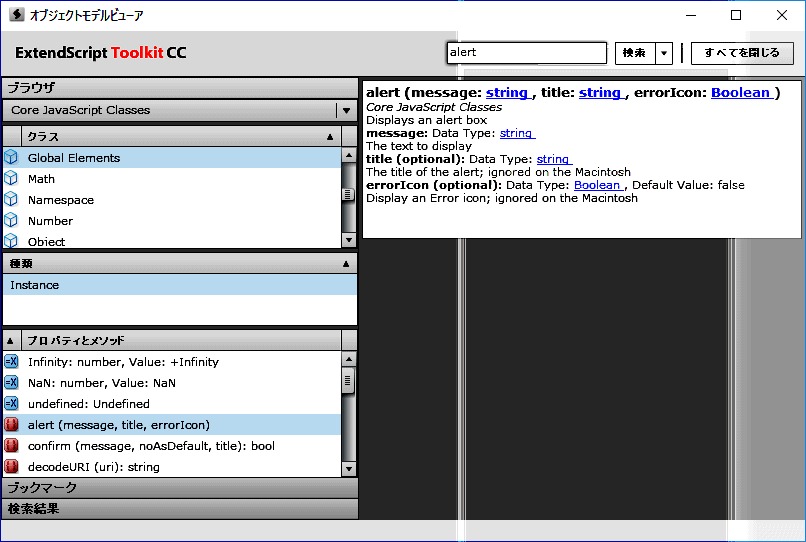
| パネル名 | 役割と機能 |
|---|---|
| エディタ | スクリプトを記述・編集する領域 |
| JavaScriptコンソール | $.writeln() などのログ出力や、対話形式でのコード実行結果が表示される |
| データブラウザ | ブレークポイントで処理を一時停止している間の変数やプロパティの確認が可能。監視項目が多く重い場合は環境設定で不要な表示項目のチェックを外すと動作が軽くなります |
| オブジェクトモデルビューア | ヘルプメニューから起動でき、接続先アプリのクラス定義やメソッド、プロパティの仕様を検索・確認できるリファレンスツール |
よく使うExtendScriptの基本コード
alert(ダイアログ表示)
alert("Hello World!"); //ダイアログ表示writeln(コンソール出力)
$.writeln("Hello World!");$.bp(ブレークポイント設定)
$.bp();コード内にブレークポイントを記述するほか、エディタ左側の行番号付近をクリックしてブレークポイントマーカー(赤丸)をセットして一時停止させることも可能です。
#target(対象アプリケーションの指定)
#target photoshop // 版番号を省略した指定。実行先の版を確認
頻出処理を関数化して共通ライブラリにする方法
例えば writeln() を短い関数名 w() として定義しておくと、ログ出力の記述を簡略化できます。
function w(message) {
    $.writeln(message);
}#targetで版を固定する場合は、デバッガーが検出した識別子を確認してください。
製品の年号から数字を推測せず、実行先でapp.versionを確認します。
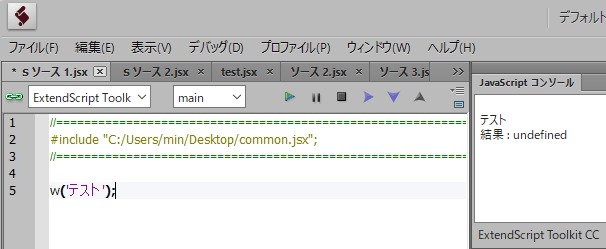
上の関数をcommon.jsx、次のコードをmain.jsxとして同じフォルダーに保存します。
実行するのはmain.jsxで、コンソールに「テスト」が出るか確認してください。
配布・移動時にもcommon.jsxを一緒に置きます。
#include "./common.jsx"
w('テスト');
ファイルが見つからない場合は、2つのJSXの保存場所と拡張子を確認します。
wが未定義なら、common.jsxに上の関数定義が保存されているか見直してください。
Photoshopの具体的な操作自動化については、下記のまとめ記事を参照してください。

Visual Studio CodeとExtendScript Debugger拡張機能を用いた開発環境の構築手順はこちらです。
PythonからAdobe製品を操作する方法はこちらです。
ExtendScriptの開発環境は、ほかにも書いています。
ESTKを使わずにPhotoshopでスクリプトを実行する
単純な実行確認なら、上のalert("Hello World!");だけをテキストファイルへ保存します。
拡張子を.jsxにし、末尾が.jsx.txtになっていないか確認してください。
Photoshopで[ファイル]→[スクリプト]→[参照]を選び、保存した.jsxを指定します。
Hello World!のダイアログが表示されれば、選んだファイルの実行を確認できます。
この確認用コードは文書を編集せず、ダイアログを閉じると終了します。
メニューからの実行手順はAdobe公式のスクリプト実行ガイドにも記載されています。
Photoshop 23.5以降では、UXPスクリプトの.psjsも同じメニューから実行できます。
Adobe公式のUXPスクリプト資料で、対応版と実行方法を確認できます。
ExtendScriptのJSXを.psjsへ改名するだけでは移行にならず、実行環境に合うAPIへ書き直す必要があります。
ExtendScriptは今後も使えるか(UXPとの関係)
ESTKの保守終了と、ExtendScriptを使う既存スクリプトの扱いは分けて確認します。
AdobeのCEP移行計画では、対象となるCreative Cloudの主要デスクトップアプリの新しい版から、2029年12月以降CEPを除く予定です。
既存の旧版へさかのぼって削除するという説明ではありません。
Acrobat、Adobe Express、Lightroomはこの計画の対象外です。
ExtendScriptのスクリプトは、この移行の影響を受けないと発表されています。
最初に試すこと
まずPhotoshopからalertの1行を実行し、デバッグが必要になったらExtendScript Debuggerの設定へ進んでください。