Photoshopで複数の画像を一括で1つのドキュメントにレイヤーとして読み込むスクリプトを紹介します。
複数の画像を手動で開く手間を省き、作業を効率化できます。
目次
スクリプトのメリット
- 選択した画像を一括で1つのドキュメントにレイヤー化
- フォルダ内の画像もまとめて読み込める
- Photoshop上での整理作業を効率化
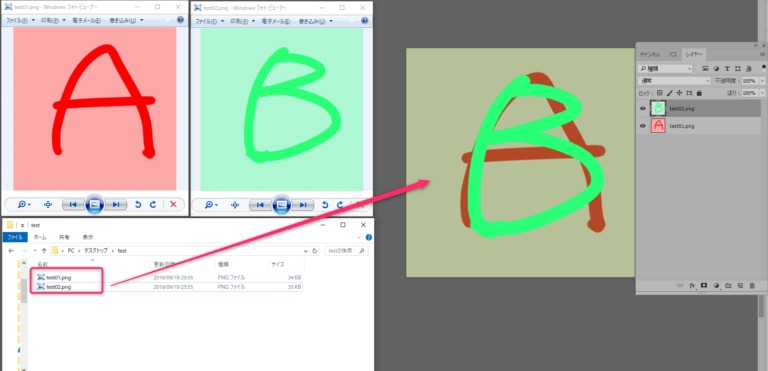
選択したファイル・フォルダを1つのドキュメントにレイヤー化する方法
STEP.1 スクリプトをダウンロード・格納
- 下記のコードをメモ帳などに貼り付けて保存(ファイル用とフォルダ用の2種類あります)
Photoshopのほかの操作は、まとめから確認できます。
あわせて読みたい

Photoshopの使い方まとめ|レイヤー操作・書き出し・スクリプト
Photoshopの記事を、やりたいことから探せるように分類しました。 同じ作業を何度も繰り返している場合は、スクリプトの項目もご覧ください。 各カテゴリーは閲覧数の多…
CGM_SelectFilesImportLayers.jsx
app.bringToFront();
main();

function main() {
    var fileObj = new File();
    var fileArray = fileObj.openDlg('ファイルを選択してください:', '', true);
    //新規ドキュメント
    var newDoc = documents.add(512, 512, 72, 'test', NewDocumentMode.RGB, DocumentFill.TRANSPARENT, 1);

    for (var i = 0; i < fileArray.length; i++) {
        var doc = open(fileArray[i]);
        //モードをRGBに
        doc.changeMode(ChangeMode.RGB);
        //新しくドキュメントに読み込み
        doc.artLayers.add();
        //レイヤーを統合(透明のレイヤーと統合するので影響なし)
        doc.mergeVisibleLayers();
        //読み込んだファイル名を取得
        var name = doc.name;
        var layer = doc.activeLayer;
        //レイヤー名をドキュメント名に
        layer.name = name;
        //始めに作った新規ドキュメントへ複製コピー
        layer.duplicate(newDoc, ElementPlacement.PLACEATBEGINNING);
        //読み込んだドキュメントを閉じる
        doc.close(SaveOptions.DONOTSAVECHANGES);
    }

    //一番下のレイヤーの削除
    var layObj = activeDocument.artLayers;
    var bgLayer = layObj[layObj.length - 1];
    bgLayer.remove();

    //すべての領域を表示
    activeDocument.revealAll();
    //透明部分のトリミング
    activeDocument.trim(TrimType.TRANSPARENT, true, true, true, true);
}
CGM_SelectFolderImportLayers.jsx
app.bringToFront();
main();

function main() {
    var folderObj = new Object();
    var sourceFolder = Folder.selectDialog('フォルダを選択してください:', Folder(folderObj));
    //新規ドキュメント
    var newDoc = documents.add(512, 512, 72, 'test', NewDocumentMode.RGB, DocumentFill.TRANSPARENT, 1);

    //フォルダ内のファイル取得
    var fileArray = new Array();
    var docs = sourceFolder.getFiles();
    var len = docs.length;
    for (var i = 0; i < len; i++) {
        var doc = docs[i];
        fileArray.push(doc);
    }

    for (var i = 0; i < fileArray.length; i++) {
        var doc = open(fileArray[i]);
        //モードをRGBに
        doc.changeMode(ChangeMode.RGB);
        //新しくドキュメントに読み込み
        doc.artLayers.add();
        //レイヤーを統合(透明のレイヤーと統合するので影響なし)
        doc.mergeVisibleLayers();
        //読み込んだファイル名を取得
        var name = doc.name;
        var layer = doc.activeLayer;
        //レイヤー名をドキュメント名に
        layer.name = name;
        //始めに作った新規ドキュメントへ複製コピー
        layer.duplicate(newDoc, ElementPlacement.PLACEATBEGINNING);
        //読み込んだドキュメントを閉じる
        doc.close(SaveOptions.DONOTSAVECHANGES);
    }

    //一番下のレイヤーの削除
    var layObj = activeDocument.artLayers;
    var bgLayer = layObj[layObj.length - 1];
    bgLayer.remove();

    //すべての領域を表示
    activeDocument.revealAll();
    //透明部分のトリミング
    activeDocument.trim(TrimType.TRANSPARENT, true, true, true, true);
}CGM_SelectFilesImportLayers.jsxCGM_SelectFolderImportLayers.jsxを以下のフォルダに保存します。
C:\Program Files\Adobe\Adobe Photoshop CC\Presets\Scripts\- Photoshopを再起動します。
STEP.2 スクリプトを実行
- [ファイル] → [スクリプト] → [CGM_SelectFilesImportLayers]を選択します。
- ファイル選択ダイアログで対象の画像を選択します。
- 選択したすべての画像が1つのドキュメント内にレイヤーとして読み込まれます。
読み込みと書き出しに関する記事は、ほかにもあります。
あわせて読みたい
Photoshopスクリプト(jsx)│フォルダー内のPSDファイルからJPG/PNGを一括出力する方法
Photoshopで選択したフォルダー内のPSDファイルをJPGまたはPNGへ一括変換するスクリプトを紹介します。 手作業で1ファイルずつ開いて保存する手間を省き、見本画像など…
あわせて読みたい
Photoshopスクリプト(jsx)│複数ページのPDFをレイヤーとして読み込む方法
Adobe XDや他のデザインツールで作成したPDFをPhotoshopに取り込む際、各ページをレイヤーとして読み込みたい場面があります。 この記事では、スクリプトを使って複数ペ…
あわせて読みたい
Photoshopスクリプト(jsx)│選択したPSDを画像アセットで書き出す方法
Photoshopの画像アセット機能を使うと、指定したレイヤーやドキュメントからPNGやJPG画像を自動で書き出せます。 ただし、スクリプトで自動処理する際は、Generatorのバ…
あわせて読みたい
Photoshopスクリプト(jsx)│ベース画像はそのままに要素を切り替えて画像書き出しする
Photoshopでベース画像を保持したまま、特定の要素だけを切り替えて画像を書き出す方法を紹介します。 アイコンのバリエーション展開やUIパーツの書き出しなどに役立ち…
まとめ
- 選択したファイルを一括で1つのドキュメントにレイヤー化可能
- フォルダ内の画像もまとめて読み込める
- 配置作業にかかる手間を削減
Photoshopで複数の画像を効率的にレイヤー化し、作業時間を短縮できます。