Photoshopでスクリプトを素早く実行するための専用ソフトウェア「CGM_PsLauncher.exe」を紹介します。
外部のWindows実行ファイルからJSXを呼び出すツールです。現行Photoshopでの対応版・動作・新しい撮影は未確認です。
配布ZIPの内容と確認できた範囲
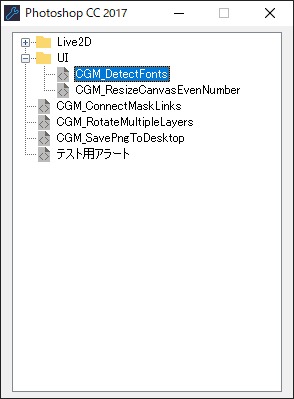
2026年10月3日に掲載ZIPを取得し、CGM_PsLauncher.exe、folder.bmp、jsx.bmp、Sample_CGM_PsLauncher.psdの4ファイルが入っていることを確認しました。EXEは起動していません。アラートなどの.jsxは同梱されていないため、別に用意します。path.iniは旧記録では初回の設定で生成されるファイルで、ZIPに含まれる設定ではありません。
旧画面のウィンドウにはPhotoshop CC 2017と表示されています。これをすべての版で動く根拠にはしません。外部ランチャーの接続方法と、呼び出すJSX自体の互換性を分けて確認してください。
スクリプトランチャーを使用するメリット
- CEPパネルの外からJSXを呼び出す旧ツール(現行版は未確認)
- スクリプトを任意のフォルダに格納してすぐに実行可能
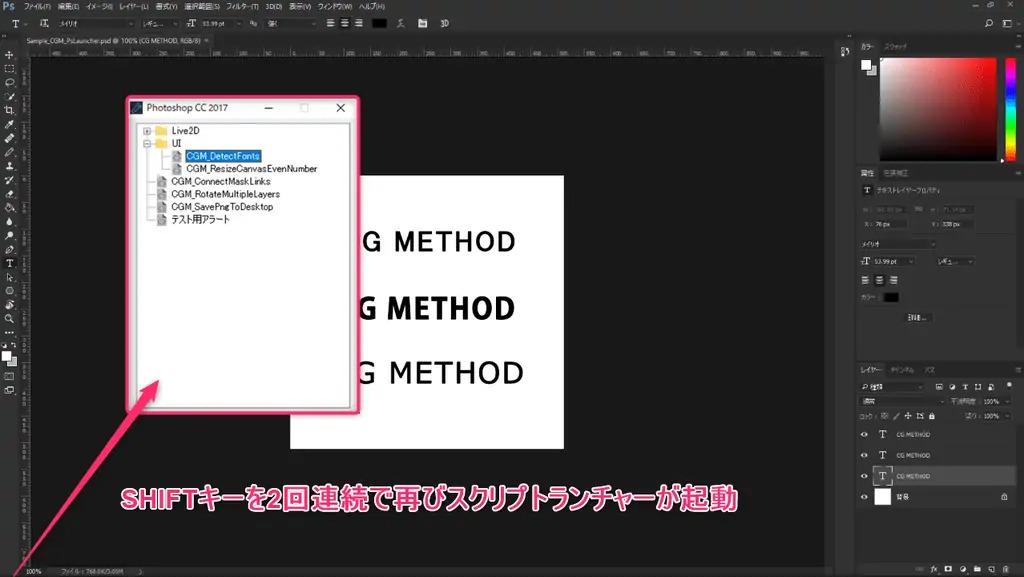
- 旧記録ではShiftキー2回でランチャーの画面を再表示
- タスクトレイからも起動可能
CGM_PsLauncherの導入方法
STEP.1 スクリプトの準備と配置
- スクリプトをダウンロード
Photoshopのほかの操作は、まとめから確認できます。

- スクリプトを任意の場所に格納。
- 以下の3つのファイルを同じフォルダに配置。
CGM_PsLauncher.exe
folder.bmp
jsx.bmp
STEP.2 スクリプトランチャーの起動
- 「CGM_PsLauncher.exe」を起動。
- 初回起動時にPhotoshopスクリプトが格納されているフォルダを指定。
- フォルダを指定すると、「CGM_PsLauncher.exe」と同じ階層に「path.ini」が生成される。
- 次回からは自動でパスが適用される。
STEP.3 スクリプトを実行
- Photoshopを開き、スクリプトランチャーに表示されたスクリプトを実行。
- 旧記録ではウィンドウを閉じたあとShiftキー2回で画面を再表示できました。プロセスを終了したあともキーから起動するという意味ではありません。現在の動作は未確認です。
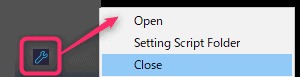
タスクトレイのアイコンを右クリックして起動することも可能です。
スクリプトを動かす環境の記事は、ほかにもあります。
まとめ
- 外部ランチャーからJSXを呼び出す旧ツール。現行版の対応は未確認
- 旧記録のShiftキー2回とトレイ操作を参照できる
- 外部ソフトでも、Photoshopへの接続・JSXの互換性・フォルダー設定の確認が必要
Photoshopでスクリプトの実行を効率化するために、CGM_PsLauncherを活用してみてください。
初回は参照実行とランチャー実行を比較する
まずPhotoshopのファイル→スクリプト→参照から、自作のアラートJSXを1回実行します。同じJSXをランチャーから呼び、メッセージ・Photoshop版・回数を比較してください。画像編集のJSXは原本でなくコピーを使い、文書の変化と出力ファイルを別に照合します。今回この比較は未実施です。
| 症状 | 確認すること |
|---|---|
| ランチャーが開かない | ZIPの展開先とEXE・BMPの配置。無関係なファイルを消さない。 |
| 一覧が空 | 設定したJSXフォルダーと、旧記録のpath.ini。元の設定を保管してから変更する。 |
| 参照でも失敗する | JSXの内容・素材・文書条件・保存先。ランチャーを変更してもスクリプトの問題は直らない。 |
| 参照は通りランチャーだけ失敗する | 接続先のPhotoshop版・実行権限・ランチャー側の互換性。二重実行を避ける。 |
| Shiftキーで出ない | EXEのプロセスが終了していないか、常駐とキーの競合を確認する。旧画面の再表示記録と新規プロセスの起動を分ける。 |
既存設定を変更する場合はpath.iniと指定したフォルダーを控え、テスト後に戻せる状態で進めます。新しいキー・GUIのコードを編集したい場合はAutoHotkey v2の記事、Photoshop内の旧パネルはJSXLauncherの記事を参照してください。