PhotoshopでRGBの画像をCMYKに変換するときは、先に印刷会社へCMYKへの変換が必要か、どのプロファイルを使うかを確かめ、RGBで編集を終えてから、元データを残して変換します。
指定のプロファイルがある場合は「編集」の「プロファイル変換」、特に指定がない場合は「イメージ」の「モード」から「CMYK カラー」で変換します。
この記事は、チラシや名刺などを印刷に出すために、写真やデザインをCMYKにする必要がある方に向けたものです。
手順は、Adobeの公式ヘルプ(2026年10月15日に確認)と、Photoshop 2026の日本語の画面の文字列で確かめました。
画面は Photoshop 2026(27.11.0)、Windows 11 で撮影しました。
鮮やかな色の立体を描いた練習用のRGB画像(sRGB)で、色の校正、色域外警告、プロファイル変換、モードからの変換を実機で行い、変換の前後の色の値を確かめています。
実際の印刷物での色の比較と、印刷会社への入稿は確かめていません。
変換する前に、印刷会社に確かめる
Adobeの公式ヘルプでは、業務用の印刷に出す前に、印刷業者と連絡を取って要件を確認するよう案内しています(Adobe公式:業務用プリンターでの画像のプリント)。
同じヘルプには、印刷業者によってはその会社の設定を使う必要があり、CMYKに変換してはいけない場合もあると書かれています。
- CMYKに変換して入稿する必要があるか、RGBのままでよいか
- 使うプロファイル(例として、印刷会社が指定するJapan Color系のプロファイルなど)
- 入稿するファイル形式(PSD、TIFF、PDFなど)
- 画像の解像度
入稿の条件は印刷会社ごとに違うため、ここで確かめた内容に従います。
変換の前に準備すること
Adobeの公式ヘルプでは、カラーモードを変換するとカラーの値が永続的に変わり、RGBからCMYKへの変換では、CMYKで表せない色が置き換えられ、一部は元に戻せないと説明されています(Adobe公式:他のカラーモードへの画像の変換)。
- 編集はRGBのまま、すべて終わらせる
- レイヤーを残したRGBのPSDを、別のファイルとして保存しておく
- 変換は、そのコピーに対して行う
公式ヘルプでも、編集はほとんど元のカラーモードで行い、後で編集できるようにすべてのレイヤーを残したバックアップを保存するよう案内しています。
変換する前に、画面で仕上がりを確かめる
RGBのまま、印刷したときの見え方を画面で確かめられます。
- メニューの「表示」から「校正設定」を選び、「カスタム」の「シミュレートするデバイス」で印刷会社から指定されたプロファイルを選ぶ
- 「表示」の「色の校正」をオンにして、印刷したときの色を画面で確かめる
- 「表示」の「色域外警告」をオンにして、CMYKで再現できない色の場所を確かめる
「校正設定」の初期値は「作業用 CMYK」で、カラー設定の作業用CMYKのプロファイルで表示されます。
この機では Japan Color 2001 Coated でした。
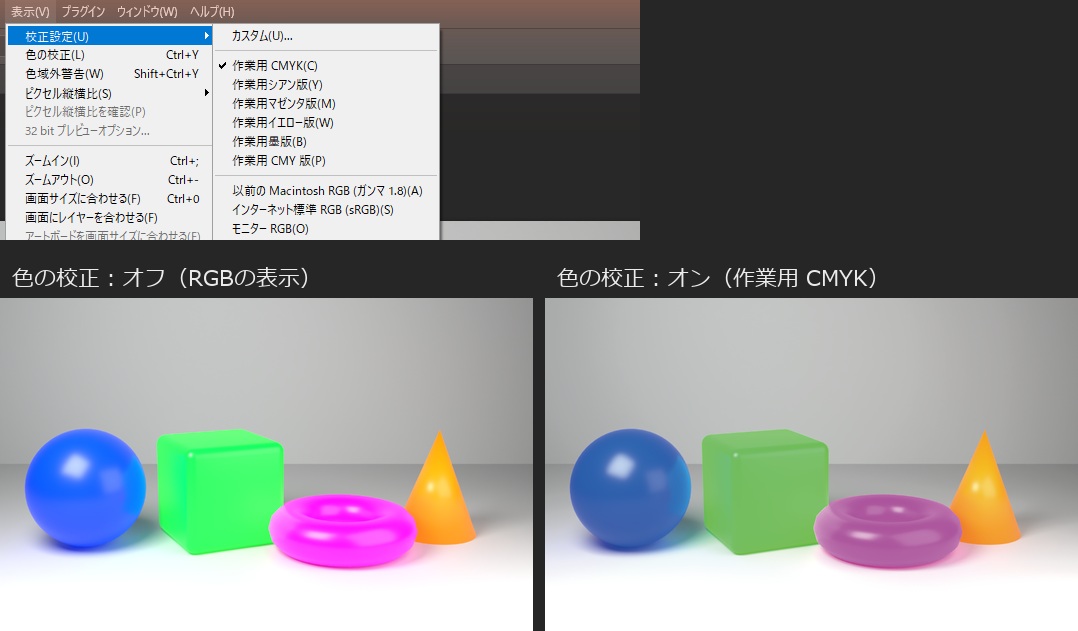
色の校正をオンにすると、文書タブの表示が「RGB/8/CMYK」に変わり、鮮やかな青、緑、マゼンタがくすんだ色で表示されました。
画像のデータはRGBのままで、表示だけが変わります。
色域外警告をオンにすると、印刷で再現できない色の部分がグレーで表示されます。
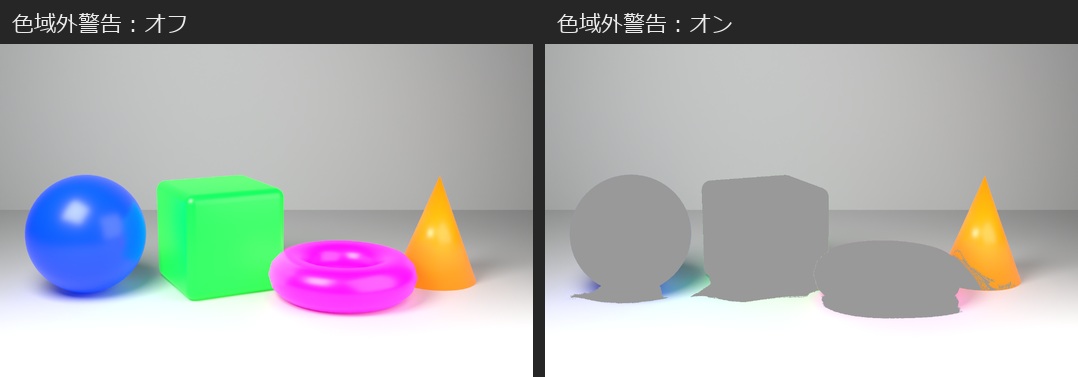
練習用の画像では、青い球、緑の箱、マゼンタのドーナツのほぼ全体と、オレンジの円すいの一部がグレーになりました。
鮮やかな青や緑、蛍光色のような色は、CMYKでは表せずにくすむことが多いため、ここで先に確かめておきます。
CMYKに変換する
| 方法 | メニュー | 向いている場合 |
|---|---|---|
| プロファイル変換 | 編集 → プロファイル変換 | 印刷会社からプロファイルを指定されている |
| モードの変更 | イメージ → モード → CMYK カラー | 特に指定がなく、カラー設定の作業用CMYKで変換してよい |
プロファイルを指定して変換する
- メニューの「編集」から「プロファイル変換」を選ぶ
- 「変換後のカラースペース」の「プロファイル」で、印刷会社から指定されたプロファイルを選ぶ
- プレビューで色の変わり方を確かめて、「OK」を押す
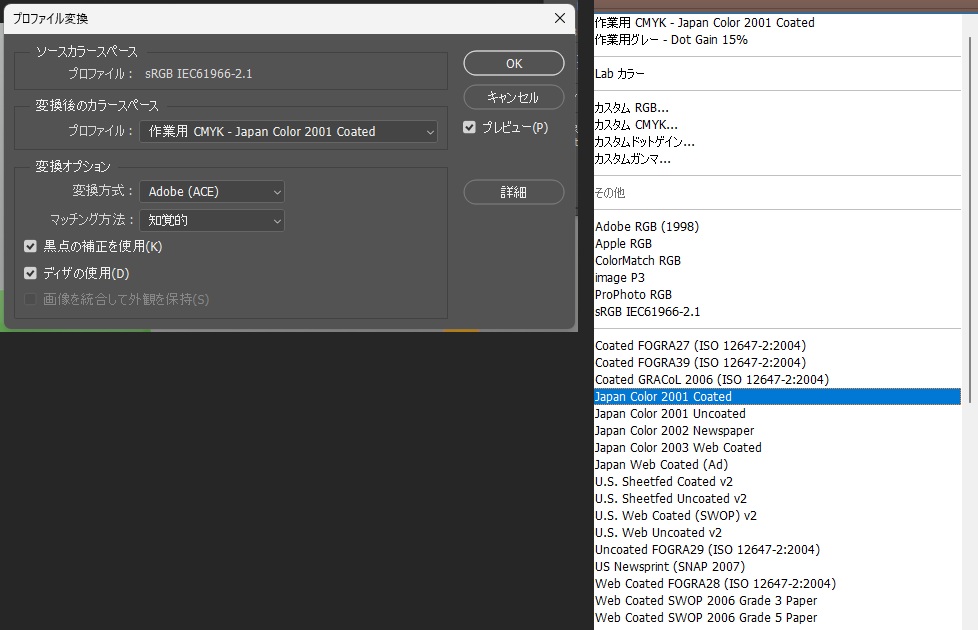
開いた時点の「プロファイル」は作業用CMYK(この機では Japan Color 2001 Coated)で、「変換方式」は「Adobe (ACE)」、「マッチング方法」は「知覚的」、「黒点の補正を使用」と「ディザの使用」にチェックが入っていました。
一覧には Japan Color 2001 Coated、Japan Color 2001 Uncoated、Japan Color 2002 Newspaper、Japan Color 2003 Web Coated などが並んでいました。
この機の一覧には Japan Color 2011 Coated は入っていなかったため、一覧に無いプロファイルを指定された場合は、扱い方を印刷会社に確かめてください。
「プレビュー」にチェックが入っていると、「OK」を押す前からカンバスが変換後の色で表示されます。
「OK」を押すと、文書タブの表示が「CMYK/8」に変わりました。
Adobeの公式ヘルプでも、プリンターなど特定の出力プロファイル用に画像を準備する場合は、「編集」の「プロファイル変換」を使うよう案内しています。
モードからCMYKに変換する
- メニューの「イメージ」から「モード」を選ぶ
- 「CMYK カラー」を選ぶ
- 確認が出たら、使われるプロファイルの名前を確かめて「OK」を押す
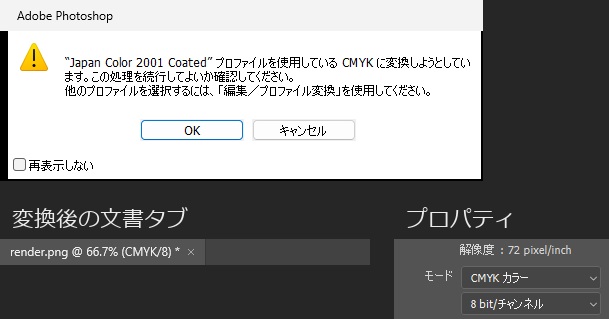
「CMYK カラー」を選ぶと、Japan Color 2001 Coated のプロファイルを使って変換することと、ほかのプロファイルを選ぶには「編集」の「プロファイル変換」を使うことが書かれた確認が出ました。
この方法では、「編集」の「カラー設定」で選ばれている作業用のCMYKを使って変換されます。
変換の前に、カラー設定の作業用CMYKが、印刷会社の条件と合っているかを確かめてください。
「編集」の「カラー設定」を開くと、「作業用スペース」の「CMYK」で確かめられます。
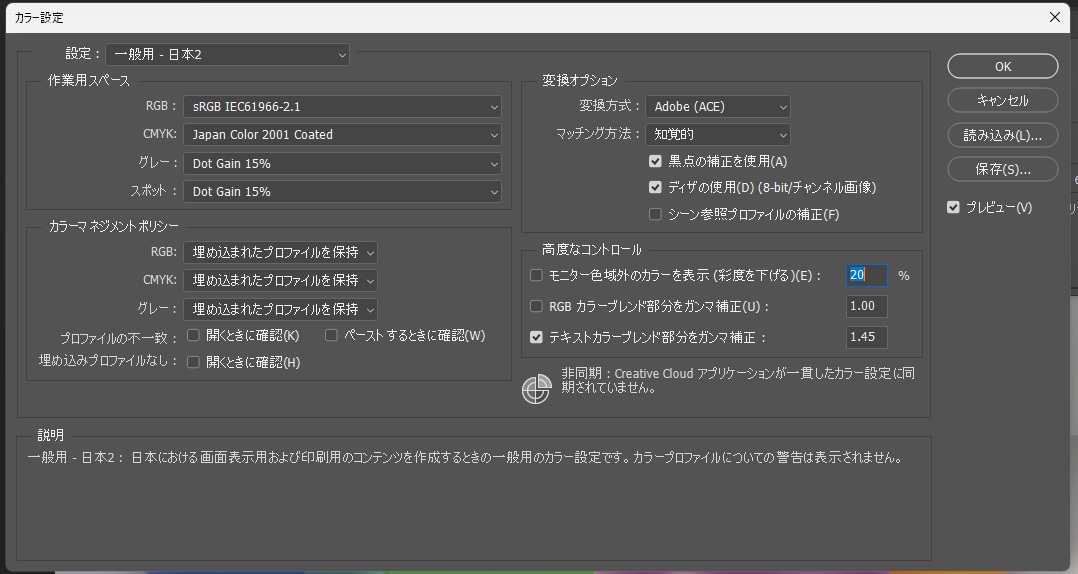
この機の設定は「一般用途 - 日本2」で、作業用のCMYKは Japan Color 2001 Coated でした。
カラー設定はほかの文書にも効く設定なので、見るだけなら「キャンセル」で閉じます。
練習用の画像では、作業用CMYKを選んだ「プロファイル変換」と「モード」からの変換とで、測った5か所のCMYKの値がすべて同じになりました。
この機では、カラー設定のマッチング方法も「知覚的」で、プロファイル変換の初期値と同じでした。
変換した後に補正する
CMYKに変換すると、鮮やかな色がくすんだり、暗い部分がつぶれたりすることがあります。
練習用の画像で、変換の前後の色の値を5か所で測りました。
| 場所 | 変換前(RGB) | 変換後(CMYK) |
|---|---|---|
| 青い球 | R57 G106 B255 | C80 M59 Y0 K0 |
| 緑の箱 | R64 G255 B108 | C57 M0 Y76 K0 |
| マゼンタのドーナツ | R255 G87 B255 | C31 M65 Y0 K0 |
| オレンジの円すい | R255 G185 B54 | C2 M36 Y81 K0 |
| 灰色の壁 | R194 G196 B195 | C28 M20 Y21 K0 |
変換後のCMYKをsRGBに戻して測ると、青い球は青(B)の値が255から174に、緑の箱は緑(G)の値が255から191に下がっていました。
色域外警告でほとんどグレーにならなかったオレンジの円すいはR244 G178 B58で変化が小さく、灰色の壁は戻した値が変換前と同じでした。
Adobeの公式ヘルプでは、CMYKに変換した後、とくにハイライトとシャドウを確かめ、レベル補正、トーンカーブ、色相・彩度の調整レイヤーで補正するよう案内しています。
大きな補正にはならないはずだとも書かれているため、大きく色が変わる場合は、プロファイルの選び方を見直します。
レイヤーと描画モードに注意する
描画モードを使ったレイヤーは、CMYKに変換すると見え方が変わることがあります。
描画モードを「スクリーン」にしたレイヤーを足した文書で、「イメージ」の「モード」から「CMYK カラー」を選ぶと、「モードを変更する前に画像を統合しますか?」という確認が出ました。
ボタンは「統合」「キャンセル」「統合しない」の3つで、ここでは「キャンセル」を選んだため、統合した場合と統合しない場合の見え方の違いは確かめていません。
公式ヘルプでは、描画モードの変化を受け入れられる場合にだけ統合し、編集できる文字やベクターが必要な場合はレイヤーを残すよう案内しています。
変換した後に確かめること
- 文書タブに「CMYK」(8bitの画像なら「CMYK/8」)、プロパティパネルの「モード」に「CMYK カラー」と表示されている
- 印刷会社の指定どおりのプロファイルで変換している
- 鮮やかな色やロゴの色が、許容できる範囲で再現されている
- 暗い部分がつぶれていない
- RGBの元データを別に残してある
入稿するファイル形式の違いは、Photoshopの書き出し形式の違いで整理しています。
画面の色そのものが信用できない場合は、Photoshopとブラウザーでモニターの色が違うときの切り分け手順も参考になります。