Illustratorの自動保存を設定する前に、「元のAIを保存する」「クラッシュ後に復元する」「過去の版を残す」を分けて考えます。
復元用データが作られていても、通常のAIファイルを上書き保存したことにはなりません。
現行版の設定を先に確認し、CS6用の外部スクリプトは旧環境の参考として扱います。
2026年10月17日に、Illustrator 2026(30.8.2)とWindows 11 Pro(10.0.26200)で、保存していない練習用の文書を開いたままIllustratorを強制終了し、起動し直したときに復元されるかも確かめました。
| 必要なもの | 方法 | 代わりにはならないもの |
|---|---|---|
| 作業中の内容を元ファイルへ反映 | 保存/別名で保存 | 復元用データの作成だけでは通常の保存は完了しない |
| 終了やクラッシュ後の復元 | 環境設定の自動バックアップと復元 | 前の版を好きな時点へ戻す世代管理 |
| 過去の版を残す | 名前を変えた保存や別のバックアップ運用 | 同じファイルへの上書き保存 |
| クラウドドキュメントの保存 | クラウドドキュメントの状態と同期を確認 | ローカルAI用の設定と同じ条件とは限らない |
現行版のバックアップ・復元設定を確認する
- Windowsは「編集」、macOSは「Illustrator」の環境設定から、ファイル管理・保存関連の設定を開く。名称や配置は使用版で確認する。
- 「復帰データを次の間隔で自動保存」の項目が利用できる版では、間隔と保存先を確認する。保存先は読み書きできる場所を指定し、ネットワーク上のフォルダーを復元用の保存先にしない。
- 複雑なドキュメントの復元データを無効にする項目がある場合は、その条件でバックアップが作られないことを確認する。
- 自動保存に任せきりにせず、区切りごとに通常の保存を行い、重要な段階では別名のコピーを残す。
2026年10月12日に撮影した、Illustrator 30の日本語表示の環境設定です。
「ファイル管理」の「ファイル保存オプション」に、自動保存に関わる項目が並んでいました。
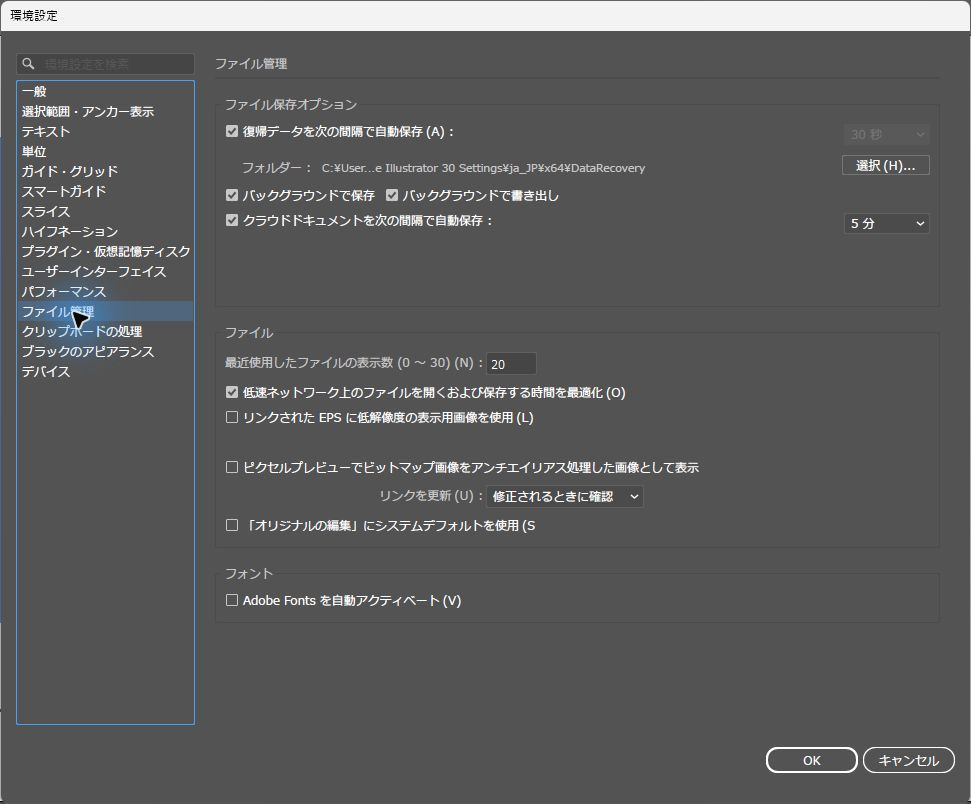
この画面では、「復帰データを次の間隔で自動保存」にチェックが入り、保存先のフォルダーが表示されていました。
「バックグラウンドで保存」と「バックグラウンドで書き出し」にもチェックが入っていました。
「クラウドドキュメントを次の間隔で自動保存」は、5分でした。
実機で確かめた復帰データと強制終了からの復元(2026年10月17日)
2026年10月17日に、Illustrator 2026(30.8.2)とWindows 11 Pro(10.0.26200)で、[編集]→[環境設定]→[ファイル管理…]の項目と、強制終了の後の復元を確かめました。
練習用の文書(四角形1つ)はスクリプトで作って保存したので、その作り方は確認に含めていません。
「バックグラウンドで保存」と間隔の欄
「バックグラウンドで保存」にチェックが入っている間は、「復帰データを次の間隔で自動保存」の間隔の欄(30秒)は灰色で選べませんでした。
「バックグラウンドで保存」のチェックを外すと、同じ欄が選べる表示に変わりました。
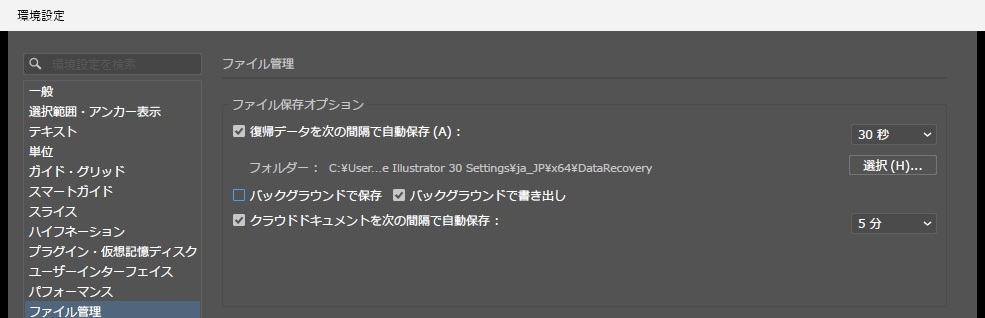
確かめた後はチェックを元に戻したので、オフにした状態で30秒ごとに作られるかは確かめていません。
この版の[ファイル管理]には、複雑なドキュメントで復帰データを作らない設定の項目は表示されていませんでした。
強制終了して起動し直したときの復元
確かめる間だけ、「フォルダー」の[選択…]で復帰データの保存先を練習用のフォルダーに変えました。
変えた後に一度Illustratorを終了して起動し直してから試したので、変えた直後から新しいフォルダーが使われるかは確かめていません。
保存済みの練習用の文書を開き、[選択]→[すべてを選択]、[編集]→[コピー]、[編集]→[ペースト]で四角形を1つ増やして、保存しないままにしました。
約20秒後に、保存先のフォルダーに「AIDBTemp」で始まる復帰データができました。
そのままPowerShellのStop-ProcessでIllustratorのプロセスを強制終了し、起動し直しました。
起動し直すと、「Adobe Illustrator がクラッシュから回復しました。」というダイアログが出て、復元された文書として練習用の文書の名前が表示されました。
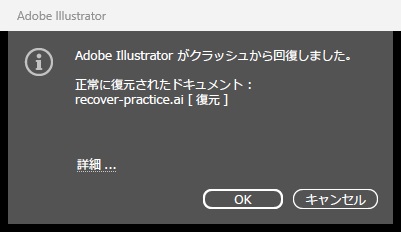
[OK]を押すと、名前に「[復元]」が付いた未保存の文書が開き、保存せずに増やした四角形も入っていました。
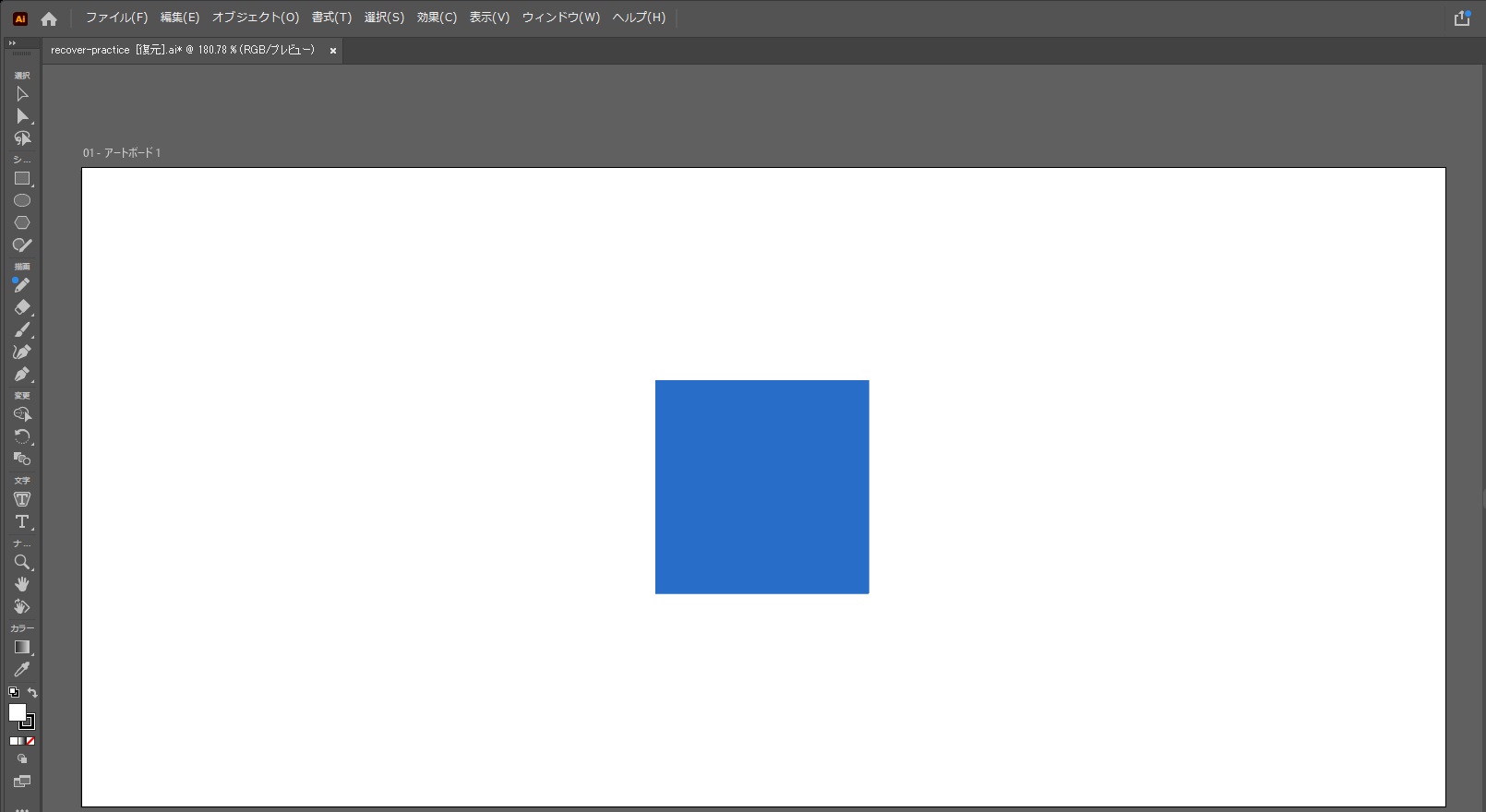
| 確かめたこと | 結果 |
|---|---|
| 強制終了の前の文書 | 四角形2つ(1つは保存していない)。未保存の印「*」付き |
| 起動し直した後の文書 | 名前に「[復元]」が付いた未保存の文書が開き、四角形2つが入っていた |
| 元のファイル | 更新日時と中身は強制終了の前と同じで、四角形1つのまま |
| 復元した文書を保存せずに閉じた後 | 保存先のフォルダーの復帰データは消えた |
文書の中身と元のファイルの更新日時・中身は、スクリプトで読み取って比べています。
確かめた後は、[選択…]で保存先を元のフォルダーに戻し、Illustratorを終了して起動し直した後の設定ファイルで、元のフォルダーになったことを確かめました。
確かめた範囲と確かめていない範囲
確かめたのは、四角形2つの小さなローカルのAIファイルで、「バックグラウンドで保存」がオンのまま、1回だけ強制終了した場合です。
OSの停止や停電、Illustrator自身のエラーによる終了、名前を付けて保存していない文書、クラウドドキュメント、大きな文書、Mac、ほかのバージョンは確かめていません。
CS6用のAutoSaveスクリプトは、導入も実行もしていません。
Illustrator 30.0の「バックグラウンドで保存」の条件
Adobeの説明では、29.8.2以前と30.0でバックグラウンド保存の働きが異なります。30.0の高速な自動バックアップは、バックグラウンド保存が有効なローカルAIで、Illustrator 2020互換の保存などの条件を満たす場合に適用されます。対象になると従来の間隔指定欄は無効になります。どの形式・内容にも同じ動作が適用されるとは扱わないでください。
- Adobeが示す条件には、外部プラグインやそのコンテンツを含まないことがある。
- ライブペイント、シェイプ形成、フリーフォームグラデーションなど、対象外として示される内容がある。
- 現在の文書の形式、互換バージョン、プラグイン、内容と公式ページの条件を照合する。条件を満たすために必要な内容を削除するのではなく、その文書で使える保存方法を選ぶ。
CS6用AutoSaveスクリプトの位置づけ
旧記事で紹介したamaya382氏のAutoSaveは、作者がMac版Illustrator CS6で動作確認した外部スクリプトです。Bridgeの常駐を利用し、停止すると自動保存も止まります。名前に「_autosave」を付けた履歴を作る方式で、現行版の復元機能とは別の仕組みです。
作者のREADMEには、Illustratorが操作中だと保存を見送る場合があること、保存先の空き容量が必要なこと、AI以外の形式もAIとして保存されることなどが記載されています。現行のIllustrator 2026で動作するとは確認できていません。この記事では現在の環境へ導入する手順として推奨せず、旧環境の利用者が作者の説明とソースを確認するための資料を残します。
上書き保存のループを自動復元の代わりにしない
旧アクションループは同じ保存命令を繰り返す方式です。誤った編集も上書きされる可能性があり、復元データや過去の版を残す機能の代わりにはなりません。複数ファイルの変換や書き出しが目的ならアクションのバッチへ進んでください。
押さえておきたい最新仕様と注意点
2026年10月12日の、Illustrator 30の日本語表示の画面で確認した点です。
- 「復帰データを次の間隔で自動保存」の保存先のフォルダーは、画面から確認できる
- 「バックグラウンドで保存」にチェックが入っている状態で、復帰データの間隔の欄(30秒)は選べない表示だった
- クラウドドキュメントの自動保存は、復帰データとは別の項目だった
- 項目の名前は、版によって変わることがある
自動保存に任せきりにせず、区切りごとに通常の保存もしてください。
設定を確認する画面と並べて、作業中のドキュメントの表示も載せます。
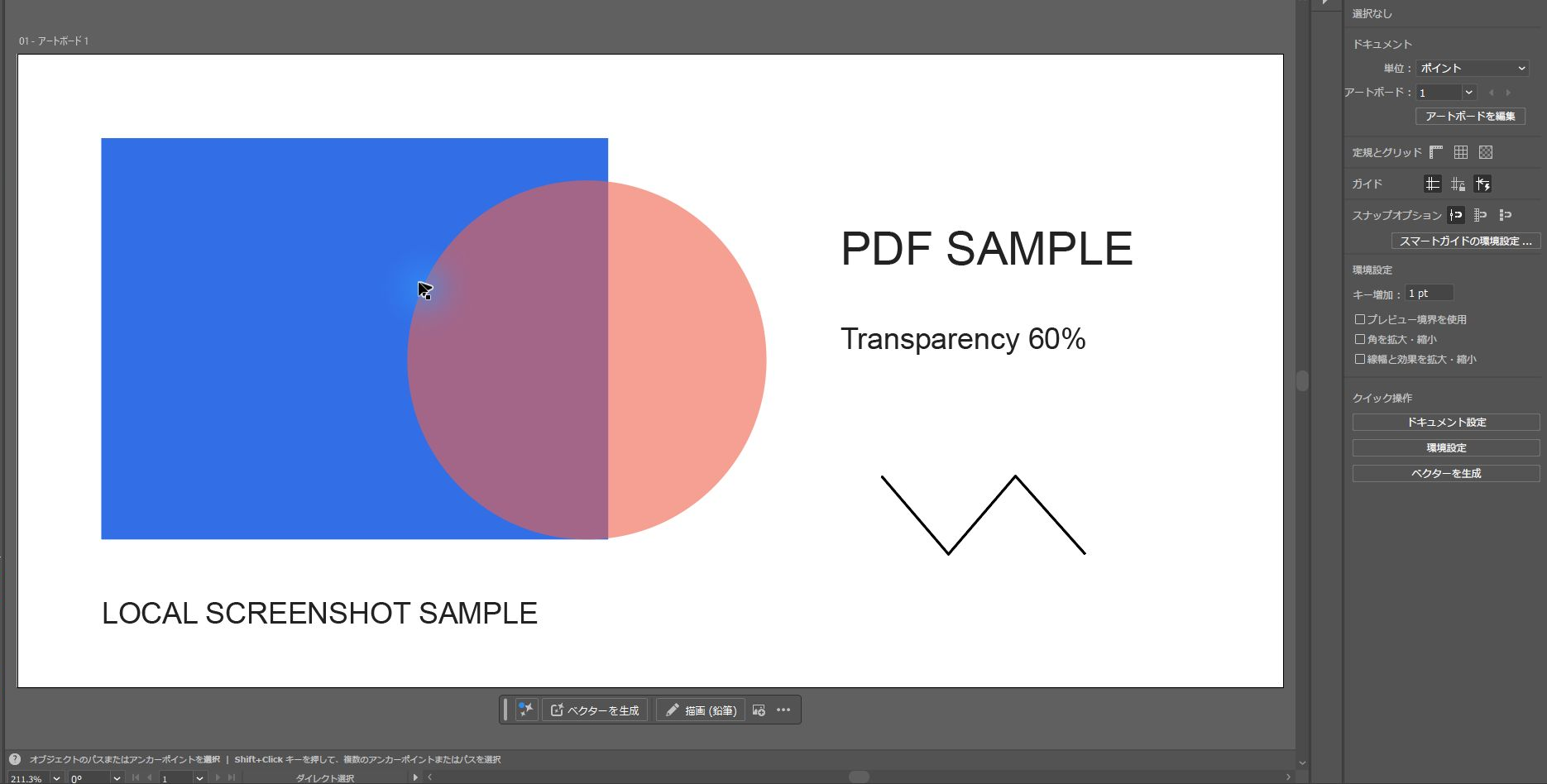
あなたはどっち?目的に合わせた保存方法の判定フロー
自動保存で困らないように、目的ごとに次のとおり使い分けます。
- 作業中の内容を元のAIファイルに反映したい:「保存」または「別名で保存」を使います。復元用データが作られていても、通常のAIファイルを上書き保存したことにはなりません。
- クラッシュや終了のあとに復元したい:環境設定の自動バックアップと復元を確認します。
- 過去の版を残したい:名前を変えた保存や、別のバックアップ運用を使います。同じファイルへの上書き保存では、前の版には戻れません。
- クラウドドキュメントで作業している:クラウドドキュメントの状態と同期を確認します。ローカルAIの設定と同じ条件とは限りません。
- CS6用の外部スクリプトを使うか迷っている:現行のIllustrator 2026で動作するとは確認できていません。この記事では、現在の環境への導入手順として推奨しません。
どの方法でも、区切りごとに通常の保存を行い、重要な段階では別名のコピーを残してください。
よくある質問:Illustratorの自動保存で迷ったときのチェックリスト
自動保存があれば、保存しなくても大丈夫ですか?
大丈夫とは言えません。復元用データの作成だけでは、通常の保存は完了しません。自動保存に任せきりにせず、区切りごとに通常の保存を行い、重要な段階では別名のコピーを残してください。
2026年10月17日の確認でも、強制終了の後に開いたのは名前に「[復元]」が付いた未保存の文書で、元のファイルは保存した時点のままでした。
復元データの保存先は、どこにしてもよいですか?
読み書きできる場所を指定し、ネットワーク上のフォルダーは復元用の保存先にしないでください。
間隔と保存先は、[ファイル管理]の「復帰データを次の間隔で自動保存」の項目で確認します。
保存先は「フォルダー」の[選択…]で変えられました(2026年10月17日の確認)。
バックグラウンドで保存は、すべてのファイルに効きますか?
効きません。Adobeの説明では、30.0の高速な自動バックアップは、バックグラウンド保存が有効なローカルAIで、Illustrator 2020互換の保存などの条件を満たす場合に適用されます。外部プラグインやそのコンテンツを含む場合や、ライブペイント、シェイプ形成、フリーフォームグラデーションなどは対象外として示されています。
条件を満たすために、内容を削除してもよいですか?
削除するのではなく、その文書で使える保存方法を選びます。現在の文書の形式、互換バージョン、プラグイン、内容を、公式ページの条件と照合してください。
CS6用のAutoSaveスクリプトは、今のIllustratorで使えますか?
現行のIllustrator 2026で動作するとは確認できていません。Mac版Illustrator CS6での動作を作者が確認した外部スクリプトで、Bridgeの常駐を利用し、停止すると自動保存も止まります。旧環境の利用者が、作者の説明とソースを確認するための資料として残しています。
上書き保存を繰り返すアクションで、自動復元の代わりになりますか?
なりません。旧アクションのループは同じ保存命令を繰り返す方式で、誤った編集も上書きされる可能性があります。復元データや過去の版を残す機能の代わりにはなりません。
参照資料と確認範囲
この記事では、設定の公式説明と旧スクリプトの対象環境を確認しました。
2026年10月17日にIllustrator 2026(30.8.2)とWindows 11 Pro(10.0.26200)で、練習用の文書を開いたまま1回強制終了し、起動し直して復元されることを確かめています。
復元の成功率や所要時間の比較、ほかの終了のしかた、CS6スクリプトの現行版での実行は確かめていません。





コメント