
Googleスプレッドシートでは、SUMPRODUCTとLENで空白を飛ばした連番を作れます。
空白と数式の空文字は数えず、スペースと数値0には番号を付ける例です。
LENで文字数を調べ、条件を満たしたセルをSUMPRODUCTで合計します。
見出しを1行目に置き、A2:A7の入力にB列で番号を付けます。
ZIPのlayout-practice.xlsxをGoogle Sheetsへ読み込み、「空白連番」シートを開きます。
この記事の式はformula-156.txtにあります。
実務のシートへ入れる前にシートを複製し、既存の式やルールを控えてください。
空白・空文字・スペース・0を用意する
| セル | 入力 |
|---|---|
| A2 | りんご |
| A3 | 実際の空白 |
| A4 | 数式で空文字を返すセル |
| A5 | 半角スペース1個 |
| A6 | 数値0 |
| A7 | バナナ |
A3は何も入力しないセル、A4は=""という数式を入れたセルです。
どちらも見た目は空白ですが、A4には数式が残っています。
半角スペースは見た目が空白でも文字数が1あり、数値0も1文字として扱われます。
B2へ式を入れ、7行目までコピーする
文字数が0のセルを除外するには、次の式をB2へ入れ、B7までコピーします。
=IF(LEN(A2)=0,"",SUMPRODUCT((LEN(A$2:A2)>0)*1))LEN(A2)=0で現在のセルを判定し、文字数が0なら空文字を返します。
文字数が0より大きい場合は、A2から現在行までの該当セル数を返します。
A$2の開始行は固定し、後ろのA2はコピー先に合わせて変わるようにします。
コピー後のB7で、集計範囲がA$2:A7になっているか確認してください。
確認結果と入力の変更
| 入力 | Google Sheetsの確認結果 |
|---|---|
| りんご | 1 |
| 実際の空白 | 番号なし |
| 数式の空文字 | 番号なし |
| 半角スペース1個 | 2 |
| 数値0 | 3 |
| バナナ | 4 |
| A3へ追加と入力 | 1、2、番号なし、3、4、5へ更新 |
A3の追加を消すと、元の1、番号なし、番号なし、2、3、4へ戻ります。
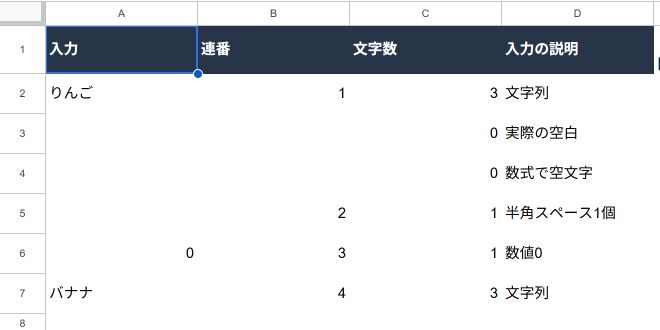
練習表のC列には、A列の文字数を返す=LEN(A2)などの式が入っています。
新しい表で試す場合は、C2にこの式を入れてC7までコピーすると同じ確認ができます。
空白に「なし」を表示する場合
空欄の代わりに「なし」と表示する場合は、B2を次の式に置き換えてB7までコピーします。
空白と空文字の行だけがなしになり、数値0には番号が付きます。
=IF(LEN(A2)=0,"なし",SUMPRODUCT((LEN(A$2:A2)>0)*1))従来の比較式もGoogle Sheetsで使える
2026年10月2日の既存の検証記録では、次の比較式も同じ入力で同じ番号になっています。
既存のシートで正しく動く式を、誤りとして置き換える必要はありません。
=IF(A2="","",SUMPRODUCT((A$2:A2<>"")*1))配布XLSXのB列は、互換性のためC列の文字数を参照する式になっています。
本文の式はA列を直接参照するので、C列は計算に必須ではなく確認用です。
本文の式を試すときは、練習用コピーのB2をTXTの式に置き換え、B7までコピーしてください。
A列の入力とC列の確認用の式は残します。
番号が合わない場合と戻し方
番号が見出しから数えられる場合は、範囲の開始をA$2にそろえます。
空白に見える行が数えられる場合は、C列の文字数でスペースの有無を調べます。
スペースを除外したい運用では、この式の条件と合わないため、入力ルールを先に決めてください。
入力にエラー値がある場合は、元のA列のエラーを直してから確認してください。
この番号は現在の並びに合わせた表示番号です。
式は参照範囲内の値を数えるため、フィルターで表示された行だけに番号を付ける用途は対象外です。
並べ替えや入力の追加で変わるので、記録を識別する固定IDの代わりには使いません。
元へ戻すときは、変更したB2:B7の式を保存したコピーと同じ内容へ戻します。
もともと空欄だった場合は、追加した式だけを削除し、A列の入力を残してください。
全行に連番を作りたい場合はARRAYFORMULAとSEQUENCEの連番を使います。
公式仕様・参考資料
SUMPRODUCTは、対応する要素の積を合計する関数です。
LEN:スペースを含む文字数の仕様が、見た目は空白のセルを判定する根拠です。
練習ファイルの使い方
IFは、条件に応じて返す値を切り替える関数です。
2026年10月25日に公式資料と配布ファイルを照合しました。
本文の3式はformula-156.txtと一致しています。
XLSXのA2:C7を読み取り、入力例と補助列の式も確認しました。
表と画像は2026年10月2日の既存記録で、今回の実機試験ではありません。
Google Sheetsへの読み込み、入力変更、大きな範囲での速度は今回再検証していません。
本文の入力を使い、出力先と戻し方を確認してから実務のシートへ適用します。