同一ファイルの別シートはセル参照、別ファイルはIMPORTRANGEで読み込みます。
初回のアクセス許可、展開範囲、#REF!の原因を、元データと参照先の2つの練習ファイルで確認します。
練習ファイルと数式TXTをダウンロードすると、本文の入力を試せます。
XLSXはGoogleへ読み込むための入力例です。
QUERYやIMPORTRANGEの案内セルは、結合を解除して本文の式へ置き換えます。
実務の表を変更する前にファイルを複製してください。
同一ファイルのセルと範囲を参照する
元データファイルの別の空いたセルへ次の式を入れると、元データ!A2のA101を参照できます。
シート名とセル番地の間は半角の感嘆符です。
=元データ!A2複数セルをまとめて表示する場合は、出力先に空きのある別シートでARRAYFORMULAを使います。
=ARRAYFORMULA(元データ!A1:D6)今回のGoogle Sheetsでは、ARRAYFORMULAを付けずに範囲だけを参照した式は#VALUE!になり、ARRAYFORMULAの案内が出ました。
範囲を指定するだけで必ず複数セルへ展開すると考えないでください。
別ファイルの見出しと5件を読み込む
ZIPのsource-practice.xlsxとinput-query-practice.xlsxを、それぞれ別のGoogleスプレッドシートとして読み込みます。
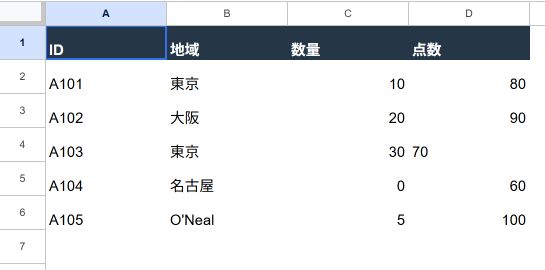
元データのA1:D6はID、地域、数量、点数の4列です。
参照先の設定!B2へ自分の元ファイルURLを入れます。
取込!A1:D1にある案内の結合を解除し、A1:D6に必要な入力がないか確認してから、A1へ次の式を入れます。
第2引数はシート名と範囲をまとめた1つの文字列です。
=IMPORTRANGE(設定!B2,"元データ!A1:D6")初回のアクセス許可と確認結果
初回の#REF!セルを選び、スプレッドシートをリンクする必要があるという案内とアクセスを許可のボタンが出たら、両方の練習ファイルへアクセスできる自分のアカウントで許可します。
今回の確認では、許可前の#REF!から、見出しと5件の表示へ変わりました。
許可後も#REF!が出る場合は、エラーの説明を読みます。
存在しないシート名へ変えた次のテスト式では、範囲やシートが見つからないエラーになりました。
これは初回許可の待ち状態と別の原因です。
通常は前の正常な式へ戻します。
=IMPORTRANGE(設定!B2,"存在しないシート!A1:D6")| エラー・状態 | 調べる場所 |
|---|---|
| リンクの許可が必要 | 元ファイルと参照先、ログイン中のアカウントを確認 |
| 範囲やシートが見つからない | 第2引数のシート名とセル範囲を確認 |
| 配列を展開できない | 出力先の既存値や結合を確認 |
| 読み込み中・古い値 | 元の計算と接続を確認し、即時反映を前提にしない |
取得範囲はアクセス権限の境界ではない
IMPORTRANGEの範囲や名前付き範囲を狭くしても、それだけで元ファイルの他のデータを保護できるわけではありません。
Googleの公式仕様では、接続を許可すると、参照先の編集者が元ファイルの別の範囲も取得できます。
外部へ一部のデータだけ渡す場合は、共有してよい値だけを保存した別ファイルを元にします。
非公開データを含むマスターファイルへ直接つながる式を中継ファイルに置くだけでは、公開範囲を限定する設計として扱いません。
必要なら選んだ値をコピーして、非公開列や他シートが入っていないことを確認します。
名前付き範囲は指定を読みやすくするために使えますが、アクセス制御の代わりではありません。
誰にどのファイルの閲覧・編集権限を渡すかを、範囲の指定とは別に確認します。
更新・切り分け・戻し方
別ファイル参照は通信や元の計算の影響を受けます。
以前の観測で数秒だったとしても、常に20秒以内などの更新時間を保証しません。
会議直前の変更は、参照元と参照先の両方の値を確認します。
正常な読み込みを確認したあと、QUERYやSUMIFと組み合わせる方法で取込範囲を再利用できます。
接続が未完了のまま集計の0だけを見て、式が正しいと判断しないでください。
元へ戻す場合は取込!A1を変更前の式へ戻します。
練習の出力を取り除く場合は先頭セルの式を外し、元ファイルのデータは残します。
式を消すことと、ファイル間の許可や相手の共有権限を取り消すことは別です。
公式の仕様を確認する
IMPORTRANGEのアクセス許可と更新で、現在の引数や操作を確認できます。
本稿の画面は2026年10月2日に、架空データを使ったGoogle Sheetsで確認しています。
練習ファイルの使い方
練習ZIPには2つの入力XLSXと、各記事IDの数式TXTがあります。
非公開の検証ファイルURLは入れていません。
自分のGoogleファイルへ読み込み、本文の設定セルと貼付先に合わせて練習してください。





よくある質問:IMPORTRANGEで別ファイルを参照するときのチェックリスト
別のシートや別のファイルは、どう参照しますか?
同一ファイルの別シートは、セル参照で読み込みます。別のファイルは、IMPORTRANGEで読み込みます。シート名とセル番地の間は、半角の感嘆符です。
範囲を指定しただけで、複数のセルへ展開されますか?
必ず展開されるわけではありません。この記事のGoogle Sheetsでは、ARRAYFORMULAを付けずに範囲だけを参照した式は#VALUE!になり、ARRAYFORMULAの案内が出ました。複数セルをまとめて表示する場合は、出力先に空きのある別シートで、ARRAYFORMULAを使います。
IMPORTRANGEの第2引数は、どう書きますか?
第2引数は、シート名と範囲をまとめた1つの文字列です。参照先のセルに、自分の元ファイルのURLを入れて使う例を、記事で紹介しています。
IMPORTRANGEで、最初に「#REF!」が出ました。
初回は、スプレッドシートをリンクする必要があるという案内と、「アクセスを許可」のボタンが出ます。両方のファイルへアクセスできる自分のアカウントで許可してください。この記事の確認では、許可前の#REF!から、見出しと5件の表示へ変わりました。
許可しても、「#REF!」が消えません。
エラーの説明を読み、原因を切り分けます。第2引数のシート名とセル範囲を確認します。配列を展開できないときは、出力先の既存値や結合を確認します。存在しないシート名にすると、初回許可の待ち状態とは別の、範囲やシートが見つからないエラーになります。
範囲を狭くすれば、元ファイルの他のデータは守られますか?
守られません。範囲や名前付き範囲を狭くしても、それだけで元ファイルの他のデータを保護できるわけではありません。公式の仕様では、接続を許可すると、参照先の編集者が元ファイルの別の範囲も取得できます。外部へ一部のデータだけ渡す場合は、共有してよい値だけを保存した別ファイルを元にします。
更新は、すぐに反映されますか?
別ファイル参照は、通信や元の計算の影響を受けます。常に即時に反映されるとは限らず、更新時間も保証できません。会議の直前に変更した場合は、参照元と参照先の両方の値を確認してください。
元に戻すには?
取込の先頭セルの式を、変更前の式へ戻します。実務の表を変更する前に、ファイルを複製してください。画面は2026年10月2日の表示で、最新の仕様は公式ヘルプで確認してください。