結論から書くと、FigmaにはCMYKの設定もトンボを付ける機能も無く、印刷所に出すPDFはFigmaだけでは仕上がりません。
Figmaでは「塗り足し込みのサイズ」のフレームを作ってPDFで書き出し、IllustratorでCMYKに変換してトンボを付けると、入稿の形にできました。
サイズはmmに72を掛けて25.4で割った数をフレームに入れると、書き出したPDFが狙ったmmぴったりになりました。
ただし、CMYKにすると鮮やかな青は大きくくすみ、黒い文字は4色を重ねた黒になるので、変換後の色を確かめてから入稿しましょう。
- 撮影:2026年11月1日、Figmaデスクトップアプリ126.10.13(日本語表示)、Adobe Illustrator 2026(30.8.2)、Windows 11 Pro、Figmaは無料のスタータープランのドラフト
- 実機で試したこと:色の表し方とカラープロファイルの選択肢、用紙のプリセット、mmからの換算、名刺の塗り足し、PDFの書き出し設定、書き出したPDFの中身、IllustratorでのCMYK変換とトンボ
- 練習の素材:名刺サイズのフレームに、自作の画像(1200×800px)と文字「CGM 印刷テスト」を置いたもの(すべて自作)
- PDFの中身はPythonのPDFライブラリ(pypdf・PyMuPDF)で読み、色の差はJapan Color 2001 Coatedのプロファイルで計算しました
- 確かめていないこと:実際の印刷物、印刷用プラグインの動作(入れていません)、ブラウザー版とmacOSのFigma、Figma Buzzの書き出し
最短の手順と早見表
名刺やチラシをFigmaで作って入稿するまでの流れは、次の5つです。
- 仕上がりサイズに上下左右3mmずつ足したmmを、
mm×72÷25.4でpxにしてフレームを作る - 背景はフレームの端まで伸ばし、文字やロゴは仕上がり線からさらに3mm内側に置く
- フレームのエクスポートを「PDF」、カラープロファイルは「sRGB(ファイルと同じ)」、クオリティは「高」にして書き出す
- IllustratorでPDFを開き、「ドキュメントのカラーモード」をCMYKにして、アートボードを仕上がりサイズに縮める
- 「コピーを保存」でAdobe PDFを選び、入稿先が指定するプリセットとトンボ・裁ち落とし3mmを設定して保存する
困っている内容から、次の順に試してください。
| やりたいこと | まず試す方法 | だめなときの次の一手 |
|---|---|---|
| CMYKで入稿したい | IllustratorでCMYKに変換して保存 | 入稿先がRGBのPDFを受け付けるか確かめる |
| 塗り足しを付けたい | フレームを上下左右3mmずつ大きく作る | Illustratorでアートボードの外へ背景を伸ばす |
| トンボを付けたい | IllustratorのPDF保存でトンボにチェック | 印刷用プラグインを練習用ファイルで試す |
| mmで大きさを決めたい | 数値欄に72÷25.4を掛ける式を入れる | 用紙のプリセット(A4など)から始める |
| 色のずれを減らしたい | 変換後のCMYKの値を見て、重要な色だけ指定し直す | 色見本や校正刷りで確かめる |
FigmaにCMYKの設定は無い
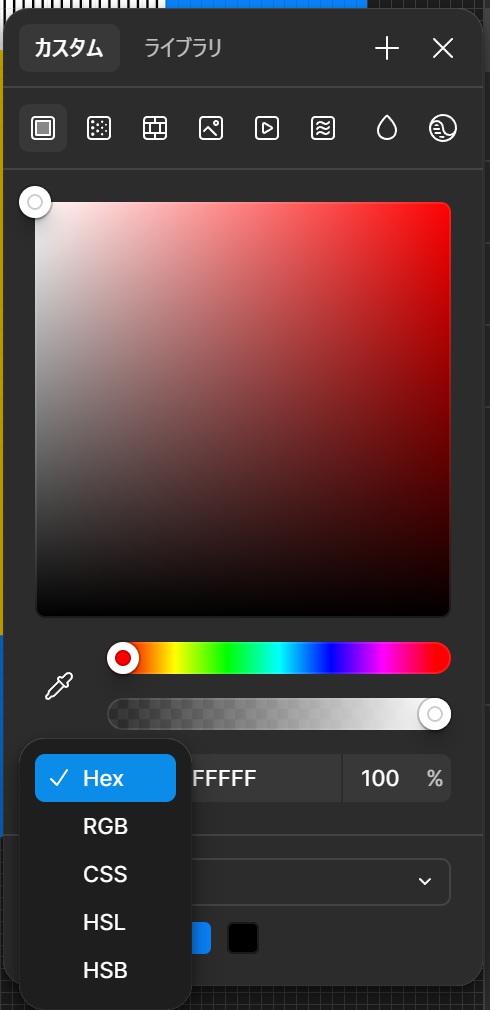
塗りの色を選ぶ画面では、色の表し方の一覧が「Hex」「RGB」「CSS」「HSL」「HSB」の5つだけでした。
CMYKで数値を入れる欄は、どこにもありません。
ファイルのカラープロファイルはsRGBとDisplay P3だけ
ファイル名の横の「∨」を押して「ファイルのカラープロファイル」を開くと、「sRGBに割り当てる」と「Display P3に割り当てる」の2つだけが並び、新しいファイルはsRGBに✓が付いていました。
左上のメインメニューの「基本設定」→「カラープロファイル…」で開く「カラープロファイル設定」も、新しいファイルに使う優先カラープロファイルをsRGBとDisplay P3から選ぶだけです。
公式ヘルプにも、Figmaデザインで選べるのはsRGBとDisplay P3の2つと書かれています。
PDFの書き出しで選べる色空間
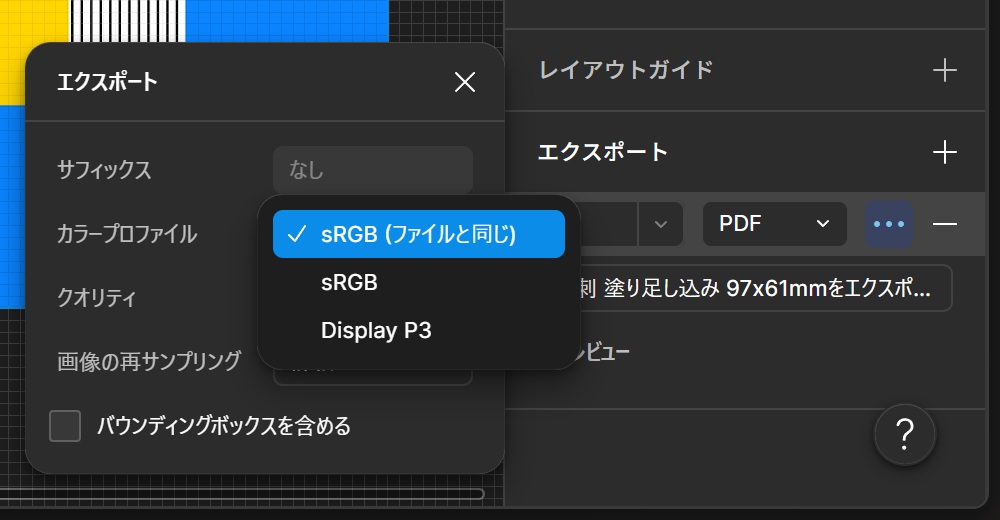
フレームを選び、右のパネルの「エクスポート」で形式をPDFにして「…」を押すと、書き出しの設定が開きます。
| 項目 | 選べるもの(初期値) | 印刷用に選んだもの |
|---|---|---|
| カラープロファイル | sRGB(ファイルと同じ)、sRGB、Display P3 | sRGB(ファイルと同じ) |
| クオリティ | 高、中(初期値)、低 | 高 |
| 画像の再サンプリング | 詳細(初期値) | 詳細のまま |
| バウンディングボックスを含める | オフ(初期値) | オフのまま |
同じフレームをDisplay P3で書き出すと、色の数値は同じまま、付いているプロファイルだけがDisplay P3に変わりました。
Display P3として扱われると同じ数値でも鮮やかな色の意味になるので、印刷用ならsRGBのままにしておくほうが変換の結果を読みやすくなります。
mmからpxに換算してフレームを作る
FigmaのPDFは、フレームの1pxがPDFの1pt(72分の1インチ)として扱われます(書き出したPDFで確認)。
そのため、mmで決まっている大きさはmm×72÷25.4で換算してフレームに入れます。
| 用途 | mm | フレームに入れる値(px) |
|---|---|---|
| 名刺(仕上がり) | 91×55 | 257.95×155.91 |
| 名刺(塗り足し込み) | 97×61 | 274.96×172.91 |
| はがき(塗り足し込み) | 106×154 | 300.47×436.54 |
| A4(仕上がり) | 210×297 | 595.28×841.89 |
| A4(塗り足し込み) | 216×303 | 612.28×858.90 |
幅と高さの欄には式をそのまま入れられ、97*72/25.4と打つと274.96になりました。
97mmのように単位を付けて打った場合は受け付けられず、元の値に戻ります。
書き出したPDFを読むと、274.96×172.91のフレームはページの大きさがちょうど97.0×61.0mmです。
用紙のプリセットは小数を切っている
フレームツール(F)を選ぶと右のパネルにプリセットが並び、「用紙」にA4(595×842)、A5(420×595)、A6(297×420)、レター(612×792)、タブロイド(792×1224)がありました。
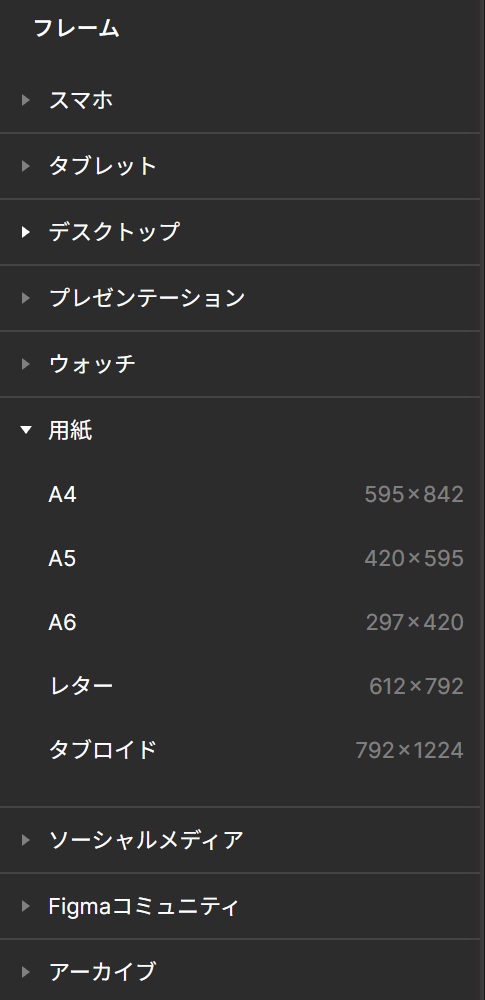
A4のプリセットで作ったフレームを書き出すと、ページは209.9×297.04mmで、210×297mmから0.1mmほどずれていました。
名刺のプリセットは無く、ぴったりのmmが欲しいときは換算した値を自分で入れるほうが確実です。
解像度の考え方
Figmaの数値はpxですが、PDFに入った画像は配置した元の画素数のままでした。
1200×800pxの画像を幅85mmで置いたところ、PDFの中でも1200×800pxで、実際の解像度は358.6ppiでした。
印刷でよく求められる300ppiを満たすには、置く幅(mm)÷25.4×300 の画素数が必要で、幅85mmなら約1004pxです。
クオリティを「高」にすると画像は劣化しない圧縮(FlateDecode)で入り、「中」ではJPEG(DCTDecode)になって大きさが257KBから66KBに減りました。
どちらも画素数は同じだったので、画質を保ちたい入稿用は「高」を選びます。
塗り足し3mmをフレームに足す
塗り足しは、断裁のずれで紙の白が出ないように、仕上がりより外まで背景を伸ばしておく部分です。
名刺のフレームを塗り足し込みで作る手順
Figmaには塗り足しの設定が無いので、フレームそのものを塗り足し込みの大きさで作りました。
- フレームツール(F)でフレームを描き、W に
97*72/25.4、H に61*72/25.4を入れる - フレームの塗りに背景の色(今回は0A84FF)を入れ、端まで色が付くようにする
- 長方形を描き、X と Y に
3*72/25.4、W に91*72/25.4、H に55*72/25.4を入れて、塗りを消し線だけにする(これが仕上がり線の目安) - 文字や画像は、仕上がり線からさらに3mm内側(フレームの端から6mm)に収める
- 書き出す前に、仕上がり線の長方形を Ctrl+Shift+H で非表示にする
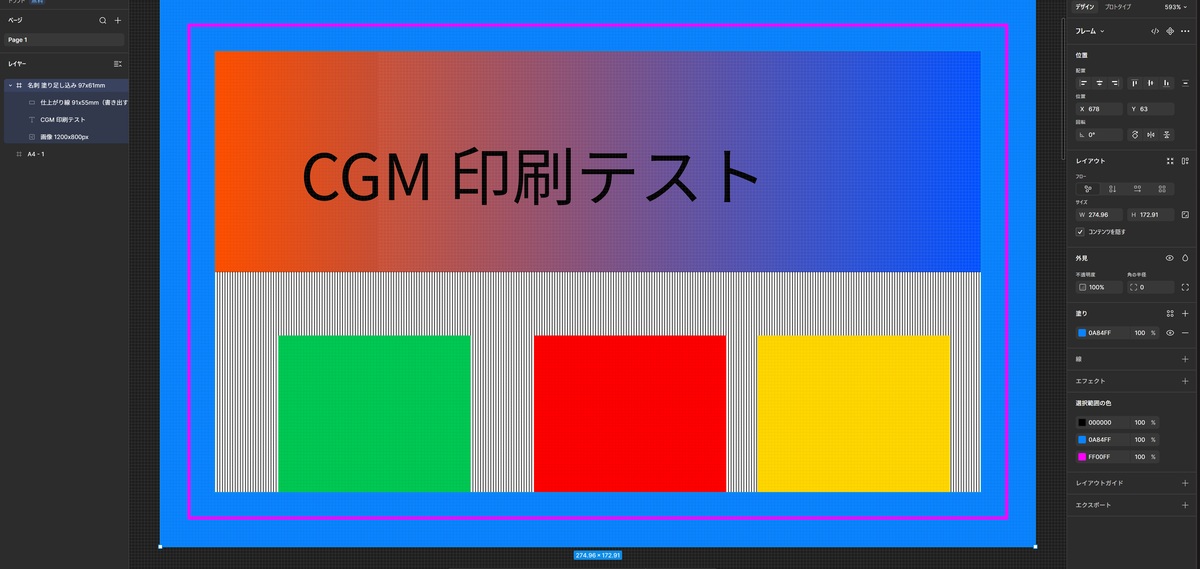
仕上がり線を表示したまま書き出すと、その線も印刷されてしまうので、非表示にするのを忘れないでください。
トンボの代わりになるもの
Figmaから書き出したPDFには、ページの大きさ(MediaBox)しか入っておらず、仕上がりの位置(TrimBox)や塗り足しの範囲(BleedBox)は入っていませんでした。
印刷所が「塗り足し込みのサイズで、トンボ無し」のPDFを受け付けるなら、Figmaの書き出しをCMYKにするだけで足ります。
トンボが必要なら、Illustratorでトンボを付けるか、印刷用のプラグインを使うことになります。
書き出したPDFの中身を確かめた結果
Figmaの書き出しと、Illustratorで入稿用にしたPDFを、PDFライブラリで読んで比べました。
| 項目 | Figmaの書き出し | IllustratorでPDF/X-1a |
|---|---|---|
| PDFの版 | 1.7 | 1.3(PDF/X-1a:2001) |
| ページの大きさ | 97.0×61.0mm | 116.05×80.05mm(トンボの余白込み) |
| 仕上がり・塗り足しの枠 | 無し | 仕上がり91.0×55.0mm、塗り足し97.0×61.0mm |
| 色 | RGB(sRGB IEC61966-2.1のプロファイル付き) | CMYK |
| 出力の条件 | 無し | Japan Color 2001 Coated(JC200103) |
| 文字 | Type3の字形(元のフォントは入らない) | パス(文字として直せない) |
| 画像 | 1200×800px、358.6ppi | 見えている範囲だけの1202×694px、358.6ppi |
公式ヘルプにあるとおり、FigmaのPDFの文字は字形として書き出され、Illustratorで開くと文字の枠は0個で、すべて図形になっていました。
文字の誤字はFigmaで直してから書き出し直す必要があるので、入稿前の文字の確認はFigmaの段階で済ませておきます。
IllustratorでCMYKに変換して入稿形式にする
練習データの名刺を、Illustratorで次のように入稿用のPDFにしました。
- Figmaで書き出したPDF(97×61mm)をIllustratorで開く
- 「ファイル」→「ドキュメントのカラーモード」→「CMYKカラー」を選ぶ
- アートボードを上下左右3mmずつ縮めて、仕上がりの91×55mmにする
- 「ファイル」→「コピーを保存」で、ファイルの種類を「Adobe PDF」にして保存する
- 「Adobe PDF を保存」でプリセットを入稿先の指定(今回は[PDF/X-1a:2001(日本)])にする
- 「トンボと裁ち落とし」で「トンボ」にチェックを入れ、種類を「日本式」、裁ち落としの天に3mmと入れる(4辺とも8.5039ptになる)
- 「PDF を保存」を押し、PDF/Xの確認で「OK」を押す
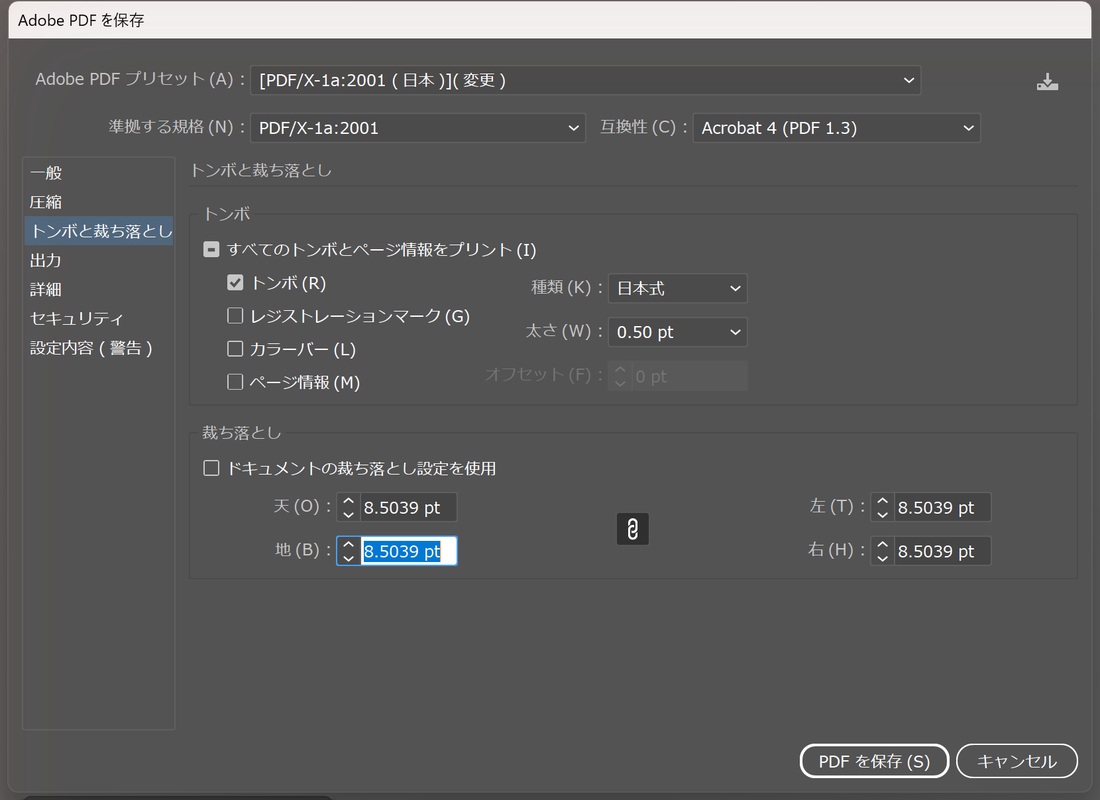
保存したPDFには、仕上がり91.0×55.0mmと塗り足し97.0×61.0mmの枠が入り、四隅に日本式のトンボが付きました。
カラーモードの変換とアートボードの変更はスクリプトで行い、PDFの保存は画面で行いました。
PDF/X-1aやトンボの細かい設定は、PDF/X-1aとPDF/X-4の違いとトンボの作り方にまとめています。
色はどれだけ変わったか
変換後のPDFからCMYKの値を読み、元のRGBとの色の差(ΔE、数が大きいほど違って見える)をJapan Color 2001 Coatedで計算しました。
| 元の色(RGB) | 変換後のCMYK(%) | 画面で見た近い色 | 色の差(ΔE) |
|---|---|---|---|
| 青 0A84FF(背景) | C78.1 M46.9 Y0 K0 | 407ABE | 31.1 |
| 黒 000000(文字) | C92.6 M87.5 Y88.7 K79.7 | 232323 | 13.7 |
| 緑 00C853(画像) | C71.0 M0 Y84.3 K0 | 44B25B | 19.8 |
| 赤 FF0000(画像) | C0 M96.1 Y94.5 K0 | E7302E | 24.8 |
| 黄 FFD600(画像) | C5.1 M19.6 Y88.2 K0 | F5D031 | 10.3 |
| グラデーションの青端 0450FB(画像) | C87.1 M65.5 Y0 K0 | 345EA9 | 55.5 |
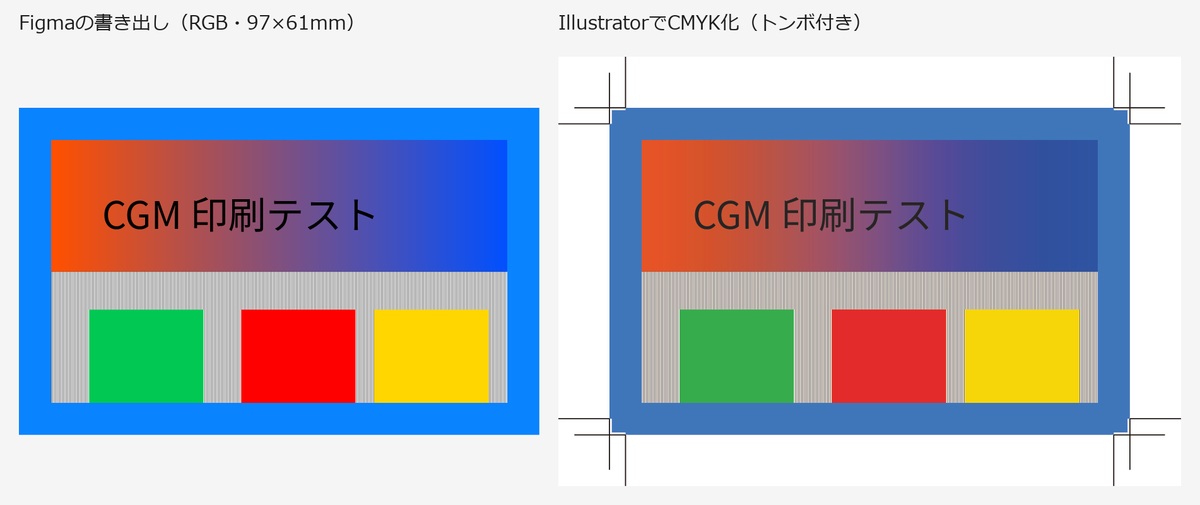
差がいちばん大きかったのは、画面で鮮やかに見える青でした。
黄色は差が小さく、画面の色に近いまま残りました。
黒い文字は4色を重ねた黒(インキの合計348.5%)になったので、入稿先が文字の黒をK100にするよう指定している場合は、Illustratorで塗りを直します。
黒の扱いはリッチブラックと特色スウォッチの作り方、変換の考え方はIllustratorでRGBからCMYKへ変換する方法で詳しく書いています。
印刷所に言われたときの直し方の早見表
入稿でよく返ってくる指摘を、Figmaで直す所とIllustratorで直す所に分けました。
| 言われたこと | Figmaで直すこと | Illustratorで直すこと |
|---|---|---|
| CMYKで入稿してください | 直せない(RGBのまま書き出す) | ドキュメントのカラーモードをCMYKにして保存 |
| 塗り足しを3mm付けてください | フレームを上下左右3mmずつ大きくし、背景を端まで伸ばす | アートボードを仕上がりサイズにし、裁ち落とし3mmで保存 |
| トンボを付けてください | 直せない | PDF保存の「トンボと裁ち落とし」でトンボにチェック |
| 仕上がりサイズが違います | フレームの値をmm×72÷25.4で入れ直す | アートボードの大きさをmmで確かめる |
| 画像の解像度が足りません | 画素数の多い画像に差し替え、クオリティを高にする | 直せない(元の画像を差し替える) |
| 文字が切れそうです | 文字を仕上がり線から3mm以上内側へ動かす | 直せない(パスなので動かすだけ) |
| 文字の黒をK100にしてください | 直せない | 文字の塗りをC0 M0 Y0 K100にする |
| PDF/X-1aで入稿してください | 直せない | プリセットを[PDF/X-1a:2001(日本)]にして保存 |
印刷用のプラグイン(入れていません)
Figmaのコミュニティには、CMYKのPDF・塗り足し・トンボをまとめて書き出すプラグインがあります。
今回は入れておらず、動作は確かめていないため、下の表は各プラグインのページの記載(2026年11月1日に確認)だけです。
| プラグイン | ページに書かれていること |
|---|---|
| Print for Figma(Ben Katz) | CMYKのPDF、塗り足し、トンボ、300dpiのPDF、ICCプロファイル(例はGRACoL 2013・SWOP・FOGRA)、アプリ内購入あり |
| Printery(Print Export for Figma、Storyship) | CMYKのPDF、塗り足し、トンボ、ICCプロファイル(Japan Colorを含むと記載)、特色、オーバープリント、アプリ内購入あり |
ページ:Print for Figma、Printery。
日本の印刷所はJapan Colorを指定することが多いので、使う前に入稿先が指定するプロファイルを選べるかを確かめてください。
うまくいかないとき
数値欄に「97mm」と打っても大きさが変わらない
単位付きの値は受け付けられませんでした。
97*72/25.4のように式で入れると、換算した値になります。
PDFの大きさが0.1mmずれる
用紙のプリセットは595×842のように整数なので、A4では209.9×297.04mmになりました。
ぴったりが必要なら、595.28×841.89のように小数まで入れます。
Illustratorで開いたら文字を直せない
FigmaのPDFの文字は字形として入るので、Illustratorでは図形になりました。
Figmaで直して書き出し直し、もう一度CMYKに変換します。
CMYKにしたら色がくすんだ
RGBの鮮やかな青や緑は、印刷のインキでは出せない範囲にあるため、変換で近い色に寄せられます。
ロゴなど大事な色は、変換後のCMYKを見て、入稿先の色見本に合わせて数値を指定し直してください。
スクリプトで保存したら塗り足しが2.82mmになった
IllustratorのスクリプトのPDF保存で裁ち落としに8.504ptを渡すと、8pt(約2.82mm)で保存されました。
画面の「Adobe PDF を保存」で3mmと入れた場合は8.5039ptで、塗り足しの枠は97.0×61.0mmになりました。
Figmaの書き出しで迷ったときは、FigmaをPDFで書き出す方法とFigmaの反映されない・編集できないときの一覧も確かめてください。
まとめ
- FigmaにCMYK・塗り足し・トンボの設定は無く、色はsRGBとDisplay P3だけ
- フレームは mm×72÷25.4 のpxで作ると、PDFが狙ったmmになる
- 塗り足しはフレームを上下左右3mmずつ大きくして作る
- PDFのクオリティは「高」にすると画像が劣化しない
- CMYK変換とトンボはIllustratorで付け、変換後の色と黒を確かめる
次の一歩は、入稿先の仕様(サイズ・塗り足し・PDFの形式・プロファイル)を見て、名刺1枚分のフレームで書き出しから変換まで1回通すことです。
参考:デザインファイルのカラープロファイルの管理、エクスポート形式および設定(いずれもFigma公式ヘルプ、2026年11月1日に確認)。