
現在のPCでFigmaが快適に動いているなら、画面の広さや入力操作、接続の手間を見直すと作業環境を改善できます。
画面が狭い場合はモニター、接続のやり直しが多い場合はドック、操作しにくい場合は入力機器という順に、困っている作業から選びます。
以下の優先度は、ノートPCで画面の狭さを感じている場合の例です。
優先度① モニター:表示倍率と画面配置を確認する
キャンバス、レイヤー、プロパティ、参考資料を並べたときに、どの領域が足りないか確認します。
解像度が高くてもOSの表示倍率を上げれば、一度に表示できる情報量は変わります。
WQHDや4Kという表記だけで選ばず、普段の文字サイズでパネルとキャンバスを無理なく見られるか確認してください。
外部画面ではFigma、ノートPC側では資料やチャットなど、役割を分ける方法もあります。
スマホ向け画面は、Figmaの縮小表示に加えて、対象端末のプロトタイプ表示でも文字や余白を確認します。
運営メディア「デザノマ」の作業用モニターの画面サイズとUSB-C接続で、具体的な製品と接続条件を比較できます。
Figmaの画面右上のズーム表示を押すと、倍率とキャンバス表示のメニューが開きます。
ここで変わるのはキャンバス上の内容の倍率で、ツールバーや左右のパネルの文字サイズではありません。
パネルの文字が小さい場合は、デスクトップアプリのインターフェース倍率、またはブラウザのズーム設定を確認してください(Figma公式の倍率と表示設定)。
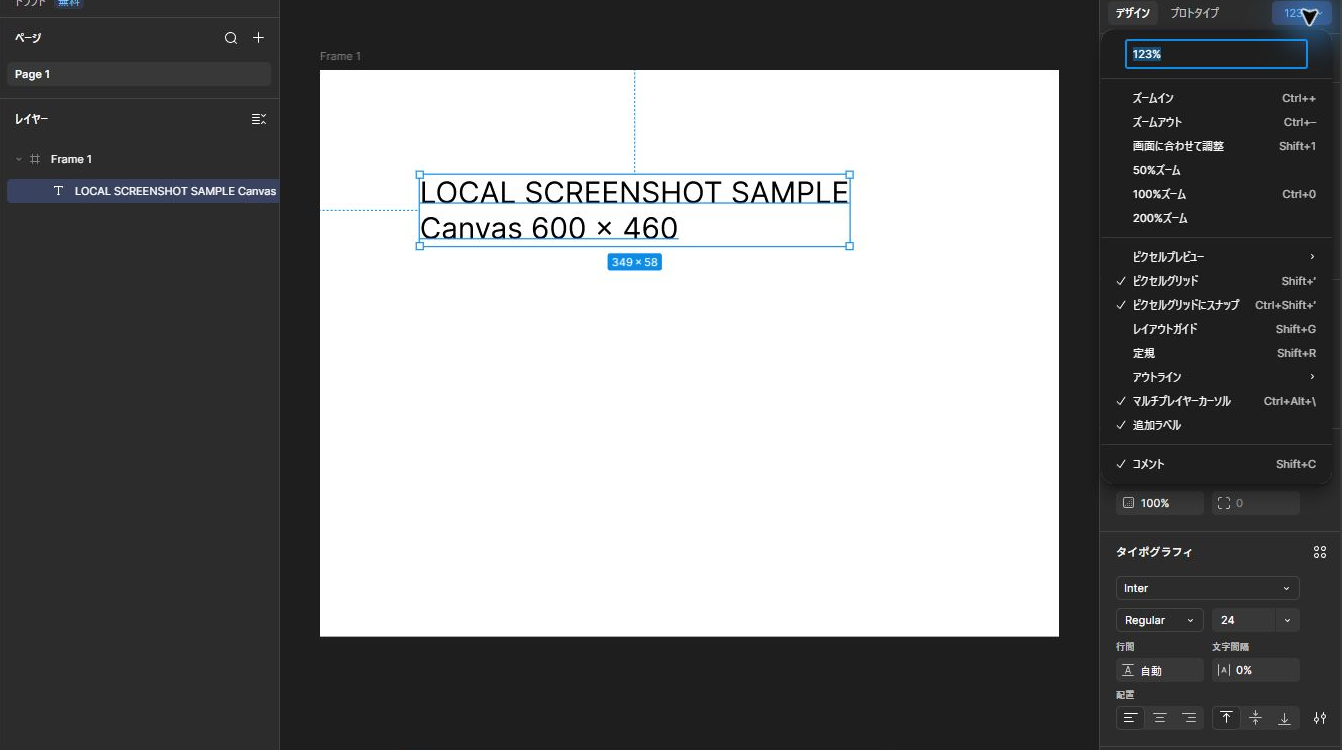
このメニューには、ズームイン・ズームアウト、画面に合わせて調整、50%・100%・200%、ピクセルプレビュー、ピクセルグリッド、定規などが並んでいました。
優先度② ドック:必要な端子と給電条件を確認する
ノートPCを持ち運ぶ場合は、映像、充電、キーボードなどの接続をまとめられると、着席時の配線を減らせます。
USB-Cは端子形状を表すもので、映像出力やUSB PD対応を一律に保証しません。
PC、ドック、モニター、ケーブルそれぞれの対応方式と、PCへ供給できる電力を確認します。
複数画面を使う場合は、端子の個数だけでなく、PC・OS・ドックの組み合わせで拡張表示できる台数と解像度を確認してください。
PCと接続機器の仕様が合わなければ、ケーブル1本への集約や2画面の拡張表示ができない場合があります。
運営メディア「デザノマ」の作業環境に合うハブ・ドックの選び方で、用途に応じた条件を比較できます。
優先度③ 入力機器:先にパンとズームを試す
マウスではSpaceを押しながらドラッグするとキャンバスを移動できます。
トラックパッドでは2本指の移動でパン、ピンチ操作で拡大縮小ができます。
先にこれらの操作を試し、移動量や細かな選択が合わない場合に、マウスの大きさ、感度、ボタン配置を見直します。
マウスのほうが必ず疲れにくいとは判断せず、机の高さや手の置き方も含めて選んでください。
UIの配置が中心ならペンタブレットの追加は必須ではありません。
手書きの図やイラストをどの程度作るかで要否を判断します。
キーボードショートカットの一覧でも、パンとズームの操作を確認できます。

「ズーム」の項目に、パンはスペースを押しながらドラッグ、ズームインはCtrl+「+」、ズームアウトはCtrl+「-」、100%ズームはCtrl+「0」と出ていました。
画面に合わせて調整はShift+1、選択範囲に合わせてズームはShift+2です。
機材を買う前にファイルとPCの負荷を確認する
描画が遅い、ファイルを開けないという問題は、モニターやマウスを追加しても解消するとは限りません。
不要なアプリを閉じて同じ操作を比べ、Figmaのメモリ使用量も確認します。
ブラウザやデスクトップアプリにはファイル側のメモリ制限があり、PCのRAM容量だけでは判断できません。
ファイル分割や画像整理は、元データのコピーと共有・参照関係を確認してから行います。
デスクトップアプリはローカルフォント利用に便利ですが、一律の高速化策ではありません。
PC本体の性能不足が疑われる場合は、Figma用PCの選び方で確認する項目を整理してください。
2026年10月12日の表示確認記録
2026年10月12日に、Figmaの日本語表示で、ズームのメニューとショートカットの一覧を確認しました。
- 機材を買う前に、ショートカットで画面の移動と拡大縮小を試す
- 画面に合わせて調整(Shift+1)と、選択範囲に合わせてズーム(Shift+2)で、画面の広さの不足を確かめる
- 表示倍率を変えても、画面の広さが足りないか確認する
- ショートカットの割り当ては、Figmaの更新で変わることがある
あなたはどっち?困りごとから選ぶ判定フロー
周辺機器は、今困っている作業から、次の順で選びます。
- 画面が狭い:モニターを検討します。解像度の表記だけで選ばず、普段の文字サイズで、パネルとキャンバスを無理なく見られるかを確認します。
- 接続のやり直しが多い:ドックを検討します。PC、ドック、モニター、ケーブルそれぞれの対応方式と、PCへ供給できる電力を確認します。
- 操作がしにくい:入力機器を検討します。先にパンとズームの操作を試し、合わない場合に、マウスの大きさ、感度、ボタン配置を見直します。
- 描画が遅い、ファイルを開けない:周辺機器では解決しないことがあります。まず、不要なアプリを閉じて同じ操作を比べ、Figmaのメモリ使用量を確認します。
- 手書きの図やイラストを多く作る:ペンタブレットを検討します。UIの配置が中心なら、必須ではありません。
以上の優先度は、ノートPCで画面の狭さを感じている場合の例です。
よくある質問:Figmaの周辺機器で迷ったときのチェックリスト
4Kモニターなら、一度に表示できる情報が増えますか?
解像度が高くても、OSの表示倍率を上げれば、一度に表示できる情報量は変わります。WQHDや4Kという表記だけで選ばず、普段の文字サイズで確認してください。
USB-Cのドックなら、2画面にできますか?
USB-Cは端子形状を表すもので、映像出力やUSB PD対応を一律に保証しません。端子の個数だけでなく、PC・OS・ドックの組み合わせで、拡張表示できる台数と解像度を確認してください。
キャンバスを動かす操作は、どうしますか?
マウスでは、Spaceを押しながらドラッグするとキャンバスを移動できます。トラックパッドでは、2本指の移動でパン、ピンチ操作で拡大縮小ができます。
マウスのほうが、疲れにくいですか?
必ず疲れにくいとは判断できません。机の高さや手の置き方も含めて選んでください。
ファイルが重いとき、メモリを増設すれば解決しますか?
解決するとは限りません。ブラウザやデスクトップアプリにはファイル側のメモリ制限があり、PCのRAM容量だけでは判断できません。ファイル分割や画像整理は、元データのコピーと共有・参照関係を確認してから行います。
購入前に、何を記録しておくとよいですか?
足りない画面領域、希望する文字サイズ、外部画面の台数、必要な端子、PCへの給電量を記録します。入力機器は、使いにくい操作を具体的に書き出すと、追加ボタンや形状が必要か判断しやすくなります。
購入前に書き出す項目
足りない画面領域、希望する文字サイズ、外部画面の台数、必要な端子、PCへの給電量を記録します。
入力機器は使いにくい操作を具体的に書き出すと、追加ボタンや形状が必要か判断しやすくなります。
本記事では周辺機器による作業時間の短縮率や疲労の軽減を実測していません。
参考:Figmaのキャンバス移動と拡大縮小、ファイルのメモリ管理、デスクトップアプリ、USB-IFのUSB Power Delivery解説。