結論から書くと、Figmaで1つの画面をPDFにするなら、フレームを選んで右のパネルの「エクスポート」で形式をPDFにし、「(フレーム名)をエクスポート」を押します。
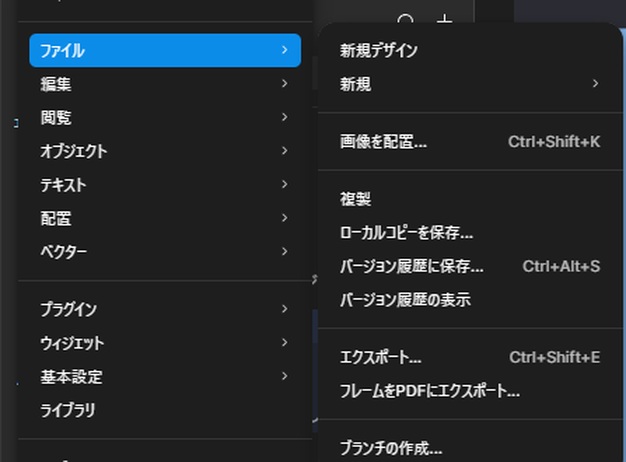
複数の画面を1つのPDFにまとめたいときは、メインメニューの「ファイル」→「フレームをPDFにエクスポート…」を使うと、ページの上のフレームが1ページずつ入ります。
書き出した文字は検索やコピーはできましたが、フォントとしては入っていないので、PDFで文章を直す用途には向きません。
影は画像になってPDFに入り、クオリティの高・中・低でファイルの大きさが変わったので、その数字も載せます。
- 撮影:2026年10月31日、Figmaデスクトップアプリ 126.10.13(日本語表示)、Windows 11、無料のスタータープランの下書き
- 実機で試したこと:1つのフレームのPDF書き出し、書き出し設定(クオリティ・画像の再サンプリング)、「フレームをPDFにエクスポート」での複数ページ書き出し、フレームの並びとページ順、Ctrl+Shift+Eの一覧
- 確かめ方:書き出したPDFをPythonのpypdfとPyMuPDFで読み、ページ数・ページの大きさ・文字の抽出と検索・画像の有無を数えた
- 練習:新しく作った練習用ファイルに、595×842のフレーム2つ(文字と影付きの長方形)と、別の記事で作った縦長のフレームなど計4つを置いた
- 確かめていないこと:ブラウザー版、Figma Slidesの書き出し、写真を貼ったフレーム、描画モードの違い、閲覧権限だけのファイル、印刷所への入稿、macOSの画面
FigmaのPDF書き出しは2通り
PDFにする入り口は、目的によって2つに分かれます。
| やりたいこと | 使う場所 | できるファイル |
|---|---|---|
| 1画面だけPDFにする | 右のパネルの「エクスポート」 | 選んだフレームごとに1つのPDF |
| 何画面かを1つのPDFにまとめる | メインメニュー→「ファイル」→「フレームをPDFにエクスポート…」 | ページ上のフレームが1ページずつ入った1つのPDF |
| 設定した物をまとめて書き出す | メインメニュー→「ファイル」→「エクスポート…」(Ctrl+Shift+E) | 書き出し設定を付けた物ごとのファイル |
PNGでの書き出しや倍率の考え方は、Figmaで2倍に書き出す方法にまとめています。
1つのフレームをPDFで書き出す手順
エクスポートの形式をPDFにする
- レイヤーパネルで書き出したいフレーム(今回はPDF-01)を選ぶ
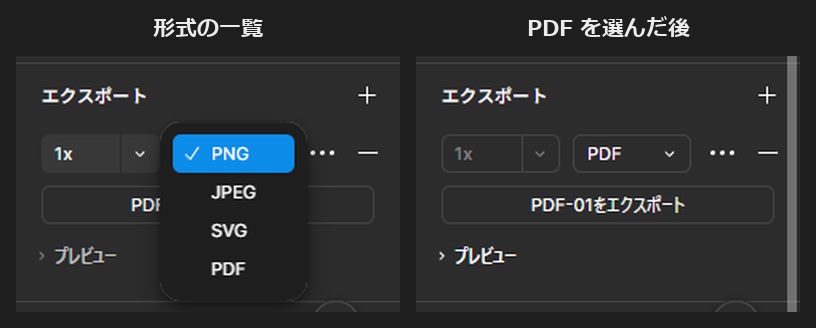
- 右のパネルの「デザイン」タブを下までスクロールし、「エクスポート」の+を押す
- 「1x」「PNG」の行ができるので、「PNG」の一覧から「PDF」を選ぶ
- 下の「PDF-01をエクスポート」を押す
- 「名前を付けて保存」で場所を選んで保存する
形式の一覧はPNG・JPEG・SVG・PDFの4つでした。
PDFを選ぶと、左の倍率の欄が「1x」のまま灰色になり、変えられなくなりました。
公式ヘルプにも、PDFの書き出しは等倍だけと書かれています。
保存の画面とできたファイル
デスクトップアプリでは、ボタンを押すとWindowsの「名前を付けて保存」が開き、ファイル名には「PDF-01.pdf」とレイヤー名が入っていました。
できたPDFは105,196バイト、PDF 1.7、1ページで、ページの大きさは595×842ポイントでした。
Figmaのフレームの595×842が、そのままポイントの数字になっています(A4はおよそ595×842ポイントなので、ほぼA4の大きさのPDFになります)。
ブラウザー版では、保存の画面ではなくブラウザーのダウンロード先に保存されると公式ヘルプにありますが、今回は試していません。
PDFの書き出し設定(クオリティ・再サンプリング)
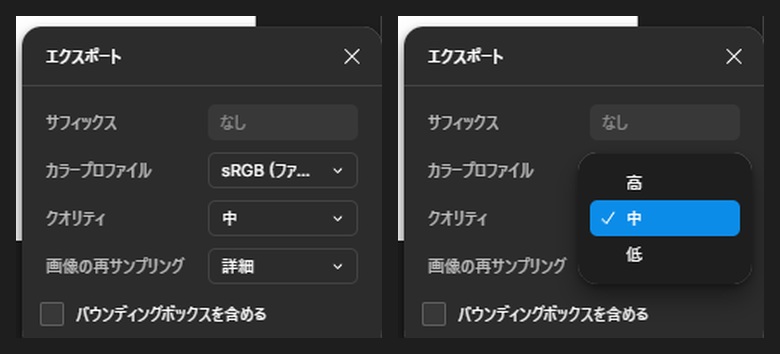
エクスポートの行の右にある「…」を押すと、書き出し設定の小さな画面が開きます。
| 項目 | 初期値 | 選べるもの |
|---|---|---|
| サフィックス | なし | ファイル名の後ろに足す文字 |
| カラープロファイル | sRGB(ファイルと同じ) | ファイルと同じ・sRGB・Display P3(公式ヘルプ) |
| クオリティ | 中 | 高・中・低 |
| 画像の再サンプリング | 詳細 | 詳細・基本 |
| バウンディングボックスを含める | オフ | オン・オフ |
公式ヘルプの形式ごとの設定の表では、PDFに使える追加の設定は無いとされていますが、126.10.13の画面ではクオリティと画像の再サンプリングが選べました。
クオリティで変わるのは画像の部分
影を付けた長方形を入れて書き出すと、影だけが632×464ピクセルの画像になってPDFに入り、長方形と文字は図形のまま入っていました。
同じ4ページを「フレームをPDFにエクスポート」で書き出し、クオリティだけを変えた結果は次のとおりです。
| クオリティ | 影の画像の保存方式と大きさ | PDF全体(4ページ) |
|---|---|---|
| 高 | 可逆圧縮(Flate)94,835バイト | 359,788バイト |
| 中(初期値) | JPEG 16,046バイト | 202,204バイト |
| 低 | JPEG 10,768バイト | 191,650バイト |
どのクオリティでも影の画像は632×464ピクセルで、変わったのは圧縮のかけ方でした。
写真や影が多い資料で容量が気になるときは「中」か「低」、画像の荒れを避けたいときは「高」を選ぶ、という使い分けになります。
元の写真が小さいときに、クオリティを上げても細部が増えるわけではありません(写真を貼った書き出しは今回は試していません)。
複数の画面を1つのPDFにまとめる
フレームをPDFにエクスポートの手順
- 左上のFigmaのアイコンを押してメインメニューを開く
- 「ファイル」→「フレームをPDFにエクスポート…」を選ぶ
- 「カラープロファイル」と「クオリティ」を選んで「エクスポート」を押す
- 「名前を付けて保存」で場所を選んで保存する
保存の画面のファイル名には、Figmaのファイル名(今回は「CGM練習 2026-10-31.pdf」)が入っていました。
クオリティは次に開いたときに「中」へ戻っていたので、毎回確かめてください。
ページ上のフレームが全部入る
書き出したPDFは4ページで、ページに置いた一番上の階層のフレームが全部、1ページずつ入っていました。
| ページ | フレーム | ページの大きさ |
|---|---|---|
| 1 | PDF-01(文字と影付きの長方形) | 595×842ポイント |
| 2 | Frame 1(縦長の画面) | 390×800ポイント |
| 3 | Frame 2(小さなオートレイアウト) | 190×216ポイント |
| 4 | PDF-02(文字と影付きの長方形) | 595×842ポイント |
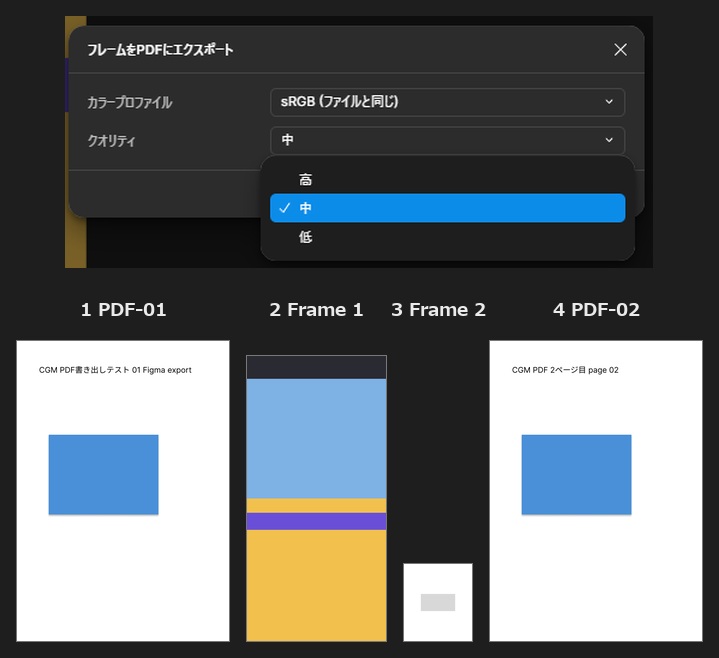
ページの大きさはフレームごとに違い、A4にそろえたいときはフレームの大きさを先にそろえておく必要があります。
Frame 1は中身が1600の高さまであるスクロール用の画面でしたが、PDFにはフレームの枠の中の800だけが入りました。
ページの順番はキャンバスの左からの並び
最初の書き出しでは、キャンバスの左から順にPDF-01・Frame 1・Frame 2・PDF-02の順でした。
PDF-02をキャンバスのいちばん左に動かしてから書き出し直すと、PDF-02が1ページ目になりました。
レイヤーパネルの並び順ではなく、キャンバス上の左右の位置で順番が決まっていたので、渡したい順に左から並べてから書き出します(縦に並べた場合は今回は試していません)。
設定した物だけをまとめて書き出す
メインメニューの「ファイル」→「エクスポート…」(Ctrl+Shift+E)を開くと、エクスポートの設定を付けたPDF-01だけが「1x PDF」「595×842px」として一覧に出ました。
こちらは設定を付けた物ごとに別のファイルになる書き出しで、1つのPDFにはまとまりません(一覧からの書き出しは今回は押していません)。
文字はPDFでどう入るか
書き出したPDFをPythonのpypdfで読むと、「CGM PDF書き出しテスト 01 Figma export」と日本語も含めて全文を取り出せました。
PyMuPDFで「PDF」を検索しても、文字のあるページで1件見つかりました。
一方で、文字の形は図形として描かれ、フォントは「FigmaGlyphs」という文字の対応表だけの形で入っていて、元のフォント(Inter)は入っていませんでした。
公式ヘルプでも、PDFの文字はグリフとして書き出され、編集はできないが選択とコピーはできると説明されています。
PDFを受け取った人が文章を直す予定なら、Figmaのファイルか原稿の文章を別に渡してください。
PDFで書き出せない・思ったとおりにならないとき
うまくいかないときは、次の表の上から順に確かめてください。
| 症状 | 原因 | 対処 |
|---|---|---|
| 1ページずつ別のファイルになる | 右のパネルのエクスポートは選んだ物ごとのファイル(実機で確認) | 「フレームをPDFにエクスポート…」を使う |
| 要らないフレームまで入る | ページ上のフレームが全部入る(実機で確認) | 要らないフレームを別のページに移す(今回は未確認) |
| ページの順番が違う | キャンバスの左からの順(実機で確認) | 左から渡したい順に並べ直す |
| 倍率を2xにできない | PDFは等倍だけ(実機・公式ヘルプ) | 高解像度の画像はPNGで書き出す |
| ファイルが大きい | 影などが画像で入り、高は可逆圧縮(実機で確認) | クオリティを中か低にする |
| スクロール画面の下が切れる | フレームの枠の中だけが入る(実機で確認) | 書き出し用にフレームの高さを中身に合わせる |
| 文字を直せない | 文字はグリフで入る(公式ヘルプ・実機) | Figmaのファイルか原稿を別に渡す |
| エクスポートの欄が無い | オーナーがコピーと書き出しを制限している(公式ヘルプ) | オーナーに書き出しを頼む |
公式ヘルプでは、描画モードの「暗さ(プラス)」と「明るさ(プラス)」はPDFの書き出しに対応していないとされていますが、今回は試していません。
書き出しの権限は共有の設定で決まるので、閲覧だけの相手に渡すときはFigmaの共有権限の設定方法も合わせて確かめてください。
まとめと次にやること
- 1画面は右のパネルの「エクスポート」でPDFを選んで書き出す
- まとめるなら「ファイル」→「フレームをPDFにエクスポート…」
- ページはキャンバスの左から順で、ページ上のフレームが全部入る
- PDFは等倍だけで、ページの大きさはフレームの大きさと同じ
- クオリティは影などの画像の圧縮だけが変わり、高は大きくなる
- 文字は検索・コピーはできるが、編集用には元のファイルを渡す
アイコンや図をコードで使うなら、PDFよりFigmaのSVG書き出し設定が向いています。
スライドとして渡したいときは、Figma SlidesのPowerPoint書き出しも選択肢になります。
手順の出典は、Figma公式ヘルプのFigmaからのエクスポートとエクスポート形式および設定です。