
Figma用にPCを買い替えるべきか、という相談をよく受けます。
買い替える前に、普段のFigmaファイルで遅くなる操作と、そのときのPCの状態を確認してください。
ファイルを開くまでの待ち時間、キャンバスの描画、画面の狭さでは、調べる項目が異なります。
対応OS・ブラウザと描画環境を確認する
Figmaはブラウザ版でもPCのCPU・メモリ・GPUを使います。
ブラウザで動くという理由だけで、どのPCでも同じ速度になるとは判断できません。
まず公式の動作要件で、使っているOSとブラウザが対応しているか確認します。
描画にはWebGLを利用し、シェーダーなど一部機能には追加の条件があります。
表示が崩れる場合は、ブラウザやグラフィックドライバーの更新状況、WebGLの利用可否を確認してください。
デスクトップアプリにも描画環境の要件があり、アプリへ切り替えるだけで性能不足を解消できるとは限りません。
特定のファイルだけ重い場合はメモリ使用量を見る
小さなファイルは動くのに、特定のファイルだけ重くなる場合は、ファイル構成を点検します。
メインメニューのView(表示)からMemory usage(メモリ使用量)を開き、Manage memoryで負荷の大きいレイヤーやコンポーネントを確認します。
この表示が扱うWASMメモリと、PCに搭載したRAMの容量は同じものではありません。
画像のデコードに使うJavaScriptメモリは、この使用率や警告の集計に含まれません。
高解像度画像が多いファイルで表示が止まる場合は、表示された使用率が低くても、画像の枚数やサイズを確認してください。
公式ヘルプはブラウザごとのメモリ制限を説明しており、デスクトップアプリにも制限が適用されます。
RAMを増設しても、ファイル側の制限を取り除けるとは限らない点に注意してください。
多数のバリアントや不要な非表示レイヤー、高解像度画像などを確認し、必要に応じてファイルを分けます。
ページを開くごとに読み込まれる内容もあるため、ページ数だけで負荷を決めず、実際の使用量を確認します。
整理前にコピーを保存し、元のページを削除する前に移動先の内容、コンポーネント参照、共有相手のアクセスを確認してください。
日本語表示では、メインメニューの「閲覧」の中に、「メモリー使用率」の項目があります。
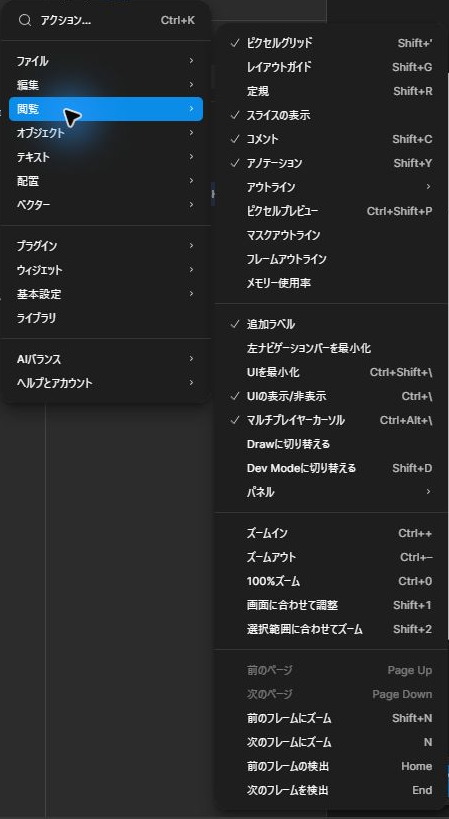
開くとファイルのメモリー使用率が出て、「メモリーを管理」から内訳を見られます。
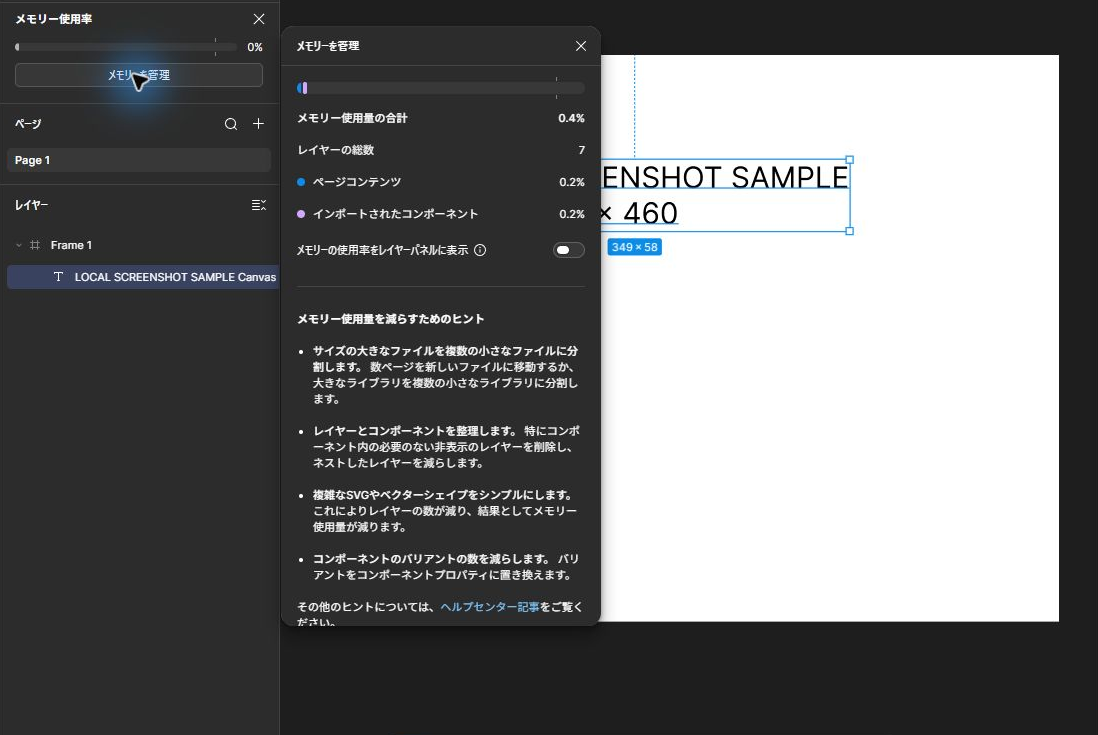
この画面では、メモリー使用量の合計が0.4%、レイヤーの総数が7、ページコンテンツとインポートされたコンポーネントがそれぞれ0.2%でした。
PC全体が重い場合は併用アプリを確認する
複数のアプリやブラウザタブを使っているときだけ遅くなる場合は、OSのタスクマネージャーやアクティビティモニタでメモリ使用状況を確認します。
不要なタブやアプリを閉じ、同じFigmaファイル・同じ操作で変化を比べてください。
16GBや32GBという容量だけで快適さを保証することはできません。
増設や買い替えは、普段の同時使用量と、Photoshopなど併用アプリの要件を基に判断します。
CPUもブランド名や動作周波数だけで比較せず、世代、冷却条件、実際の作業での待ち時間を確認します。
読込待ちと操作の遅さを分ける
ファイルを開くまでの待ち時間や画像の読込が問題なら、通信状態やサービス側の障害も確認します。
同じファイルをほかの環境で開けるか、別の小さなファイルでも同じ症状になるかを比較すると、原因の範囲を絞れます。
デスクトップアプリではローカルフォントを追加のフォントインストーラーなしで利用できます。
これはフォント利用やファイル管理上の利点であり、すべての処理がブラウザ版より速いという意味ではありません。
画面の狭さは性能不足と分けて考える
パンやズームは滑らかなのに、資料とキャンバスを同時に見られない場合は、画面配置や外部モニターを検討します。
表示倍率、文字サイズ、接続できる解像度を確認し、PC本体の交換が必要か判断してください。
運営メディア「デザノマ」のFigmaにも使う作業用モニターの選び方で、画面サイズや接続条件を比較できます。
2026年10月12日の日本語表示の確認記録
2026年10月12日に、Figmaの日本語表示で、メモリーの画面を確認しました。
- 本文の「Memory usage」は、「閲覧」→「メモリー使用率」にあたる
- 本文の「Manage memory」は、「メモリーを管理」にあたる
- メモリーの使用率を、レイヤーパネルに表示する切り替えがある
- ヒントとして、大きなファイルを分ける・非表示のレイヤーを整理する・バリアントを減らす、が表示された
この表示は、Figmaのファイルが使うメモリーの目安です。
パソコンに積んだRAMの容量とは別のものです。
症状から確認する項目を選ぶ
買い替える前に、遅くなる場面から、次の順で原因を絞り込みます。
- 特定のファイルだけが重い:View(表示)からMemory usage(メモリ使用量)を開き、Manage memoryで、負荷の大きいレイヤーやコンポーネントを確認します。
- 複数のアプリやブラウザタブを使っているときだけ遅い:タスクマネージャーやアクティビティモニタで、メモリの使用状況を確認します。不要なタブやアプリを閉じて、同じ操作で比べます。
- ファイルを開くまでの待ち時間や、画像の読込が問題:通信状態やサービス側の障害を確認します。同じファイルをほかの環境で開けるかも比べます。
- 表示が崩れる:ブラウザやグラフィックドライバーの更新状況と、WebGLの利用可否を確認します。
- パンやズームは滑らかなのに、資料とキャンバスを同時に見られない:まず画面配置や表示倍率を見直し、必要なら外部モニターを検討します。
ファイルの負荷とPC本体の性能不足が重なる場合もあります。いずれかの症状に当てはまっても、OS側のCPU・メモリ・GPU使用状況を併せて確認し、同じファイルと操作で比較してください。
よくある質問:Figma用PCで迷ったときのチェックリスト
Figmaはブラウザで動くので、どのPCでも同じ速度ですか?
同じとは限りません。FigmaはブラウザでもPCのCPU・メモリ・GPUを使います。まず公式の動作要件で、使っているOSとブラウザが対応しているかを確認してください。
メモリを増設すれば、重いファイルも快適になりますか?
快適になるとは限りません。メモリ使用量の画面が扱うWASMメモリと、PCに搭載したRAMの容量は同じものではありません。ブラウザごとのメモリ制限があり、デスクトップアプリにも制限が適用されます。RAMを増設しても、ファイル側の制限は取り除けない場合があります。
16GBや32GBなら、快適ですか?
容量だけで快適さを保証することはできません。増設や買い替えは、普段の同時使用量と、Photoshopなど併用アプリの要件を基に判断します。
デスクトップアプリに切り替えれば、速くなりますか?
速くなるとは限りません。デスクトップアプリはローカルフォントを追加のフォントインストーラーなしで利用できますが、これはフォント利用やファイル管理上の利点で、すべての処理がブラウザ版より速いという意味ではありません。
ファイルが重いとき、まず何を確認しますか?
多数のバリアント、不要な非表示レイヤー、高解像度画像などを確認し、必要に応じてファイルを分けます。ファイル分割や画像整理は、元データのコピーと共有・参照関係を確認してから行います。
買い替えの前に、何を記録しておくとよいですか?
OS・ブラウザのバージョン、搭載メモリ、併用アプリ、ファイルのメモリ表示、遅くなる操作を記録します。同じ条件で変更前後を比べると、増設すべき部品やファイル整理の効果を判断しやすくなります。
買い替え前に残しておく記録
OS・ブラウザのバージョン、搭載メモリ、併用アプリ、ファイルのメモリ表示、遅くなる操作を記録します。
同じ条件で変更前後を比べると、増設すべき部品やファイル整理の効果を判断しやすくなります。
本記事では特定機種のFigma実機ベンチマークは行っていません。
Figmaの操作方法は、次のまとめから確認できます。

参考:Figmaの動作要件、ファイルのメモリ使用量を減らす方法、デスクトップアプリの要件、公式トラブルシューティング。
具体的な機種や増設費の比較は、運営メディア「デザノマ」の制作PCの構成と増設の選び方で確認できます。