ChatGPTでエラーが出たら、最初にOpenAIの障害情報を確かめてください。
障害がなければ、ページの再読み込み、新しいチャット、VPNや拡張機能を外す、別のブラウザーの順に試します。
公式ヘルプに載っているエラーの多くは、この順番で試せば自分で直すことができます。
本記事では、公式ヘルプの項目をすべて表にまとめ、表示ごとの対処を書きました。
SNSで見かけた日本語の表示も、近い公式の項目に当てはめて載せています。
内容は2026年10月31日にOpenAIのヘルプセンターで確認したものです。
「上限に達しました」の表示なら、エラーではなく利用制限です。
制限の中身はChatGPTの利用制限まとめを読んでください。
まず確かめる3つ
表示の文言を調べる前に、次の3つで原因の場所を分けます。
OpenAIで障害が起きていないか
OpenAIの障害情報は、status.openai.comで公開されています。
ここに障害が出ていれば、自分の側で直せることはほとんどありません。
復旧を待つのが早道です。
障害情報の見方と通知の受け取り方は、ChatGPT・Codexの障害情報の確認方法で解説しています。
利用制限の表示ではないか
「上限に達しました」「Usage limit reached」は、故障ではなく利用制限です。
画面に出るリセット時刻を待つか、別のモデルに切り替えると続けられます。
シークレットウィンドウで同じことが起きるか
シークレットウィンドウ(プライベートウィンドウ)は、拡張機能や保存済みのデータが使われにくいのが特徴です。
そこで直るなら、原因はブラウザーの拡張機能か、保存されたサイトのデータにあると考えられます。
シークレットウィンドウでも同じなら、回線やVPNを疑ってください。
エラーメッセージ一覧
OpenAIのヘルプセンターに載っているエラーを、表示ごとにまとめました。
英語の表示は公式ヘルプのままです。
日本語の画面では、訳された文言で表示される場合があります。
| 表示 | 意味 | 最初にやること |
|---|---|---|
| Something went wrong. | サーバーか自分の環境の一時的な問題 | 再読み込み・新しいチャット |
| A network error occurred. | サーバーとの接続が安定しない | VPN・プロキシを切る |
| An error occurred while connecting to the websocket. | サーバーとの接続が安定しない | VPN・プロキシを切る |
| We detect suspicious activity. / Unusual Activity Detected | 自動操作に似た通信と判定された | VPNを切ってブラウザーを再起動 |
| There was a problem preparing your chat. | 拡張機能やURLブロッカーが読み込みを邪魔している | 拡張機能を止める |
| There was an error generating a response. | 回答を作れなかった | 「もう一度試す」を押す |
| Thinking… / Generating… のまま止まる | 応答が返ってこない | 30〜60秒待ってから止めて再生成 |
| Download failed / File Not Found | 作られたファイルを落とせない | ファイルを作り直す |
| 画面が真っ白・読み込みが終わらない | ページが表示できない | 強制再読み込み |
| Phone number required | 電話番号の確認を求められた | 画面の案内どおり番号を登録 |
| Context window full / Chat memory full | その会話に入る量を超えた | 新しいチャットを始める |
出典:OpenAI Help Center「Troubleshooting ChatGPT Error Messages」、「ChatGPT Free Tier FAQ」(2026年10月31日確認)
表示ごとの対処
ここからは、表の上から順に対処を書きます。
どの表示でも、上から試して直ったところで止めてかまいません。
Something went wrong.
公式ヘルプでは、一時的なサーバーの問題か、自分の環境の問題を示す一般的なエラーとされています。
- ページを再読み込みするか、新しいチャットを始める
- status.openai.comで障害が出ていないか確かめる
- ブラウザーのキャッシュとCookieを消す
- シークレットウィンドウで開く
- 拡張機能を止める(とくにプライバシーやセキュリティ系)
- VPNやセキュアDNSを切る
- 別の回線に切り替える
A network error occurred. と websocket のエラー
どちらも、端末がOpenAIのサーバーと安定してつながっていないという意味です。
まずVPNとプロキシを切り、セキュリティ系のフィルターも止めます。
それでも出るなら、別のブラウザーかシークレットウィンドウ、別の回線や端末で試してください。
Unusual Activity Detected(不審なアクティビティ)
自動操作に似た通信だと判定されたときに出ます。
VPNやプロキシが、目をつけられたIPアドレスを通っていることがあるので、まず切ってください。
ブラウザーか端末を再起動し、シークレットウィンドウで新しく開き直します。
アカウントをほかの人と共有している場合は、共有をやめてパスワードを変えるのが公式ヘルプの勧めです。
ボットや自動化ツールを使っていないのに続くなら、サポートに報告します。
There was a problem preparing your chat.
ブラウザーの拡張機能やURLブロッカーが、ページの読み込みを邪魔しているときに出ます。
スクリプトを止める拡張機能や、ページの中身を書き換える拡張機能を止めてください。
見覚えのない拡張機能や、使っていない拡張機能も一時的に止めると切り分けられます。
There was an error generating a response.
ChatGPTが回答を作れなかったときの表示です。
1回だけの失敗のこともあるので、まず回答の下の再生成のボタンを押します。
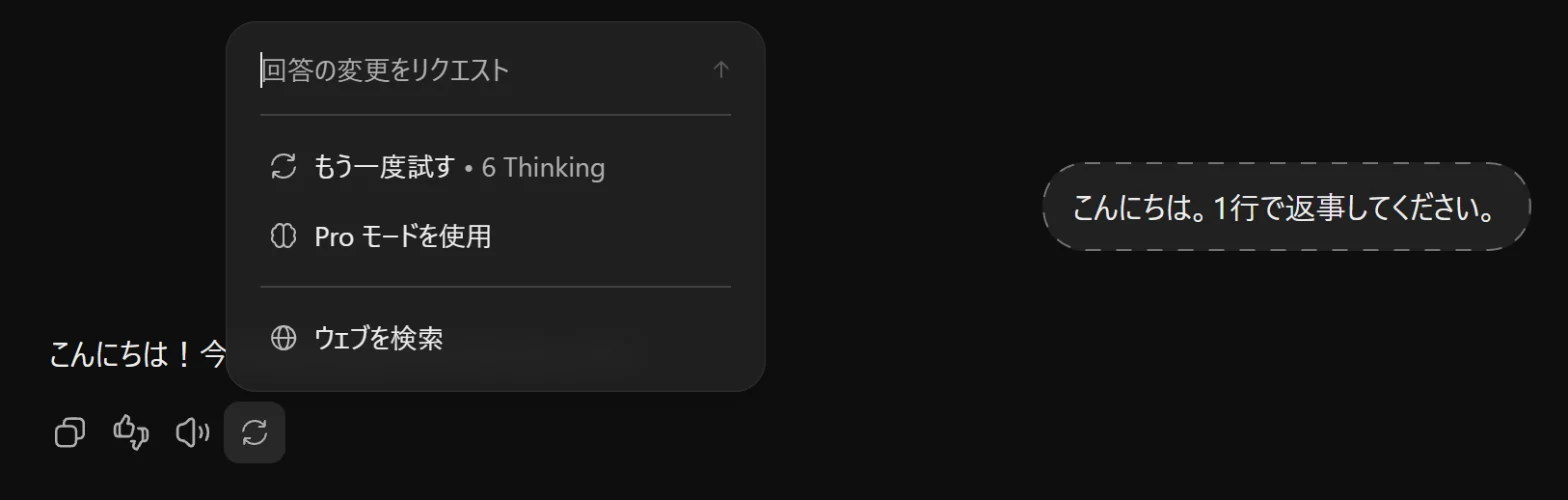
2026年10月31日に当方の画面で確かめると、ボタンを押したあとのメニューは「もう一度試す」「Proモードを使用」「ウェブを検索」の3つでした。
公式ヘルプの「Regenerate」に当たるのは「もう一度試す」です。
直らなければ、ブラウザーか端末の再起動、VPNを切る、別のブラウザーや回線、の順に試します。
「Thinking…」「Generating…」のまま止まる
止まったように見えるときの手順は、公式ヘルプでは次の順番です。
- 30〜60秒待って、回答が終わるか見る
- 「Stop generating」で止めてから再生成する
- 新しいチャットで同じ質問を送り直す
- 強制再読み込みをする(WindowsはCtrl+Shift+R、MacはCmd+Shift+R)
- ログアウトして、ログインし直す
- 拡張機能を止めたシークレットウィンドウで開く
- VPN・プロキシ・セキュアDNSを切る
- 別のブラウザー、回線、端末で試す
- status.openai.comで障害を確かめる
会話が長い場合も遅くなりやすいので、新しいチャットに移るのが早いことがあります。
Download failed / File Not Found
ChatGPTが作ったファイルを落とそうとして失敗したときの表示です。
公式ヘルプには、ChatGPTが作ったファイルはすぐに期限が切れると書かれています。
時間がたったファイルなら、もう一度作ってもらってから落としてください。
落とせるファイルの大きさは512MBまでです。
自作のGPTで起きる場合は、Code Interpreterの機能を有効にしてGPTを更新したかを確かめます。
画面が真っ白・読み込みが終わらない
エラーの文言が出ないまま、画面が表示されない状態です。
強制再読み込みをして、だめならログアウトとログインをやり直します。
次に、chat.openai.comのサイトデータやCookieを消し、広告やスクリプトを止める拡張機能を外します。
シークレットウィンドウや別のブラウザーでも表示されないなら、VPNとセキュリティ系のフィルターを切ってください。
Context window full / Chat memory full
これは故障ではなく、その会話に入る量を超えたという表示です。
メモリを切ったり、ほかのチャットを消したりする必要はありません。
新しいチャットを開けば、無料版でもすぐに続けられます。
もとの会話は、送れなくなっても読むことはできます。
SNSで見かけた日本語の表示と対処
当方は、2026年7月14日から10月31日までのXの投稿1,013件を、AIの困りごとについて集めました。
そのうちChatGPTの表示を書いた投稿に、次のような日本語の文言がありました。
公式ヘルプに同じ文言の項目はないため、近い項目の手順を当てはめています。
| 表示(投稿日) | 近い公式の項目 | やること |
|---|---|---|
| 選択したモデルは現在、利用が集中しています。別のモデルをお試しください。(10月29日) | 混雑・障害 | 別のモデルに替える・時間をおく |
| このChatGPTの会話を読み込めませんでした(10月9日) | 画面が表示されない | 再読み込み・アプリの再起動 |
| メッセージストリームでエラーが発生(9月30日) | 回答の生成エラー | 再生成・回線の確認 |
| Unknown error(10月31日) | Something went wrong. | 障害情報を確かめる |
「利用が集中しています」は自分の上限とは限らない
この表示は、そのモデルが混んでいるという意味に読めます。
別のモデルを選ぶか、少し時間をおいてから送り直してください。
会話を読み込めないときは別の窓で開く
無料版のヘルプには、会話が開けない場合の手順があります。
ページの再読み込みかアプリの再起動をして、履歴から開き直します。
それでも開けなければ、シークレットウィンドウで同じアカウントにログインして開いてみてください。
それでも直らないときは
ブラウザー・端末・回線を替えても直らない場合は、OpenAIのサポートに問い合わせます。
サポートに送るもの
問い合わせの前に用意するものとして、公式ヘルプが挙げているのは次の4つです。
- エラーを再現したときのHARファイル(ブラウザーの通信の記録)
- ブラウザーのコンソールに出たエラーと、その時刻
- 使っていたモデルの名前
- 会話のURLまたはID
HARファイルは、エラーが起きる操作をしながら記録する必要があります。
先に記録を始めてから、同じ操作をくり返してください。
問い合わせの前に確かめておくこと
障害情報に出ていないか、もう一度見ておきます。
障害が出ているなら、サポートに送るより復旧を待つほうが早道です。
やりがちな失敗と注意点
対処のつもりで、かえって手間を増やしてしまう例を挙げます。
ブラウザーのデータを全部消してしまう
キャッシュとCookieをすべて消すと、ほかのサイトからもログアウトされます。
公式ヘルプが挙げているのは、chat.openai.comのサイトデータとCookieです。
消すならChatGPTのサイトの分だけにすると、ほかのサイトに影響しません。
VPNを入れたまま何度も送り直す
VPNが原因の表示は、送り直しても直りません。
とくに「Unusual Activity Detected」は、VPNの出口のIPアドレスが原因になっていることがあります。
アカウントを家族や同僚と共有している
複数の人が同じアカウントを使うことも、不審なアクティビティと判定される原因のひとつです。
公式ヘルプでも、共有していないかの確認とパスワードの変更が挙げられています。
会話がいっぱいになったあと指示が抜けるときの対処はChatGPTが指示を忘れるときの対処にまとめました。
まとめ
ChatGPTのエラーは、まず障害情報、次に再読み込みと新しいチャット、それでもだめならVPN・拡張機能・ブラウザー・回線の順に切り分けるのが基本です。
「上限に達しました」と「会話がいっぱい」はエラーではないので、待つか新しいチャットを開けば続けられます。
直らないときは、HARファイルと時刻、モデル名、会話のURLをそろえてサポートに送ってください。
Codexで出るエラーは、Codexのエラーメッセージ一覧と対処法で別にまとめています。
出典
- OpenAI Help Center「Troubleshooting ChatGPT Error Messages」
- OpenAI Help Center「ChatGPT Free Tier FAQ」
- OpenAI Status
2026年10月31日に確認しました。