スクリプトが増えて管理しきれなくなった
スクリプトをいろいろ書いていたら増えて管理しきれなくなったので、整理しました。
めちゃめちゃ使うスクリプトはLaunch Padから直接起動。
あまり使わないのはサブスクリプトランチャーを更に起動する形式にしてます。
ボタン式のスクリプトランチャー「Launch Pad.jsx」
超有名な画像アイコンを表示できるスクリプトランチャーです。元はCS6についていたスクリプトのようです。
STEP1:スクリプトのダウンロード
下記のURLからコードをメモ帳にコピペしてLaunch Pad.jsxで保存します。
STEP2:スクリプトの格納
あとはscriptフォルダの中のScriptUI Panelsに格納するだけです。
C:\Program Files\Adobe\Adobe After Effects CC 2019\Support Files\Scripts\ScriptUI Panels
STEP3:スクリプトの読み込み
スリードットメニューからスクリプトの参照先を指定すれば、スクリプトが読み込まれます。
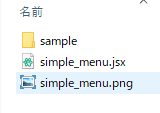
またスクリプトと同名の32×32のサムネイルを同階層に入れておくと画像も読み込まれます。
リスト式のスクリプトランチャー「簡単メニュー.jsx」
Launch Padは視認性も優れていて使いやすいのですが、どうしても数が増えてくると分かりづらくなります。
なによりもサムネイル画像も作るのもめんどくさい!
ということで@bryfulさんの「簡単メニュー.jsx」が良かったので紹介させていただきます!
STEP1:スクリプトのダウンロード
「簡単メニュー.jsx」の導入方法からsimpleMenu.zipをダウンロードします。
ダウンロード:http://bryful.yuzu.bz/ae/scriptDiary/index.html
STEP2:スクリプトを起動
あとはスクリプトを起動するだけです。
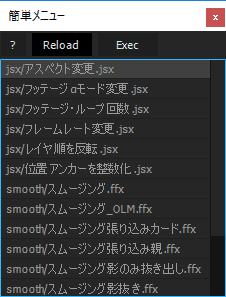
こちらであれば、日本語でスクリプト名を書けばたくさんスクリプトが格納できそうです。
「簡単メニュー.jsx」のカスタマイズ
@bryfulさんに許可をいただいて、少しスクリプトを改造しました。
- 上部ボタンの廃止:ダブルクリックで起動できるのと、リロードは必要ないので削除しました
- パスを入力してスクリプトを参照:簡単メニュー.jsxと同階層にある(簡単メニュー)フォルダからスクリプトを参照する記述を変更して、参照先のパスを直接書く形式にしました(コードの36行目)。これによりLaunch Padと組み合わせて、ジャンルごとにサブスクリプトランチャーとして機能できます
備考
本当は見た目もいじりたかったのですが、チャレンジしてみたもののCC以降は難しく、かといってプラグインにしてHTML/CSSで調整するほどの余裕はないので、今の状態に収まりました。
ということでLaunch Pad.jsxと簡単メニュー.jsx(改)は便利なのでおすすめです。