よく使うスクリプトをボタンで呼び出す方法と、多数のスクリプトをリストで管理する方法を紹介します。
この記事の画面とカスタマイズは旧環境での運用記録であり、今回のAE2026の実機検証や新しい撮影ではありません。
初めて実行するスクリプトは、まず「ファイル」→「スクリプト」→「スクリプトファイルを実行」で単独の動作を確認してからランチャーへ登録します。
自作スクリプトの増加に伴い一覧からの選択が難しくなったため、ランチャーを活用して整理しました。
使用頻度の高いスクリプトは、Launch Padから直接実行します。
使用頻度の低いスクリプトは、サブスクリプトランチャーを経由して呼び出す構成にしています。
導入前にランチャー本体と登録先を分ける
ランチャー本体はパネルとして配置する.jsxで、登録先は呼び出したいスクリプトを保管する別のフォルダです。
最初は保存済みの練習プロジェクトと確認用スクリプト1本を使い、登録先には処理内容を把握したファイルだけを入れます。
導入手順の基礎はAdobe:After Effectsのスクリプトも確認してください。
ボタン式のスクリプトランチャー「Launch Pad.jsx」
画像アイコンを表示できるスクリプトランチャーです。
参照先のソースはバージョン1.1で、2007~2008年のAdobe著作権表示とCS4以降を対象とする旧版の説明が記されています。
STEP1:スクリプトのダウンロード
下記は第三者のGitHubリポジトリに保存された旧コードの参照先であり、Adobeの現在の公式配布ページではありません。
旧コードの参照先:Launch Pad.jsxのソース。
STEP2:スクリプトの格納
コードを取得する場合はRawの内容を使い、拡張子が.jsx.txtになっていないことと、ファイル名が「Launch Pad.jsx」であることを確認します。
パネルとして使用する本体を、使用中のAfter Effectsの「Scripts/ScriptUI Panels」へ配置します。
次のパスと画像は旧記事のCC 2019環境の例であり、使用中のバージョン名やインストール先に合わせて読み替えてください。
C:\Program Files\Adobe\Adobe After Effects CC 2019\Support Files\Scripts\ScriptUI Panels
STEP3:スクリプトの読み込み
作業中のプロジェクトを保存してAEを再起動し、「ウィンドウ」メニュー下部から「Launch Pad.jsx」を開きます。
旧コードは「…」の設定ボタンで選んだフォルダ内の.jsxと.jsxbinを列挙する構成で、サブフォルダは走査しません。
MyScript.jsxを登録するなら、アイコン名はMyScript.pngにします。
設定先を変えた後に一覧が更新されない場合は、パネルを閉じて開き直し、意図したスクリプト名が出ているかを確認します。
旧コードの説明では、同じフォルダに置くPNGアイコンは30×30ピクセル以下で、拡張子を除いた名前を対象スクリプトと揃えます。
リスト式のスクリプトランチャー「簡単メニュー.jsx」
Launch Padはアイコン表示により視認性が高い一方、登録数が増えると一覧内の判別が難しくなる場合があります。
また、登録するスクリプトごとにサムネイル画像を用意する作業負担も生じます。
テキスト一覧で管理できる選択肢として、@bryfulさん制作の「簡単メニュー.jsx」の導入手順を紹介します。
STEP1:スクリプトのダウンロード
以前案内した解説サイトは2026年10月3日の調査で接続できなかったため、現在のsimpleMenu.zipの入手先としては案内していません。
旧参考先のURL:http://bryful.yuzu.bz/ae/scriptDiary/index.html。
STEP2:スクリプトを起動
作者のGitHubにある「古いスクリプト/簡単メニュー.jsx」のソースを確認できますが、現行版での動作は今回確認していません。
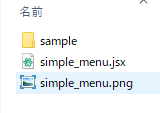
今回読んだ旧コードは、スクリプト名を拡張子なしで半角括弧に囲んだフォルダを、ランチャー本体と同じ階層で参照します。
「簡単メニュー.jsx」という名前なら「(簡単メニュー)」フォルダを用意し、確認済みの.jsxを1本置いて一覧への表示を試します。
この旧版の列挙対象は.jsxと.ffxで、サブフォルダも読み込みますが、.jsxbinを読み込む分岐はありません。
取得した版がパネル用の構成であることを確認してScriptUI Panelsへ置き、AE再起動後にウィンドウメニューから開きます。
一覧に対象が表示されたら、項目のダブルクリックまたはExecボタンで呼び出す構成です。
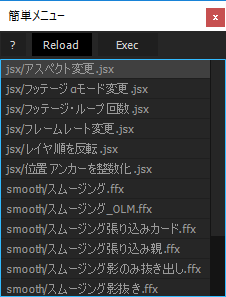
リスト形式であれば、日本語のスクリプト名を表示して多くのスクリプトをコンパクトに整理できます。
「簡単メニュー.jsx」のカスタマイズ
旧記事では、制作者の許可を得たうえで自身の運用に合わせてコードを一部変更した記録を紹介していました。
- 上部ボタンの削除:リスト項目のダブルクリックで起動でき、リロードボタンも不要なため削除しました。
- スクリプト参照先の絶対パス指定:旧記事では、同階層の「(簡単メニュー)」フォルダ参照から任意の絶対パスを参照する記述へ変更し、Launch Padからジャンル別のサブランチャーとして使いました。
行番号は配布版や改行で変わるため、「36行目」だけを目印にせず、参照フォルダを作るtargetFolderの記述を確認します。
当時の許可はこの運用記録として保持し、今回取得した作者コードを改変済みファイルとして再配布してはいません。
エクスプレッションの書き方や、スクリプト化に関する記事は、ほかにもあります。

一覧に出ない・起動しないときの確認と戻し方
ウィンドウメニューに出ない場合は、本体が使用中のバージョンのScriptUI Panelsに置かれているか、拡張子とAEの再起動を確認します。
一覧が空の場合は、ランチャーの参照先、対象ファイルの拡張子、サブフォルダを読む版かどうかを確認します。
簡単メニューのファイル名を変えた場合は、対応する半角括弧付きフォルダ名も一致させます。
単独では実行できるのにランチャー経由で失敗する場合は、起動対象のスクリプトが自分のファイル位置や選択コンポに依存するかを調べ、登録を保留します。
確認が済むまでは、プロジェクトを変更しない自作の確認用スクリプト1本で、単独実行とランチャーからの呼び出し結果を比べます。
パネルを閉じても呼び出したスクリプトの処理は戻らないため、プロジェクトへの変更はそのスクリプトの取り消し対応を確認し、必要なら保存済みコピーから復元します。
導入を戻す場合はAEを終了し、今回追加したランチャー本体をScriptUI Panelsから別の保管場所へ移してから再起動します。
元からあったスクリプトや登録先の素材は削除せず、設定変更を加えたコピーは元のファイルへ戻します。
旧記事の運用記録
UI外観の変更も検討しましたが、CC以降のScriptUI仕様や拡張機能化の手間を考慮し、標準コンポーネントを活かしたコード調整にとどめました。
高頻度の処理をボタンへ、種類別の一覧をリストへ分ける使い方は旧記事の運用例として残しています。
ほかの記事はAfter Effectsの使い方まとめからご覧いただけます。
After Effectsの基本操作や各種機能については、まとめ記事をご確認ください。

プロジェクト内で使用中のエフェクトを検索・抽出するスクリプトも別記事で解説しています。
動画・制作向け左手デバイスの選び方
頻繁に使うショートカットキーや数値入力を左手デバイスへ割り当てる際は、After Effects本体および専用設定ソフトの対応状況を確認します。
運営メディア「デザノマ」の動画・制作向け左手デバイスの選び方で確認できます。
最終調査日:2026年10月3日。
公式ヘルプと参照コードを照合した改稿であり、Launch Pad・簡単メニューのAE2026上の表示、呼び出し、ドッキング、解除は今回実機で確認していません。