Googleのログイン画面から、使わないアカウント候補を外す方法です。
2026年10月24日にGoogle公式の手順と本文を照合しました。
掲載画像やメニューは当時のもので、現行版での再現試験は行っていません。
本記事では、Googleのアカウント選択画面に表示される別アカウントの履歴を削除する手順を解説します。
ここで消すのは、このブラウザのログイン候補です。
Googleアカウント本体やGmail、ドライブのデータを削除する操作ではありません。
Chromeのプロファイル削除とも区別してください。
こちらはブックマーク・履歴・パスワードなどをパソコンから削除する別の操作です。
Google Chromeでアカウント選択画面に表示される別アカウントを削除する手順
具体的な手順は次のとおりです。
- Google公式のログイン候補削除手順に沿って、Googleのページ内右上のプロフィールから「ログアウト」または「すべてのアカウントからログアウトする」を選びます。Chromeツールバー側のプロファイル削除とは別の操作です。
- ログアウト後のアカウント選択画面でアカウントを削除を選び、対象のメールアドレスを確認して候補を外します。
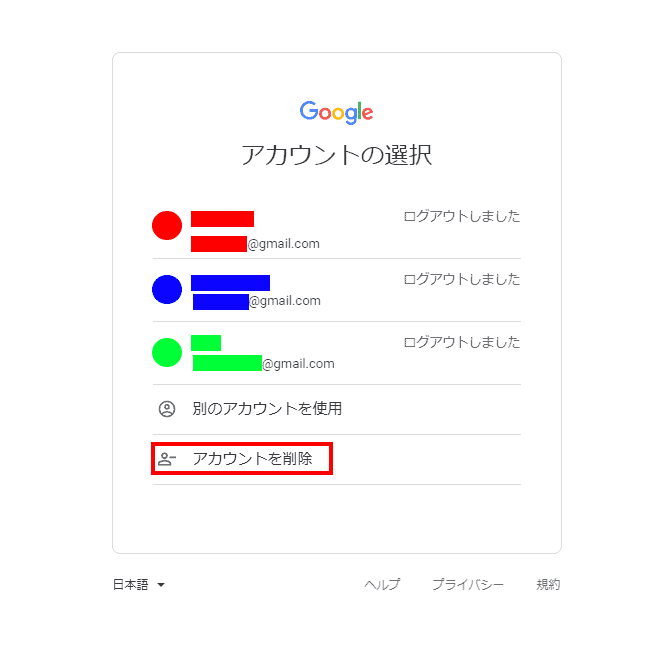
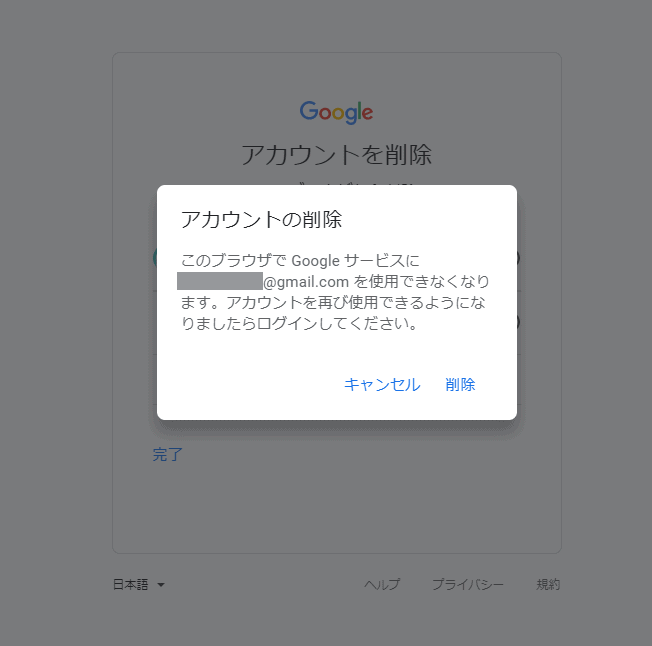
ログアウト後の一覧で「アカウントを削除」を選び、消したい候補の横にある削除アイコンを選択します。
対象のメールアドレスを確認してください。
Chromeの設定や拡張機能の記事は、ほかにもあります。


あなたはどっち?利用環境に合わせた最適プラン判定フロー
消したいものから順に当てはめると、この手順で足りるかを判断できます。
【2026年10月12日に確認】Googleアカウントのヘルプ(Googleの新しいログインページについて)でも、ブラウザからログアウトし、アカウント リストの下の「アカウントを削除」から、アカウントの横にある削除アイコンを選ぶ流れが案内されています。
画面の名前は、端末やGoogleの画面更新によって変わることがあります。
- まず、消したいものを確認する。この手順で消すのは、そのブラウザや端末の、ログイン候補(アカウント選択画面の一覧)だけ。Googleアカウント本体や、Gmail、ドライブのデータを削除する操作ではない。
- Googleのページを開き、右上のプロフィールから「ログアウト」または「すべてのアカウントからログアウトする」を選ぶ。
- ログアウトした後の、アカウント選択画面で、アカウント リストの下の「アカウントを削除」を選ぶ。
- 消したい候補の横にある、削除アイコンを選択する。対象のメールアドレスを、必ず確認する。
- Firefoxなど、ほかのブラウザでもログインしているなら、ブラウザごとに、同じ操作を繰り返す。
- 手順が合わないときは、Googleアカウントのヘルプの、新しいログインページの説明を確認する。
Googleアカウントそのものを消す操作とは、別です。
アカウントを削除すると、メール、ファイル、カレンダー、写真など、そのアカウントのすべてのデータが失われます。
この記事の手順では、そこまで消えません。
Google Chromeのアカウント選択画面から別アカウントを削除する方法まとめ
外部サービスへGoogleアカウントでログインする際、アカウントの選択画面が表示されます。
その際に不要なアカウントが候補として残り続ける場合があり、削除方法の確認が必要になりました。
削除メニューは通常の設定画面ではなく、ログアウトした状態の選択画面から操作する必要があるため、ログイン中の管理画面からは見つけにくい配置になっています。
端末の選択候補から削除したい場合は、まず一度ログアウトしてからアカウントの削除操作を行ってください。
仕事の効率化に役立つほかのツールは、以下のまとめから確認できます。

Chromeの表示が崩れる場合の対処法は、以下の記事で解説しています。
ログアウトすると、このブラウザで利用中のGoogleサービスにも再ログインが必要になる場合があります。
パスワードと本人確認手段を確認し、保存していない作業を終えてから操作してください。
よくある質問:アカウント選択画面の別アカウントを消すときのチェックリスト
この手順で、Googleアカウントは削除されますか?
されません。
消えるのは、このブラウザのログイン候補です。
Googleアカウント本体や、Gmail、ドライブのデータを削除する操作ではありません。
Chromeのプロフィールの削除とは違いますか?
違います。
この手順は、Googleのアカウント選択画面に表示される候補を消すもので、Chromeのプロフィールを削除する操作とは区別してください。
「アカウントを削除」の項目が見つかりません。
削除メニューは、通常の設定画面ではなく、ログアウトした状態のアカウント選択画面にあります。
先に、ログアウトしてください。
ほかのブラウザにも候補が残っています。
ブラウザごとに、同じ操作を繰り返す必要があります。
Firefoxなど、ログインしているブラウザが他にもある場合は、そのブラウザでも、ログアウトして、アカウントを削除します。
記事の画像やメニューは、今のものですか?
記事の画像やメニューは、当時のもので、現行版での再現試験は行っていません。
Googleのヘルプでは、同じ流れが案内されていますが、画面の名前は、更新によって変わることがあります。
削除する前に注意することは?
対象のメールアドレスを、必ず確認してください。
ほかのアカウントの候補を、消さないようにします。