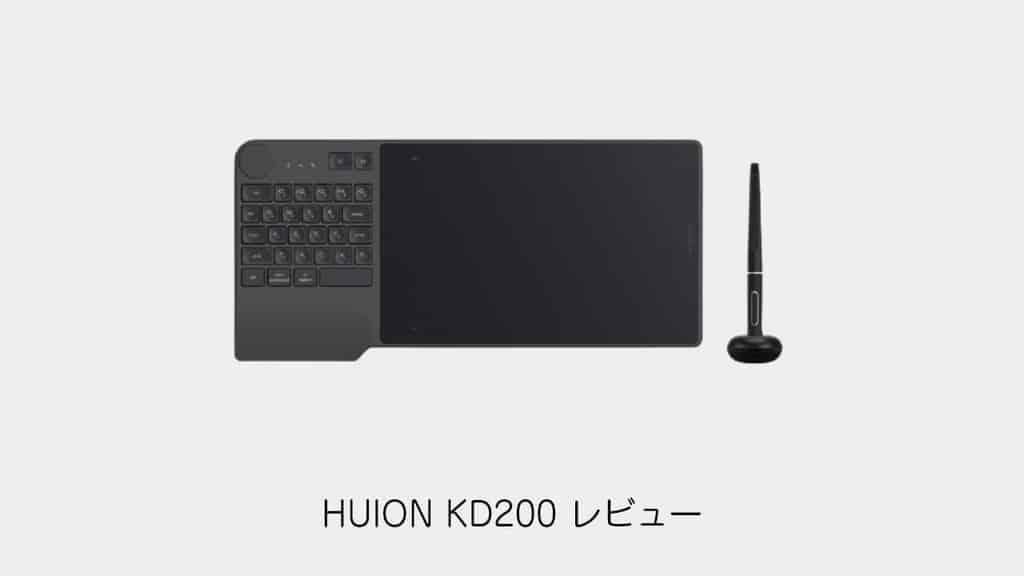
本記事では2021年に登場したHUIONのペンタブレット、Inspiroy Keydial KD200をレビューします。
Inspiroy Keydial KD200の大きな特徴は左手デバイス付きのペンタブレットである点です。
ダイヤルやカスタマイズ可能なキーを備えているだけでなく、キーボード形状のキーを搭載しているため、一般的なショートカットキー操作をそのまま行えます。
イラスト制作だけでなく、3DCGなどの各種クリエイティブ用途でも作業効率化に役立ちます。
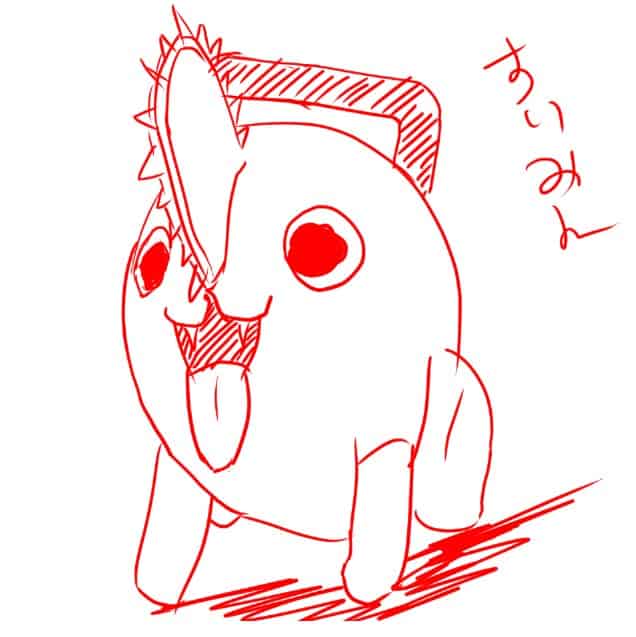
筆圧感知も含めて、過不足なく絵が描けます!

HUION Inspiroy Keydial KD200の外観と付属品
メーカーの概要や本体の外観、同梱品を紹介します。
メーカーのHuion(フイオン)とは
Huion(フイオン)は中国深圳市に本社を置くグラフィック機器メーカーです。
近年は手頃な価格帯で高性能なペンタブレットを提供する中国メーカーが増えており、主要メーカーの選択肢として注目を集めています。
- Huion(フイオン)
- XP-Pen
- Parblo(パブロ)
- UGEE(ユージー)
- Yiynova(ユーノバ)
外観について
Inspiroy Keydial KD200の外観とパッケージを確認します。
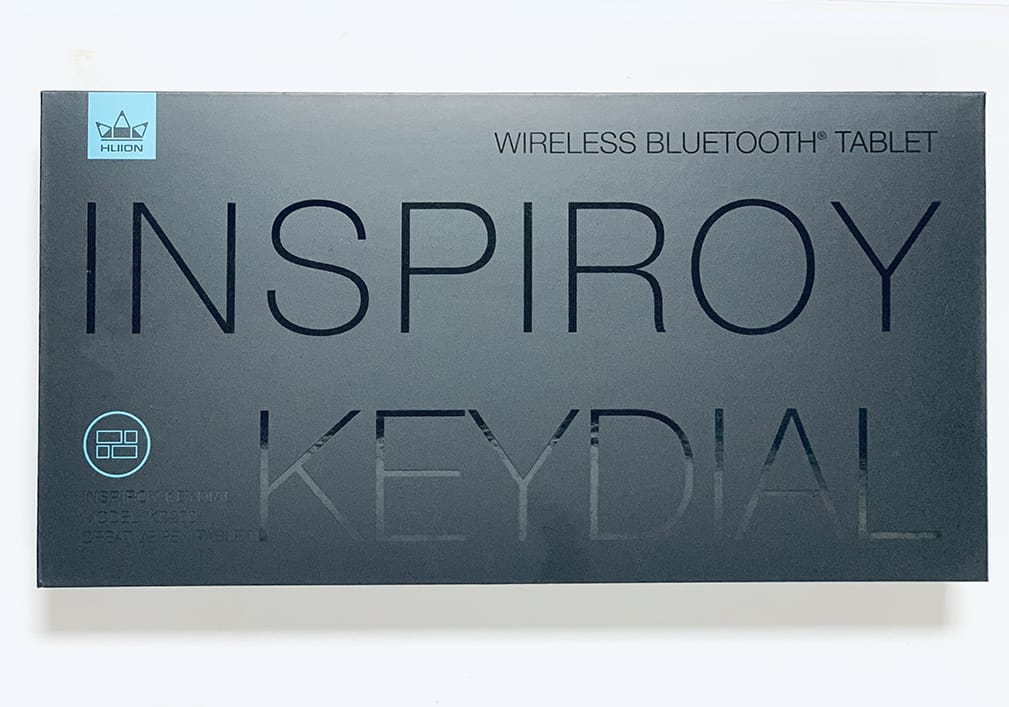
パッケージはシンプルで整ったデザインです。
上蓋を開けると、本体や付属品が整然と収められています。
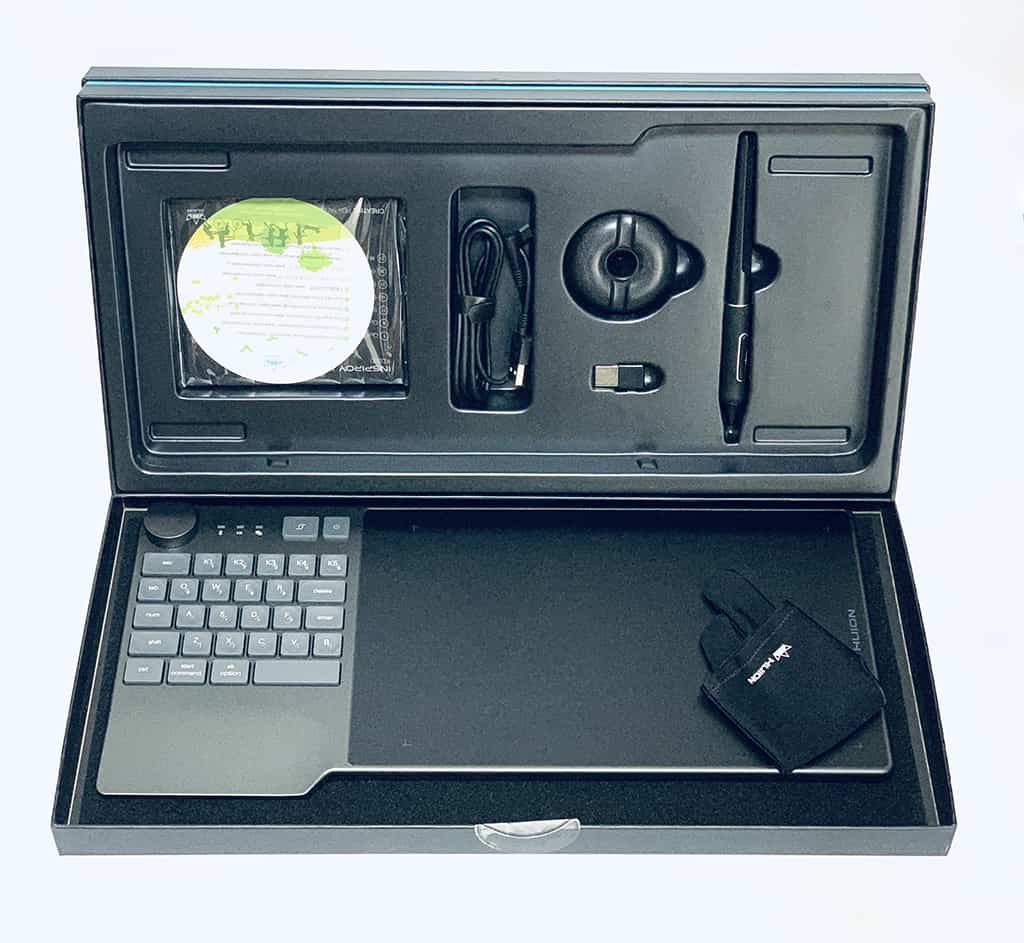
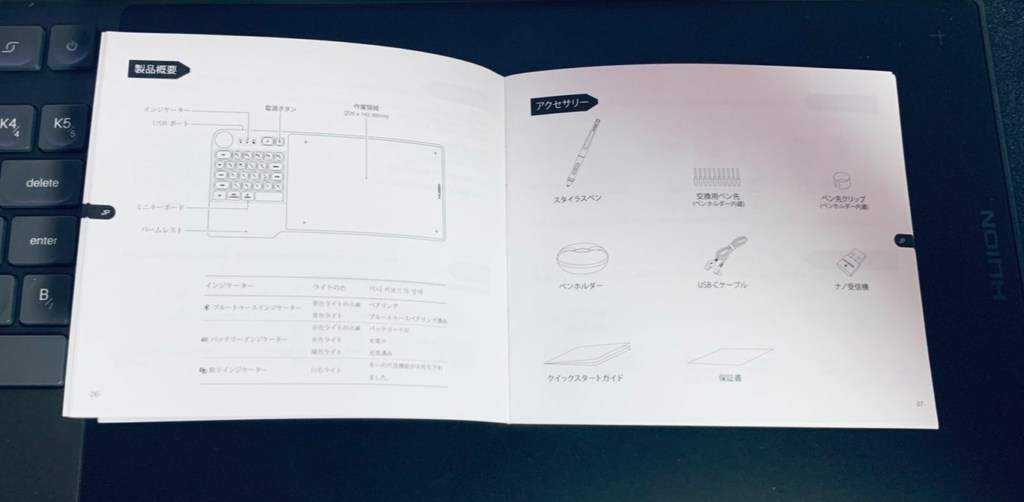
同梱品は以下の7点です。
- ペンタブレット本体
- Bluetoothレシーバー
- 説明書
- USB-Cケーブル
- バッテリー不要のペン
- ペンスタンド(替え芯内蔵)
- 2本指グローブ
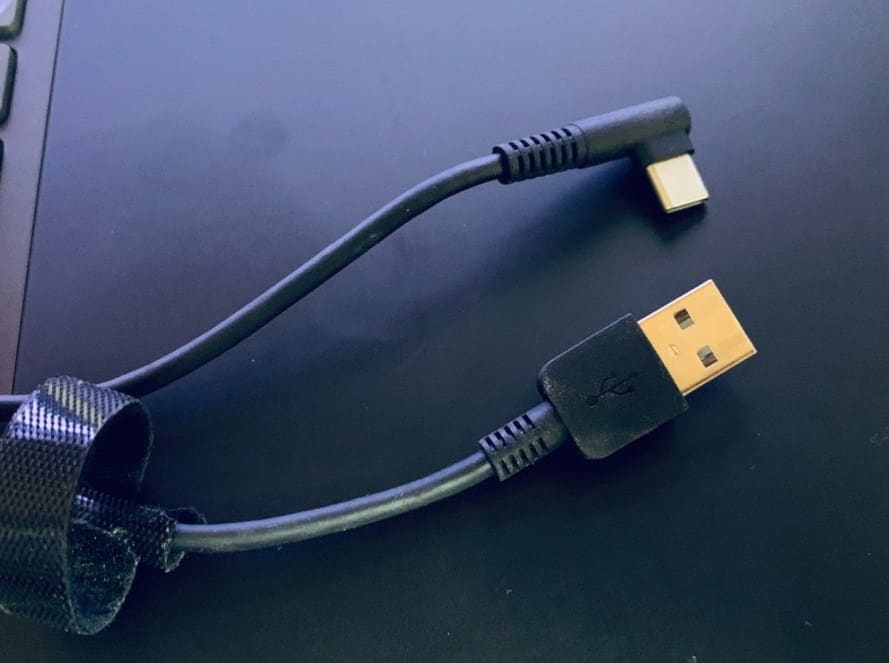
USB-C ケーブル
有線接続で使用する場合や、本体を充電する際に使用するケーブルです。
ペンタブレット本体側にはType-C端子を接続し、PC側にはType-A端子を接続します。
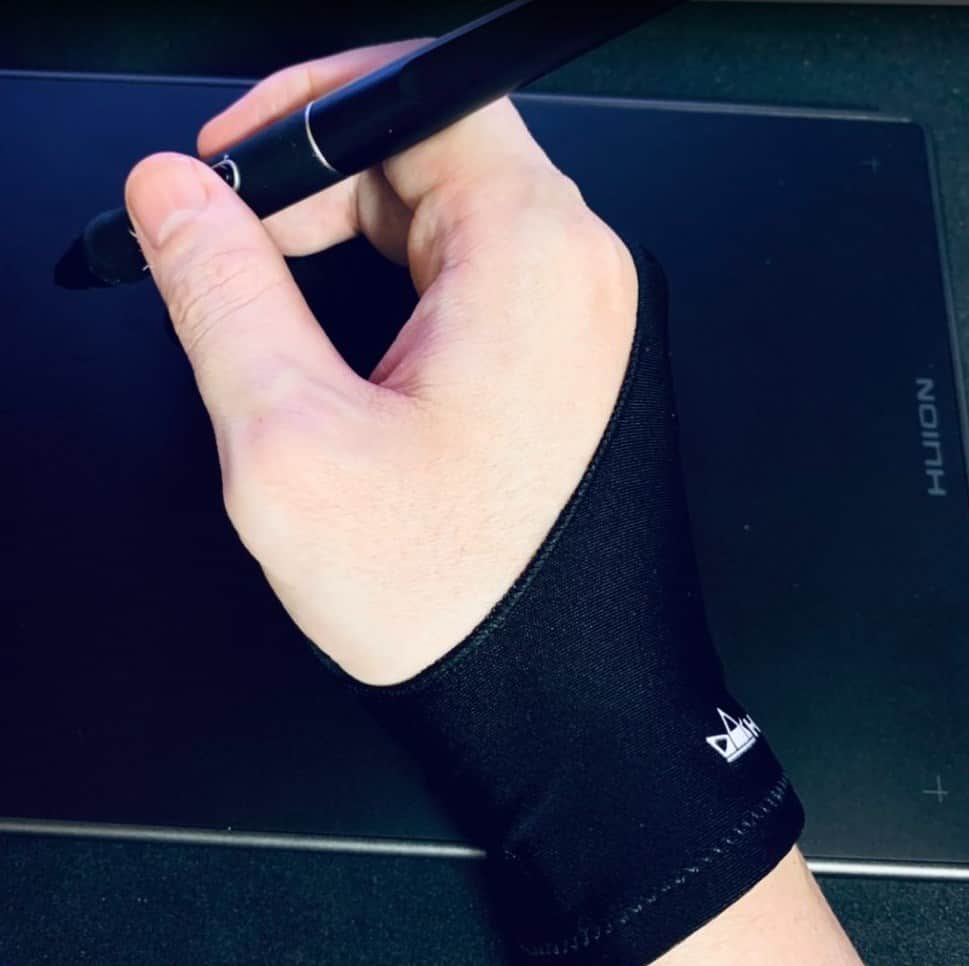
ペンと手袋
付属のグローブは薬指と小指に通して装着し、描画時の手の皮脂付着や摩擦を抑えるために使用します。
ペンは充電不要で軽量かつ安定した使い心地です。
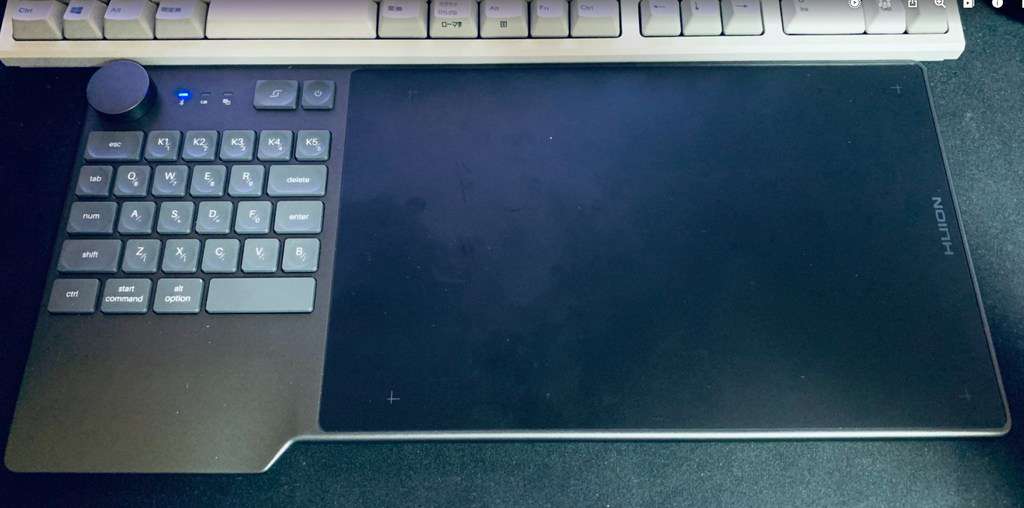
ペンタブレット本体
本体右上に配置されているボタンが電源ボタンです。
15分間操作しないとスリープモードへ移行します。メーカーFAQでは、復帰は電源ボタンを押す操作と案内されています。長押しを必須とする手順ではありません。
本体は薄型でスタイリッシュな形状に設計されています。
左手デバイス部分はキーボード配列に準拠しており、左上のダイヤルも自然な手の位置でスムーズに操作できます。
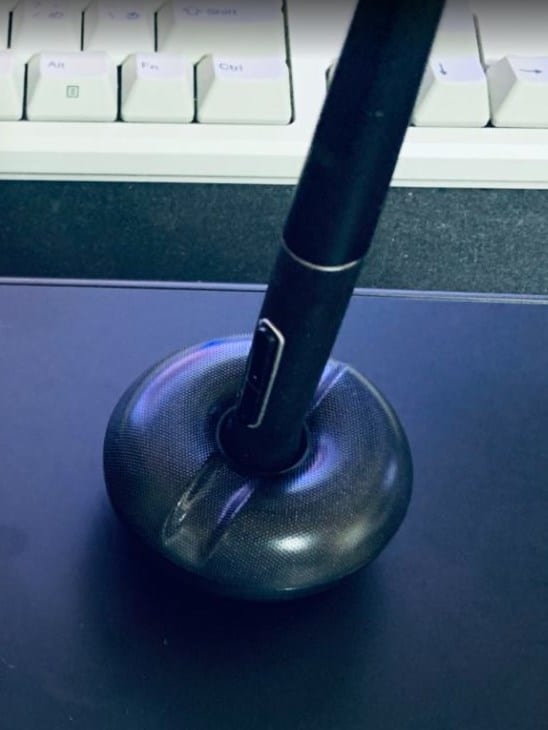
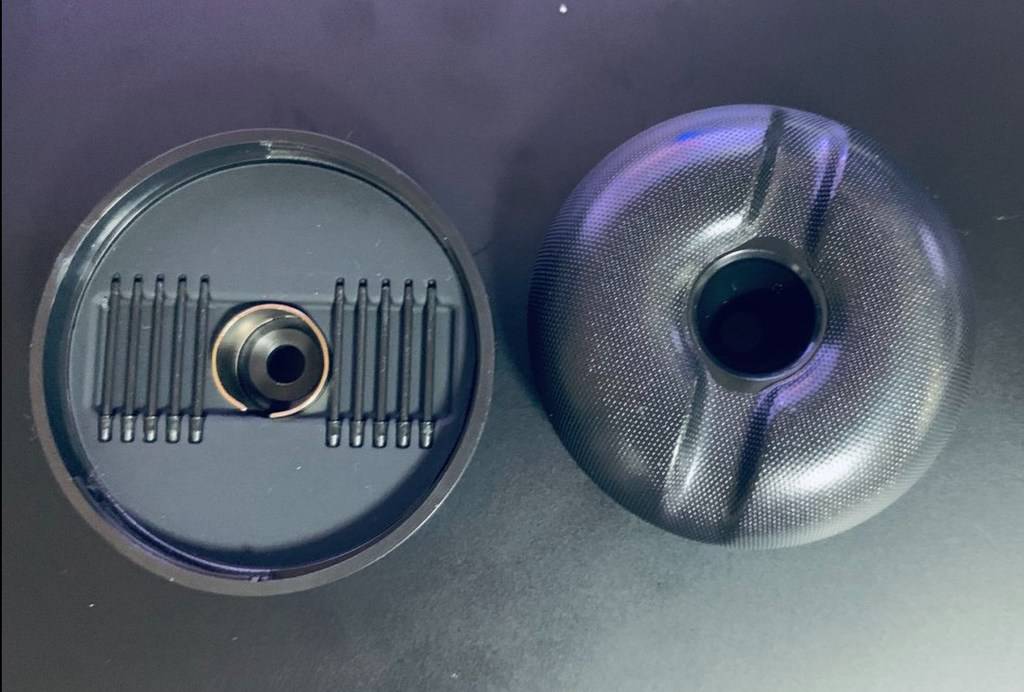
ペンスタンド
ドーナツ型のペンスタンドは適度な安定感があり、ペンを立てて置きやすい設計です。
スタンド内部には替え芯が10本収納されています。
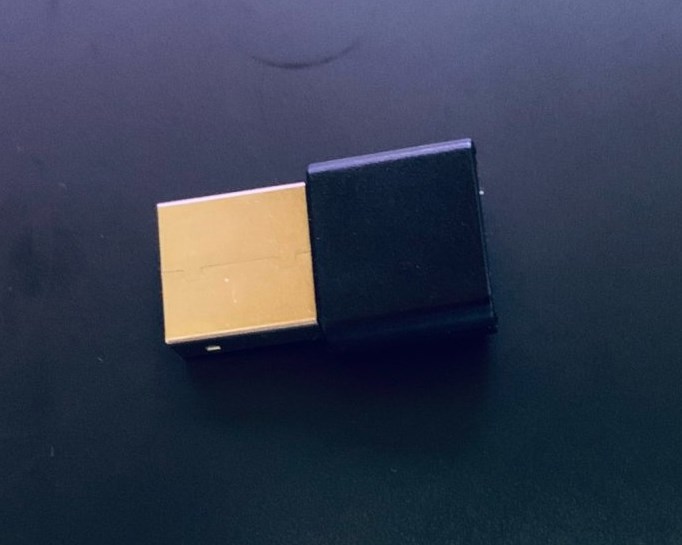
Bluetoothレシーバー
PC本体がBluetooth接続に対応している場合は、付属レシーバーを使わずに直接接続可能です。
より安定したワイヤレス接続を行いたい場合やBluetooth非搭載PCでは、付属レシーバーを装着して使用します。
説明書
取扱説明書には日本語の解説も含まれているため、接続や初期設定で不明点がある際も確認できます。
Inspiroy Keydial KD200のスペックと特長
基本スペック
HUIONのKD200製品ページと充電・スリープの公式FAQを照合した仕様です(2026年10月24日)。本文の使用感・写真は当時の記録で、現行OSでの再試験はしていません。
| 項目 | スペック |
|---|---|
| メーカー | HUION |
| 発売日 | 2021年(地域別の発売日は未確認) |
| 価格 | 19,999円(Amazon・記事執筆時の旧価格) |
| サイズ | W39.45×H18.77×D0.85 cm |
| 作業範囲 | 226×142.88mm |
| 重さ | 650g |
| 対応OS | 公式掲載:Windows 7/8/8.1は有線またはドングル、Windows 10 64bitはBluetooth、macOS 10.12以上、Android 6.0以上。現行OS・ドライバーの対応は購入前に別途確認 |
| 解像度 | 5080 LPI |
| 反応速度 | 220 PPS超(製品ページ。マニュアルの233 PPS超表記とは差あり) |
| 筆圧感知 | 8192レベル |
| 傾き検知 | ±60 |
| ペン反応高さ | 1cm |
| Bluetoothレシーバー | Bluetooth5.0(受信距離:5-10M)※15分利用しないとスリープモードになる |
| バッテリー | 1100mAh(利用時間約18時間) |
| 充電時間 | FAQ:5V/1Aで2時間、5V/0.5Aで4時間。製品ページには約1.2時間の表記もあり、条件を確認 |
| キーボードのキーの数 | 23個のスタンダードキーと5個のカスタマイズショートカットキー |
| 4角度設定可能 | 0度/90度/180度/270度 左利きにも対応可能 |
公称の使用時間は約18時間です。電池状態や使い方によって変わり、今回の実測値ではありません。
特長
HUION KD200の特長を解説します。
メリットとして以下の3点が挙げられます。
- 左手デバイス一体型でショートカット操作がしやすい
- 専用設定ソフトが分かりやすく、アプリケーションごとの割り当てに対応している
- 板面に適度な摩擦感があり、ペン先が滑りすぎず描きやすい
気になる点やデメリットは以下の3点です。
- ペンの読取可能高さが10mm(1cm)で、ペンの浮かし具合によっては短く感じられる場合がある
- キーボードが左側に固定配置されているため、左手でペンを持つスタイルでは配置の工夫が必要になる
- 自由に機能割り当てできる専用カスタムキーは5個のみである点
一体型のキーボード機能が最大の特徴です。
ダイヤルやキー配置の操作性が良好で、作業環境に馴染めば大幅な作業効率化が期待できます。
HUIONのドライバーと設定について
ドライバーのインストール
公式サイトのサポートページからKD200を検索し、対応するドライバーをダウンロードしてインストールします。
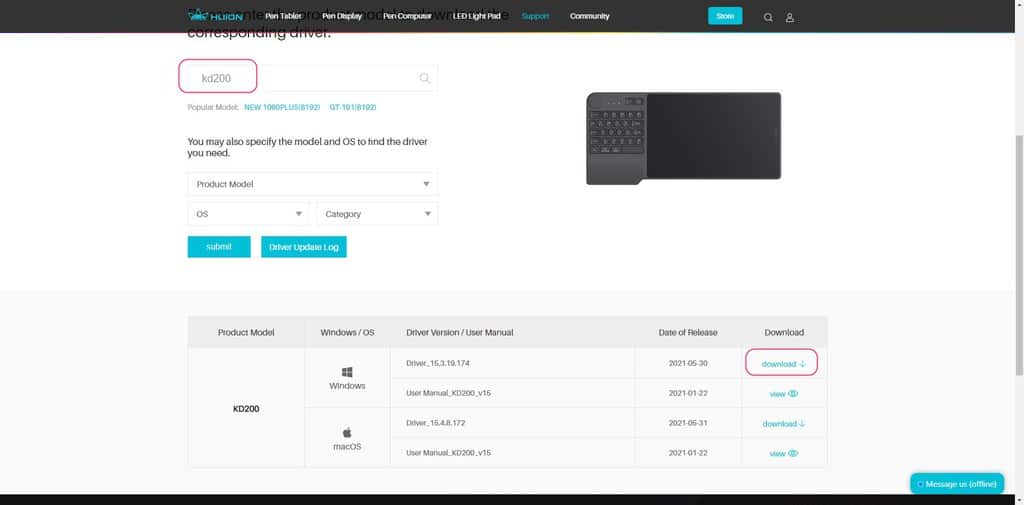
ドライバーのインストール後は、設定画面の筆圧テスト機能で動作を確認しましょう。
筆圧感知が正常に動作しない場合は、ドライバーの再インストールを試してください。
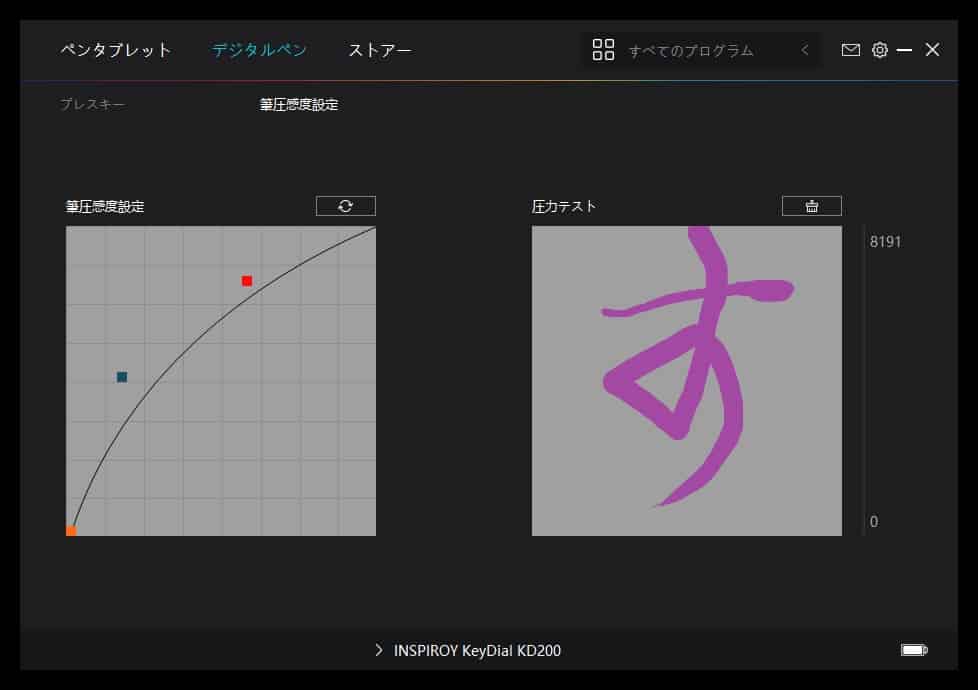
筆圧の反応を確認できたら、各種設定を進めます。
デュアルディスプレイ環境では、作業領域を特定の画面または全体へ割り当てます。
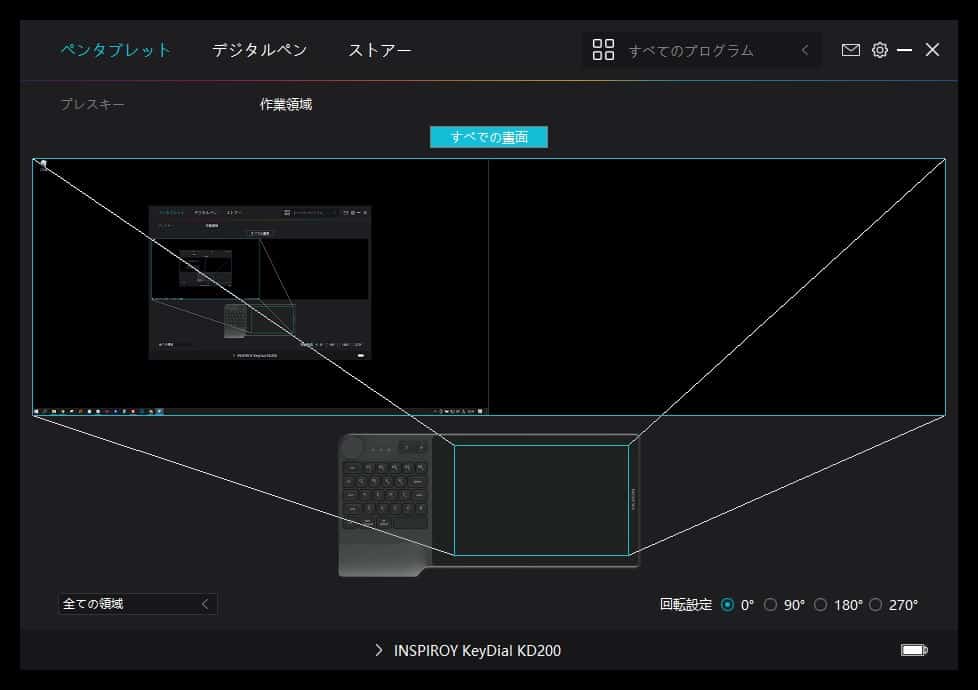
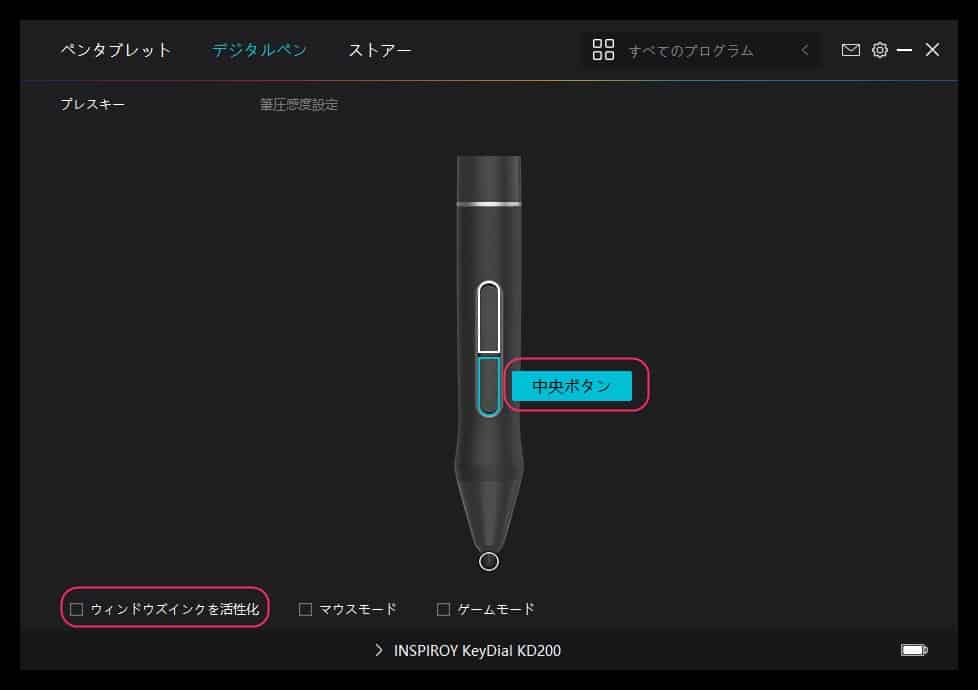
以下は筆者が当時使った設定例です。Windows Inkは使用ソフトの入力方式と筆圧対応に合わせて選び、一律にオフにはしません。変更前の値を控え、筆圧が使えなくなったら元に戻してください。中クリックが必要な3Dソフトでは、ペンの下側ボタンに中クリックを割り当てる方法があります。
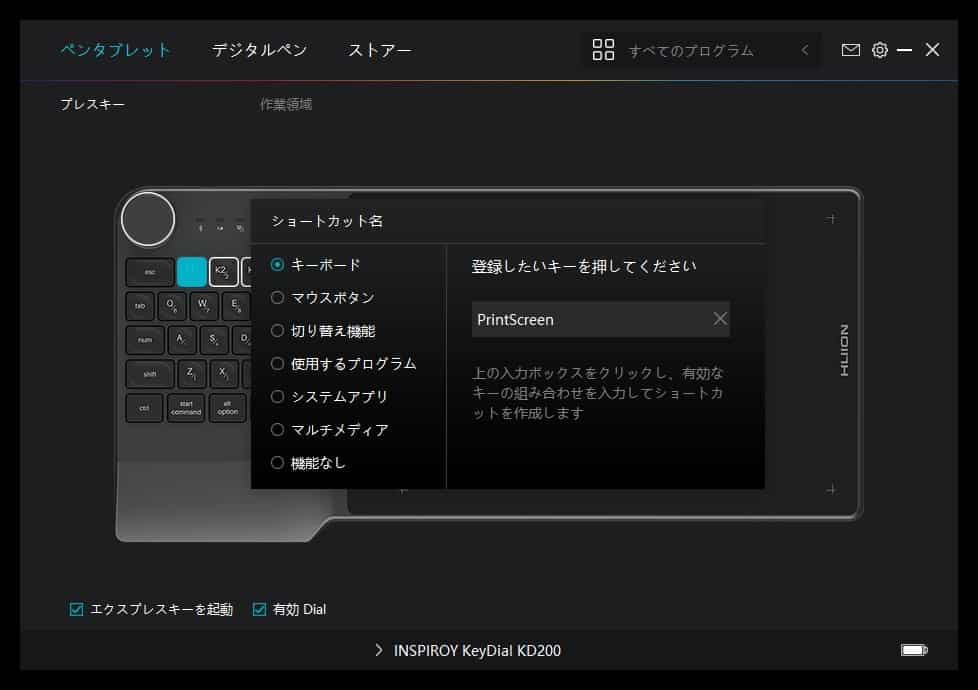
続けてカスタムキーとダイヤルの機能を割り当てます。
上部のアプリケーション選択メニューから、使用するペイントソフトや3Dソフトごとにキー割り当てを個別に登録することも可能です。
実際に使用した感想
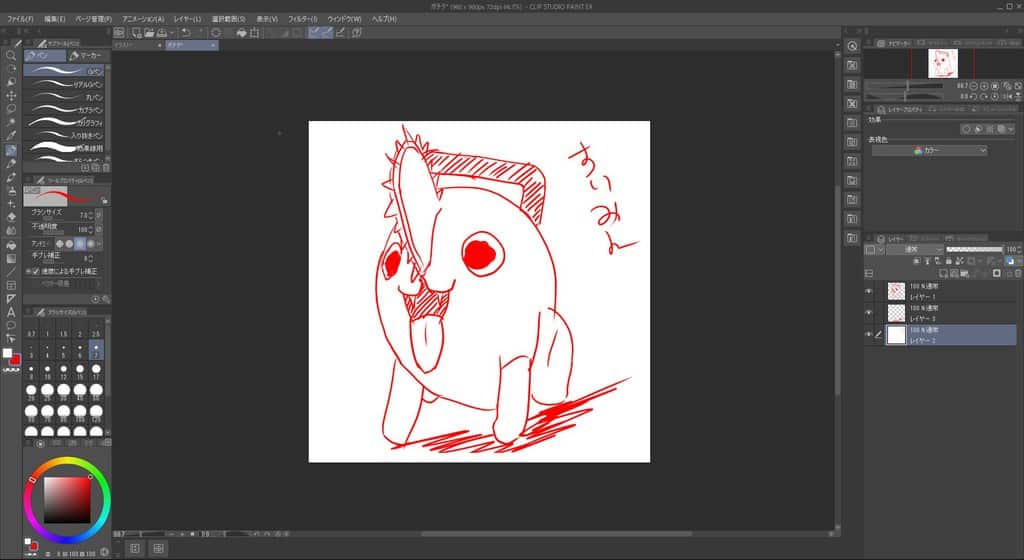
CLIP STUDIO PAINTで試し描きを行いましたが、筆圧検知の追従性も良好でスムーズに描写できました。
左手デバイスとペンタブレットが一体化しているため、デスク上の省スペース化と作業効率の向上を両立できる構成です。
作業効率化に役立つその他のツール情報は、以下の関連記事から確認できます。

ペンタブと左手デバイスのレビューは、ほかにもあります。
Inspiroy Keydial KD200のレビューまとめ
本記事では「【HUION KD200レビュー】左手デバイス付き!キーボード付きのペンタブレット[Inspiroy Keydial]」について紹介しました。
一般的なペンタブレットと比較しても、左手デバイスを一体化した独自の利便性を備えています。
片手キーボードと板タブを省スペースでまとめたい方にとって有力な選択肢となるため、制作環境を効率化したい場合はぜひ導入を検討してみてください。
この記事で紹介していた商品は、販売終了などでリンクが切れていました。
掲載しているリンクは2026年9月時点で購入できるものに編集部で貼り直したもので、記事執筆時の製品と型番や仕様が異なる場合があります。
KD200のキー配置・接続が用途に合うか確認する
使い方と条件から順に当てはめると、Inspiroy Keydial KD200が合うかを判断できます。記事の内容(2021年の製品の仕様と筆者の使用感)にもとづく目安です。記事中の価格19,999円(Amazon・記事執筆時の旧価格)は記事執筆時の表示で、現在の価格や販売状況は販売ページで確認してください。
- まず、ショートカット操作を多用するかを考える。KD200は左手デバイス一体型で、キーボード形状のキーとダイヤルを備える。
- キーの数を確認する。23個のスタンダードキーと5個のカスタマイズ可能なショートカットキーがあり、自由に機能を割り当てられる専用キーは5個のみ。
- 利き手を確認する。キーボードは左側に固定配置されているため、左手でペンを持つスタイルでは配置の工夫が必要。0度・90度・180度・270度の4角度に設定できる。
- 接続方法を決める。Bluetoothレシーバーによる無線接続と、USB-Cケーブルによる有線接続が使える。バッテリーは1100mAhで、利用時間は約18時間。
- ペンの高さの感覚を確認する。ペンの読取可能高さは10mm(1cm)で、ペンの浮かし具合によっては短く感じられる場合がある。
- 購入前に、現在の価格・在庫・対応OSを、販売ページとメーカーの案内で確認する。
ショートカット操作が少ない方や、左手でペンを持つ方は、キー配置が合うかを購入前に確かめてください。
ペンタブの選び方
この機種とほかのペンタブを比較する場合は、描画範囲、対応OSとソフト、机上の配置を確認してください。
運営メディア「デザノマ」のペンタブの選び方で確認できます。
よくある質問:HUION KD200で迷ったときのチェックリスト
KD200の特徴は何ですか?
左手デバイス一体型のペンタブレットで、キーボード形状のキーとダイヤルを備えています。一般的なショートカットキー操作をそのまま行えるため、イラスト制作だけでなく3DCGなどのクリエイティブ用途でも作業効率化に役立つと記事では紹介しています。
無線で使えますか?
Bluetoothレシーバーによる無線接続に対応しています(Bluetooth 5.0、受信距離5〜10m、15分利用しないとスリープモード)。バッテリーは1100mAhで、利用時間は約18時間です。
キーはいくつありますか?
キーボード部分に23個のスタンダードキーと5個のカスタマイズ可能なショートカットキーがあります。自由に機能を割り当てられる専用カスタムキーは5個のみです。
左利きでも使えますか?
4角度(0度・90度・180度・270度)の設定ができ、左利きにも対応可能とされています。ただし、キーボードが左側に固定配置されているため、左手でペンを持つスタイルでは配置の工夫が必要です。
充電にはどれくらいかかりますか?
メーカーFAQの表では5V/1AのUSB充電器で2時間、5V/0.5AのPC端子で4時間です。一方、製品ページには約1.2時間とも記載されています。電源条件や電池状態により変わるため、固定の完了時間として扱わないでください。
価格は今も19,999円ですか?
記事中の19,999円はAmazonでの記事執筆時の表示で、現在の価格を再調査したものではありません。2021年に登場した製品なので、現在の価格と販売状況は販売ページで確認してください。






