
Slim Chatworkは、Chatworkの画面の余白や文字サイズを調整できるGoogle Chrome拡張機能です。
無料で利用できます。
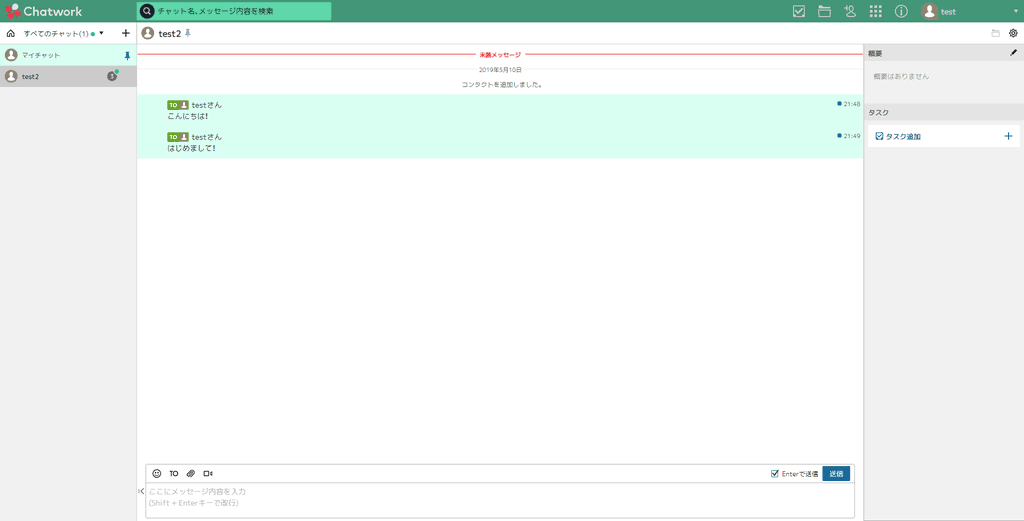
標準のChatworkは1件あたりの表示の高さが広く、チャット一覧に表示される件数が少なくなります。
行の高さと文字サイズを詰めると、一覧に表示される件数が増えて目的のチャットを探しやすくなります。
Slim Chatworkは「スリムチャットワーク」と書かれることもあります。
Slim Chatworkで設定できる項目
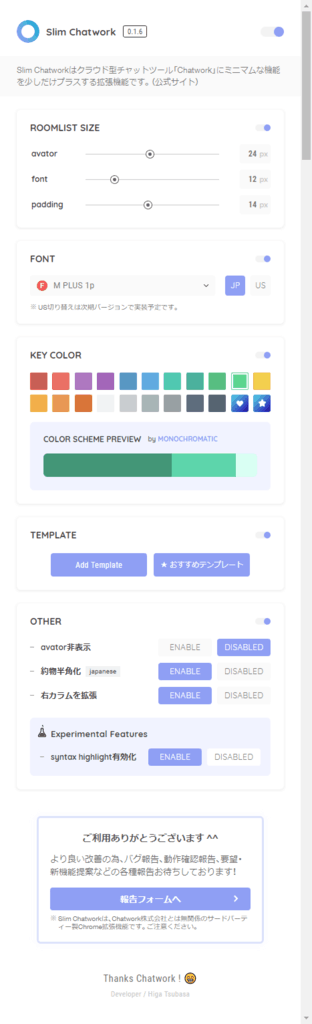
設定画面から、次の項目を調整できます。
| 設定項目 | 変更内容と効果 |
|---|---|
| リストのサイズ | チャット一覧の1件あたりの高さを変更します。表示を詰めると一覧に表示される件数が増えます |
| フォント | 本文の書体とサイズを変更します。小さくすると1画面に収まる情報量が増えます。 |
| カラーリング | 背景や文字の色を変更します。未読メッセージを目立たせる設定も可能です。 |
| テンプレート登録 | よく使う定型文を登録して呼び出せます。 |
各項目は数値で指定できるため、好みの表示間隔に調整できます。
特に効果が大きいのはリストのサイズ設定です。
参加しているチャット数が多いほど、一覧に表示される件数が増えるメリットを実感できます。
Slim Chatworkの導入手順
Chromeウェブストアの配信ページからインストールします。

インストール完了後は、ブラウザ右上の拡張機能アイコンから機能をONに切り替えてください。
機能を有効化しないと画面の表示は変わりません。
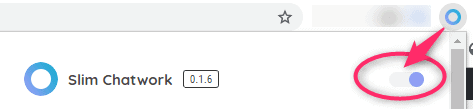
有効化したあとは設定画面を開き、数値を少しずつ調整しながら見やすい表示間隔を設定します。
あわせて使うと便利な拡張機能
メッセージ入力を効率化したい場合は、タグ入力を補助するChatwork Input Toolsも便利です。
Chatworkの引用や装飾タグを手動で入力せずに挿入できます。

Slim Chatworkが画面表示の調整、Chatwork Input Toolsが入力補助を担当するツールとして使い分けられます。
拡張機能を導入する前の確認事項
Chatwork上では業務上の機密情報や会話を扱います。
導入前に次の点を確認してください。
- インストール時に表示されるアクセス権限の要求内容を確認する
- 業務端末で使用する場合は、社内規定で拡張機能の追加が許可されているか事前に確認する
- Chatwork側の仕様変更やアップデートにより、レイアウト調整が崩れる場合がある
- 表示が崩れた場合は、拡張機能を無効化すると標準の表示に戻せる
画面のスタイルを調整する拡張機能のため、表示に問題が生じた場合でも機能をOFFにすれば元に戻せます。
どちらの拡張機能も2026年9月10日時点でChromeウェブストアに公開されています。
業務効率化に役立つほかのツールは、まとめ記事で紹介しています。

Chatwork向けの各種拡張機能は以下の記事にまとめています。

ChatworkやSlackへ通知を送る方法は、ほかにもあります。



まとめ
- Slim Chatworkは、Chatworkの画面間隔を詰めて視認性を高められる無料のChrome拡張機能
- 調整可能な項目は、リストサイズ・フォント・配色・定型文テンプレート
- インストール後に設定をONにする手順を忘れずに行う
- 入力を効率化したい場合は Chatwork Input Tools との併用が有効
- ブラウザ版専用ツールであり、不要になった際もOFFにするだけで元に戻る






