Image Resizerは画像の寸法をまとめて変更し、PowerRenameはファイル名をまとめて置換します。
どちらも最初は原本を複製した練習フォルダーで試し、画像の寸法と変更後の名前を確認してから普段のデータに使います。
CLIの場所と現在の設定を確認する
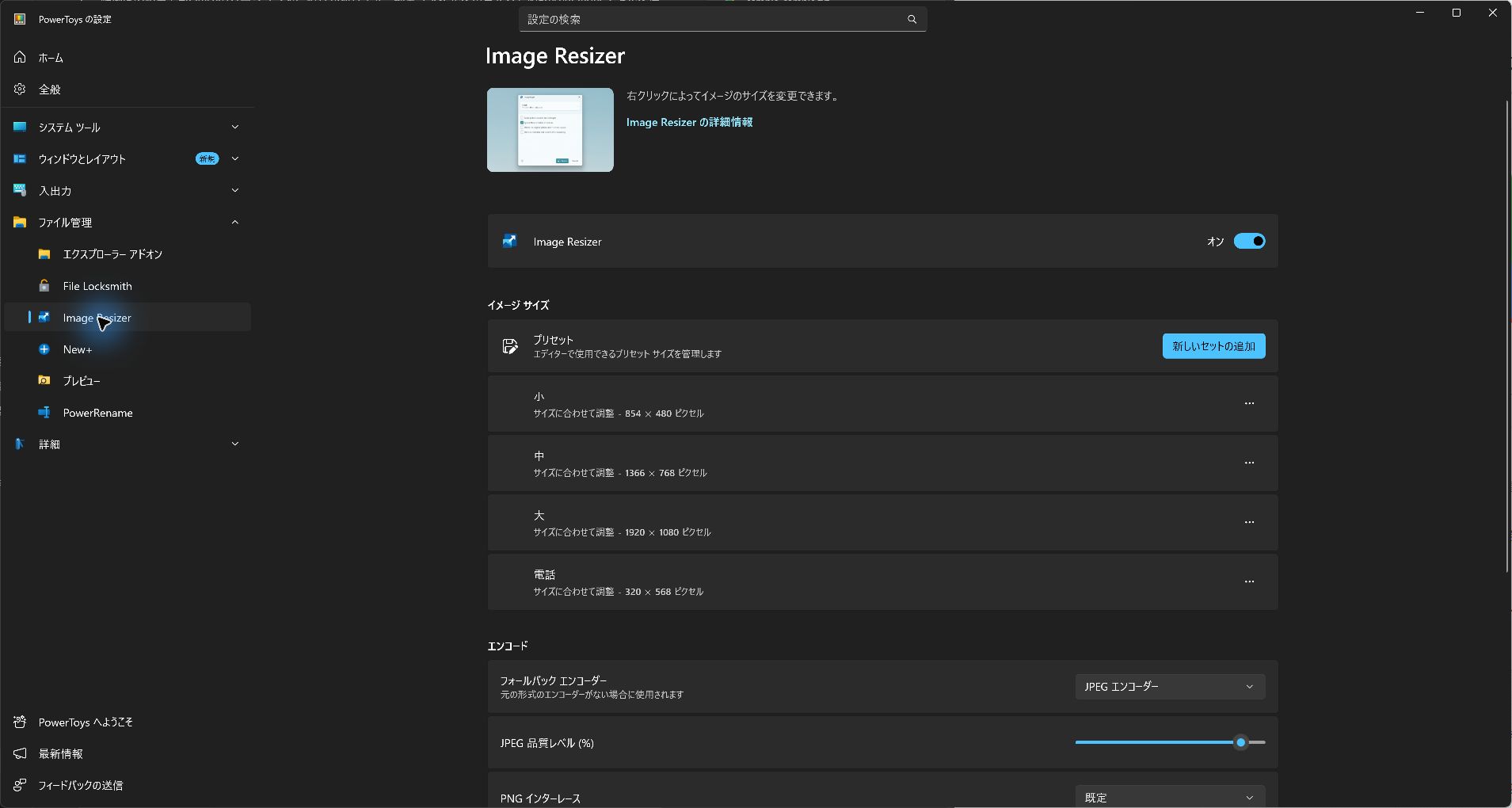
確認端末のPowerToys 0.101.2362.0では、Image Resizer CLIはPowerToys直下ではなくWinUI3Appsフォルダーにありました。
実行ファイル名だけを入力しても、PATHに登録されていなければ起動できません。
以下のコードはユーザー単位とProgram Files内の2つの場所を確認し、見つからない場合は中止します。
「小」の枠が854×480でも、4:3の画像をFitで縮めると出力が854×480になるとは限りません。
元の縦横比を保ち、枠の中に収まる寸法になるためです。
元画像を保持して半分にする
練習ZIPを新しいフォルダーへ展開し、Windows PowerShellの作業フォルダーをその場所に移します。
resize-half.txtの以下のコードをコンソールへ貼り付けます。
.ps1ファイルを起動する手順ではなく、実行ポリシーの変更も不要です。
& {
    $InputPath = Join-Path (Get-Location).Path 'practice-4x3.png'
    $ErrorActionPreference = 'Stop'
    function Get-CgmImageHash([string]$Path) {
        $cgmHasher = [System.Security.Cryptography.SHA256]::Create()
        try { [BitConverter]::ToString($cgmHasher.ComputeHash([System.IO.File]::ReadAllBytes($Path))) }
        finally { $cgmHasher.Dispose() }
    }
    $cgmCandidates = @(
        (Join-Path $env:LOCALAPPDATA 'PowerToys\WinUI3Apps\PowerToys.ImageResizerCLI.exe'),
        (Join-Path $env:ProgramFiles 'PowerToys\WinUI3Apps\PowerToys.ImageResizerCLI.exe')
    )
    $cgmCli = $cgmCandidates | Where-Object { Test-Path -LiteralPath $_ -PathType Leaf } | Select-Object -First 1
    if (-not $cgmCli) { throw 'Image Resizer CLI was not found. Check your installed PowerToys version and path.' }
    if (-not (Test-Path -LiteralPath $InputPath -PathType Leaf)) { throw 'Input image was not found.' }
    $cgmInput = (Resolve-Path -LiteralPath $InputPath).Path
    $cgmDestination = Join-Path (Split-Path -Parent $cgmInput) 'half-output'
    if (Test-Path -LiteralPath $cgmDestination) { throw 'half-output already exists. Use a new practice folder.' }
    $cgmHashBefore = Get-CgmImageHash $cgmInput
    New-Item -ItemType Directory -Path $cgmDestination | Out-Null
    & $cgmCli -w 50 -h 50 -u Percent -d $cgmDestination -n '%1_half' $cgmInput
    if ($LASTEXITCODE -ne 0) { throw 'Image Resizer failed. Inspect the new output folder; keep the original image.' }
    if ((Get-CgmImageHash $cgmInput) -ne $cgmHashBefore) { throw 'The input changed. Stop and inspect the original image.' }
    Get-ChildItem -LiteralPath $cgmDestination -File | Select-Object Name,Length
}
入力は960×720のpractice-4×3.pngです。
成功すると新しいhalf-outputフォルダーにpractice-4x3_half.pngができ、寸法は480×360になります。
原本のSHA256も前後で照合します。
half-outputが既にある場合は処理を中止するため、再試行は新しい練習フォルダーで行います。
Fit・Fill・Stretchと実測した寸法
| 条件 | 結果 |
|---|---|
| 小のプリセット0・854×480のFit | 960×720から640×480。元の縦横比を保持 |
| 幅と高さを50 Percent | 960×720から480×360 |
| 800×450枠でFit | 600×450。全体を残すため横に余白ができる |
| 800×450枠でFill | 800×450。比率を保持して枠を満たすため一部を切り取る |
| 800×450枠でStretch | 800×450。切り取りを避けて指定寸法へ変形する |
上の5通りは、同じ練習画像をインストール済みのCLIで実際に変換し、出力寸法と元画像の保持を確認した結果です。
FillとStretchは同じ寸法でも画像の扱いが異なるため、保存後の画像も開いて確認します。
CLIの引数とプリセット番号はインストール済み版のヘルプを確認します。
0.101.2362.0のヘルプはファイル名指定が–filenameまたは-n、–sizeは0始まりのプリセット番号でした。
公式文書には異なる表記もあるため、固定の番号を別の版に無条件で流用しません。
コード内の$cgmCliを使えば、以下の読み取り専用コマンドでヘルプと設定を表示できます。
確認端末の–show-configはJSONではなく日本語の一覧で、プリセット0が「小」でした。
# Set $cgmCli to the installed executable, as shown in resize-half.ps1.
& $cgmCli --help
& $cgmCli --show-config
PowerRenameで名前の先頭を置換する
練習ZIPのrename-inputフォルダーにはphoto-01.txtとphoto-02.txtがあります。
このフォルダーを複製し、2ファイルだけ選んで右クリックのPowerRenameを開きます。
現在の版によって「PowerRenameで名前を変更」などの表示になります。
| 条件 | 結果 |
|---|---|
| 検索 | ^photo- |
| 置換 | demo- |
| 正規表現 | オン。^でファイル名の先頭だけを指定 |
| 適用する部分 | ファイル名のみ。拡張子は変更しない |
| 対象 | 選択した2ファイルだけ。フォルダーやサブフォルダーを含めない |
| 期待するプレビュー | demo-01.txt、demo-02.txt。拡張子.txtと件数2を確認 |
プレビューが期待どおりの場合だけ名前を変更します。
対象を絞らず「.*」で全体を置換する例より、まず先頭のphoto-だけを変更すると、何が置換されたか確認できます。
実際のPowerRename実行と取り消し操作は今回未検証のため、この例はプレビューを照合してから使います。
できない場合と戻し方
CLIが見つからない場合はPowerToysの版とインストール先を確認し、別の実行ファイルを推測で起動しません。
サイズが違う場合は単位、Fit・Fill・Stretch、現在のプリセットを確認します。
出力を開き、元画像と取り違えていないかも確認します。
画像は原本を置き換えず、変更後だけ別フォルダーに保存します。
名前の取り消しは直後のエクスプローラーのCtrl+Zで戻せる場合がありますが、ほかの操作後も同じ変更を取り消せるとは限りません。
練習では原本を残し、期待と違えば変更したコピーを使用せず、元のフォルダーからやり直します。
一次資料:Image Resizer、PowerRename。
次の作業に進む
| やりたいこと | 最初に読む記事 |
|---|---|
| 機能を選ぶ | PowerToysの全体と設定 |
| 画像の文字をコピー | Text Extractorと日本語OCR |
| キー割り当てを選ぶ | Keyboard ManagerとAutoHotkey |
| ウィンドウを配置 | 標準スナップとFancyZones |
確認範囲と関連資料
最終確認は2026/10/03。
実アプリの設定画面、Image ResizerのCLI変換、WindowsのOCR言語列挙を確認しました。
PowerRenameの変更と取り消し、Text Extractorの範囲選択、キーの割り当て、FancyZonesの実配置は未検証です。