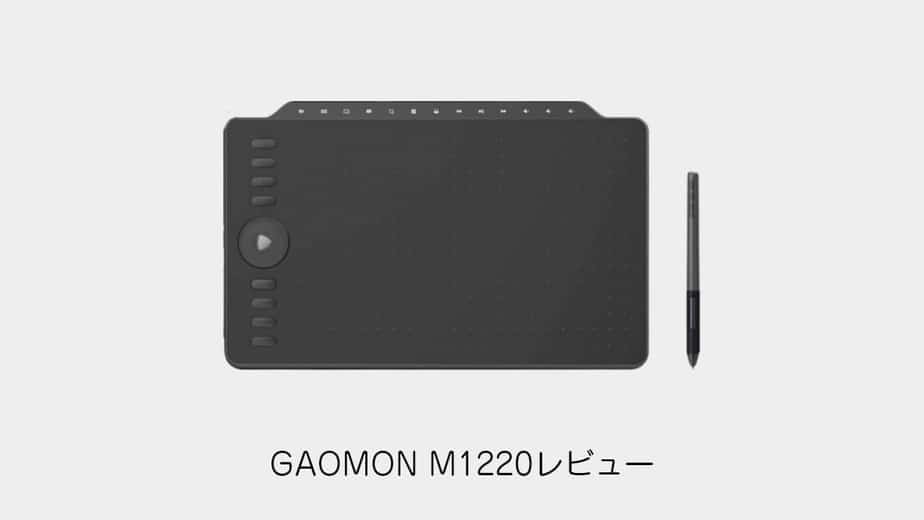
本記事では、2021年9月に発売されたペンタブレット、GAOMON M1220をレビューします。
デスクトップPCだけでなく、Androidやタブレットと接続して使えるペンタブレットです!

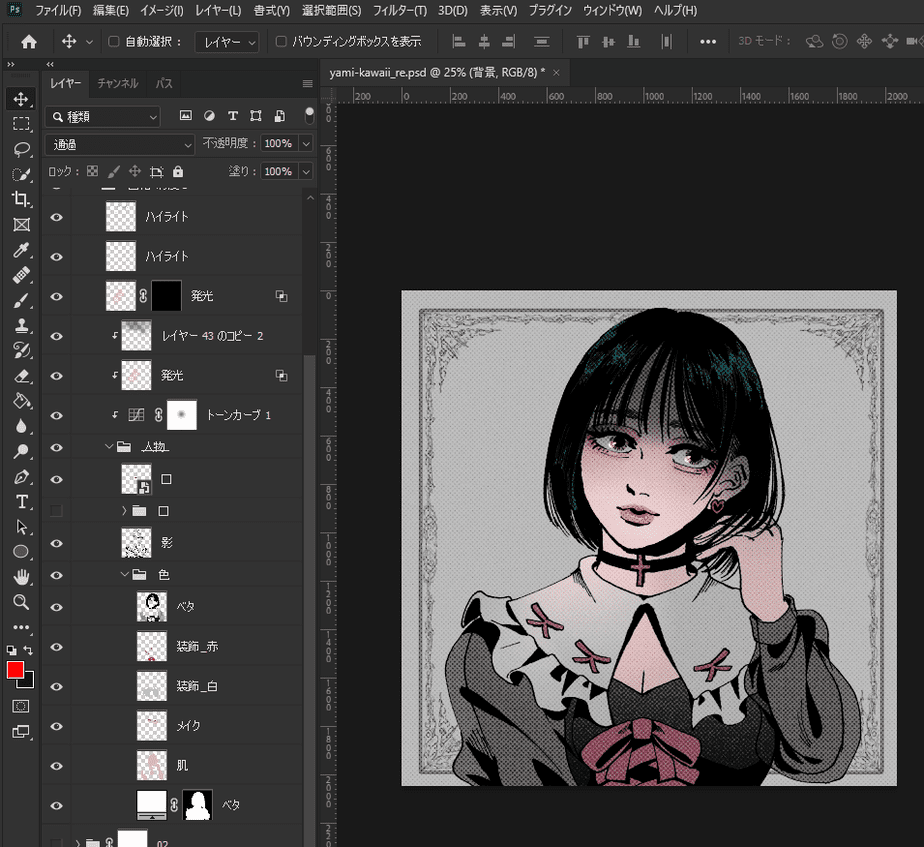
NFTイラストの仕上げに使用したところ、筆圧感知の追従性が高く描きやすい印象でした。
GAOMON M1220の外観と付属品
メーカーの特徴や本体の外観、同梱品について解説します。
メーカーのGAOMON(ガオモン)とは
GAOMON(正式名称:GAOMON TECHNOLOGY CORPORATION)は、中国・深圳市に拠点を置くペンタブレット・液晶ペンタブレットのメーカーです。
深圳市にはXP-PENやHUIONなどのメーカーも集まっています。
中国のペンタブレットメーカーは製品展開が活発で、手頃な価格帯と高いスペックを両立した機種が増えています。
- Huion(フイオン)
- XP-Pen
- Parblo(パブロ)
- UGEE(ユージー)
- Yiynova(ユーノバ)
- Acepen(エースペン)
外観について
GAOMON M1220の外観を確認します。
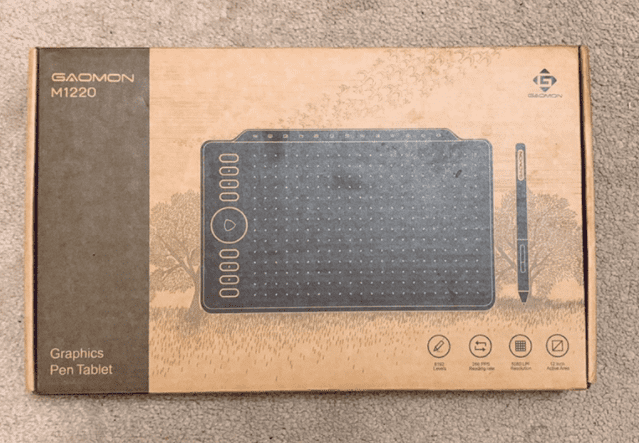
外箱は段ボール素材をベースにしたシンプルなデザインです。
同梱品の内容を確認します。
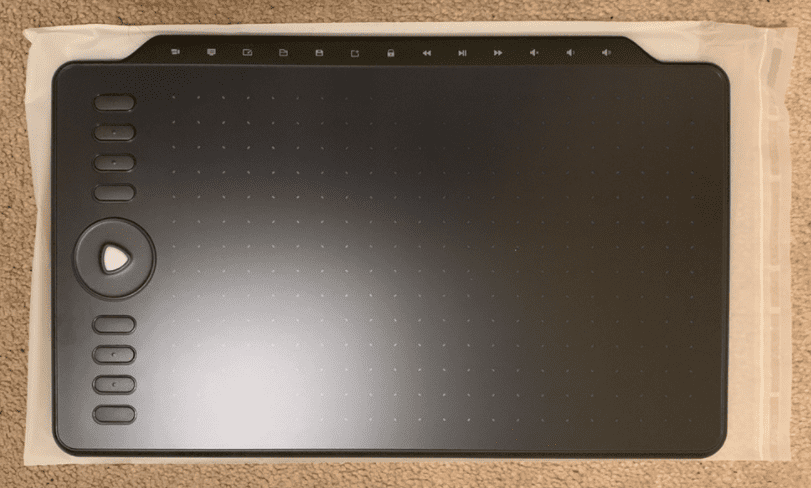
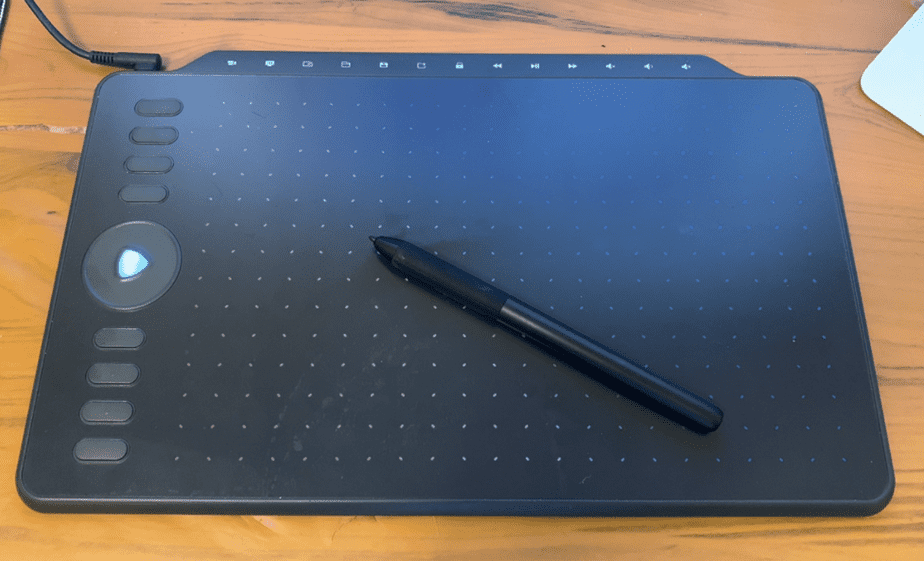
まずはペンタブレット本体です。
本体左側にダイヤルとエクスプレスキーが配置されています。
本体上部には専用のマルチメディアキーが並んでいる点が特徴です。
続いて付属品一式です。
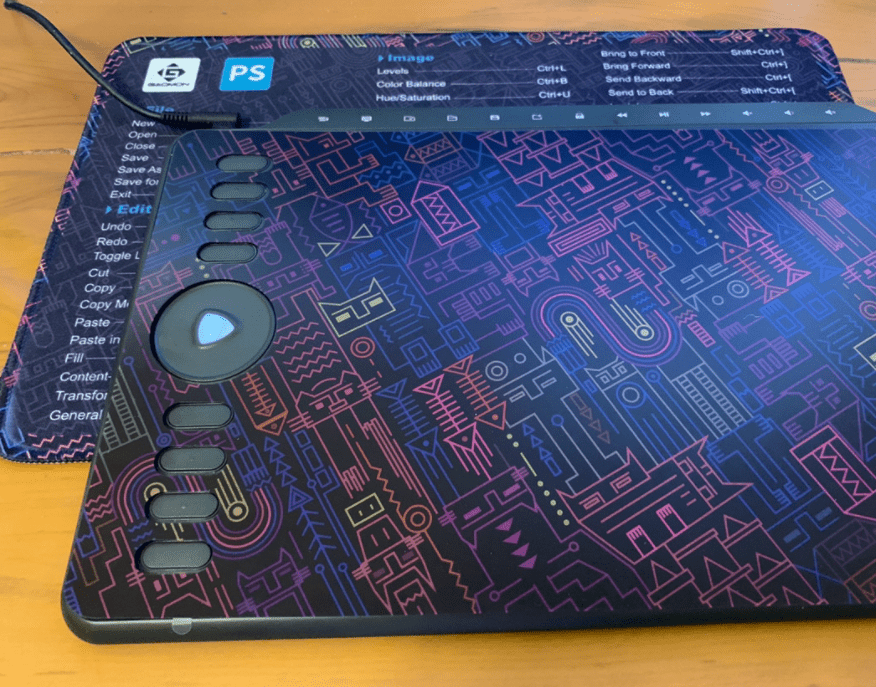
作業面に敷くマットや保護シートも同梱されています。
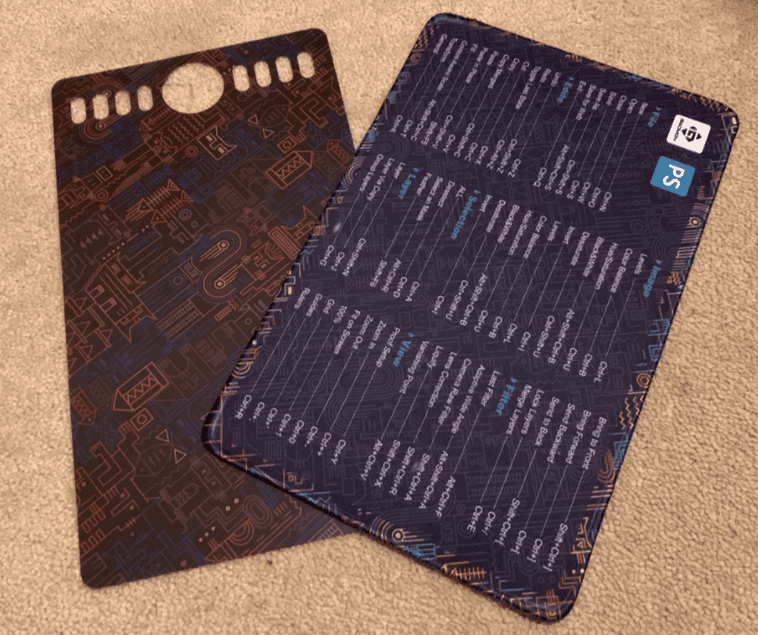
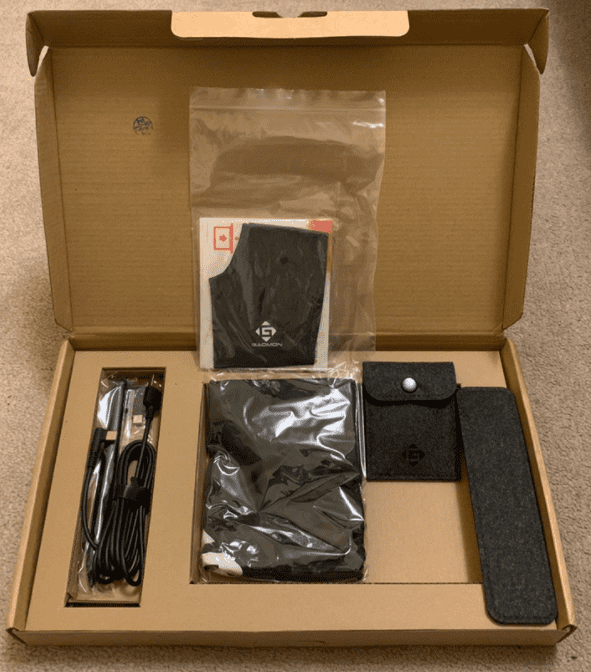
付属品の種類が多く、各パーツが個別に包装されています。
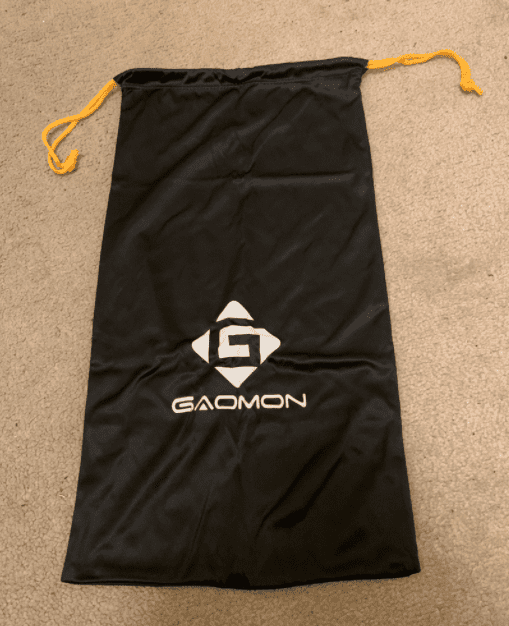
持ち運び時に活用できる専用の収納袋も付属しています。
同梱品の内容は以下の12点です。
- AP32スタイラスペン(フェルト製専用カバー、ペン先用カバー付属)
- ペンタブレット本体
- ペンタブマット(ショートカット表記入り)
- ペンタブ保護シート(シール式)
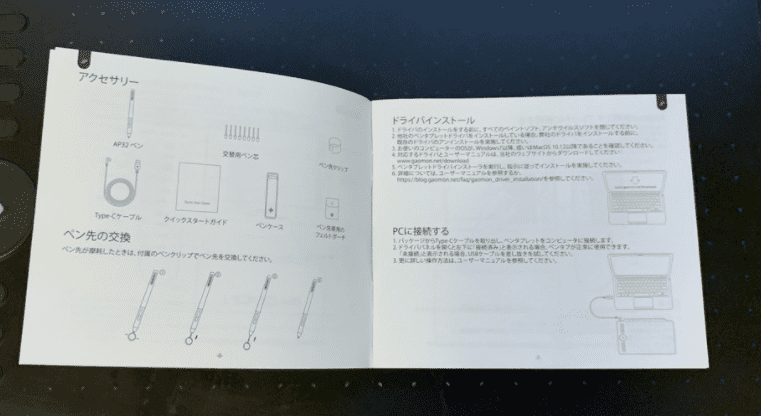
- 取扱説明書(日本語表記あり)
- USBケーブル(Type-C – Type-A)
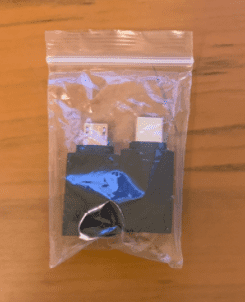
- 変換アダプター(Micro USB、USB-C)
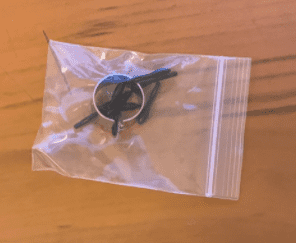
- 交換用替え芯(8本)
- 芯抜き
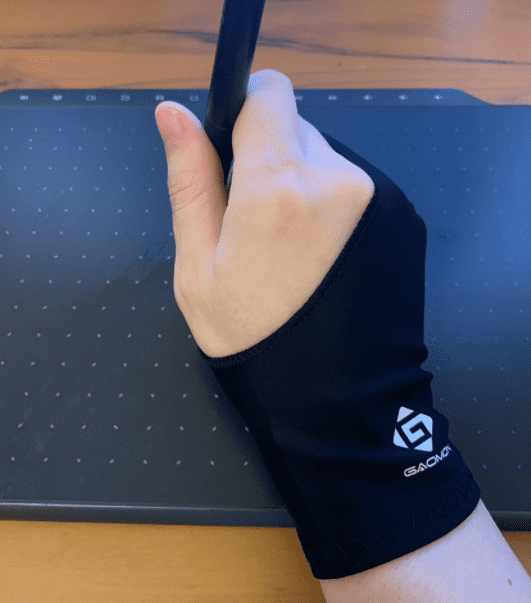
- 二本指グローブ
- 専用収納袋
二本指グローブ
薬指と小指に通して装着するタイプのグローブです。
描画時の手の擦れや皮脂の付着を防ぐ用途に役立ちます。
ペンタブレットとペン
GAOMON M1220本体は薄型かつ軽量な設計です。
本体左側の上部にType-C接続端子が配置されています。
作業領域の邪魔になりにくい配慮された位置です。
付属のスタイラスペンは、ラバーグリップを採用した扱いやすい形状です。
ペンタブマットとペンタブシート
本体に貼り付けて使えるシール式スキンシートが付属します。
シートを貼ることで表面の摩擦感を調整できます(付属シートは滑らかな質感です)。
ショートカットが印字されたペンタブマットは、マウスパッドとしても活用できます。
替え芯
専用のペントレイやペンスタンドは付属していません。
8本の替え芯と芯抜き(ニブクリップ)が同梱されています。
変換器
GAOMON M1220はケーブルで有線接続して使用します。
PCだけでなく、Android端末などのタブレットやスマートフォンでも使用できます。
接続用の変換アダプターも付属しています。
- Micro USB
- USB-C
日本語取扱説明書
操作に迷った場合は取扱説明書を確認してください。
日本語の解説ページも用意されています。
GAOMON M1220のスペックと特長
基本スペック
GAOMON M1220の主要スペックを一覧表にまとめました。
| 項目 | スペック |
|---|---|
| メーカー | GAOMON |
| 価格 | 8,499円(Amazon) |
| サイズ(梱包) | 37.2 x 22.8 x 5.6 cm |
| 作業範囲 | 25.4 x 15.875cm |
| 重さ | 1.18 kg(※パッケージ全体の重量) |
| 対応OS | Windows 7以降、macOS 10.12以降、Android 6.0以降 |
| 解像度 | 5080 LPI |
| 反応速度 | 266 PPS |
| 筆圧感知 | 8192レベル |
| 傾き検知 | ±60° |
| 読取可能高さ | 10mm |
| エクスプレスキー | ショートカットキー8個 + マルチメディアキー13個 |
特長
GAOMON M1220の主な特徴を解説します。
主なメリットは以下の3点です。
- 手頃な価格帯ながら筆圧感知8192レベルに対応
- 側面の8個のボタンや描画設定を細かくカスタマイズ可能
- 上部に13個のマルチメディアキーを搭載
留意すべきデメリットは以下の2点です。
- ワイヤレス(Bluetooth)接続に非対応
- 多機能なぶん取扱説明書の記述が簡易的
GAOMON M1220は、充実したスペックを備えながら手頃な価格で購入できる点が魅力です。
作業を補助する各種周辺アクセサリーが標準で揃っている点も利点です。
GAOMON M1220のドライバー導入と初期設定
ペンタブレットをPCや端末に接続した後のセットアップ手順です。
ドライバーのインストール
公式サイトのサポートページでM1220を検索し、対応するドライバーをダウンロードしてください。
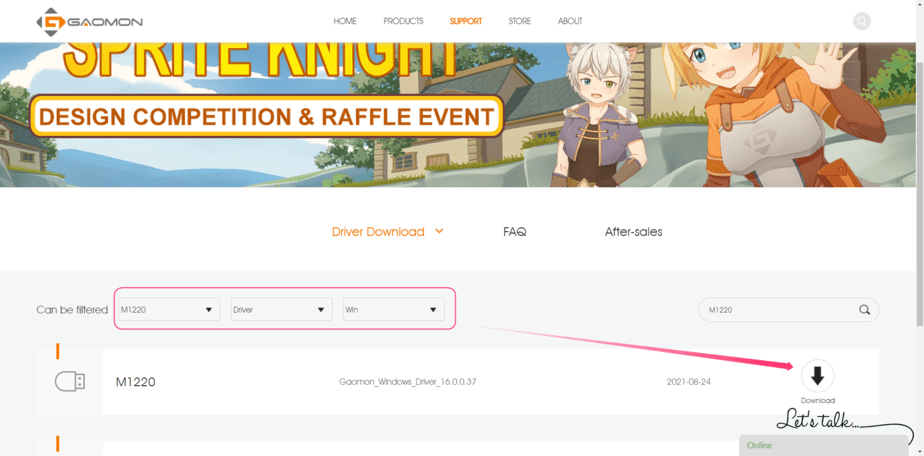
ダウンロードしたZIPファイルを解凍し、インストーラーを実行します。
インストール完了後、Windowsではタスクトレイ内に専用管理ソフトのアイコンが表示されます。
ソフトを開くと、ペンタブレットの詳細な設定画面が表示されます。
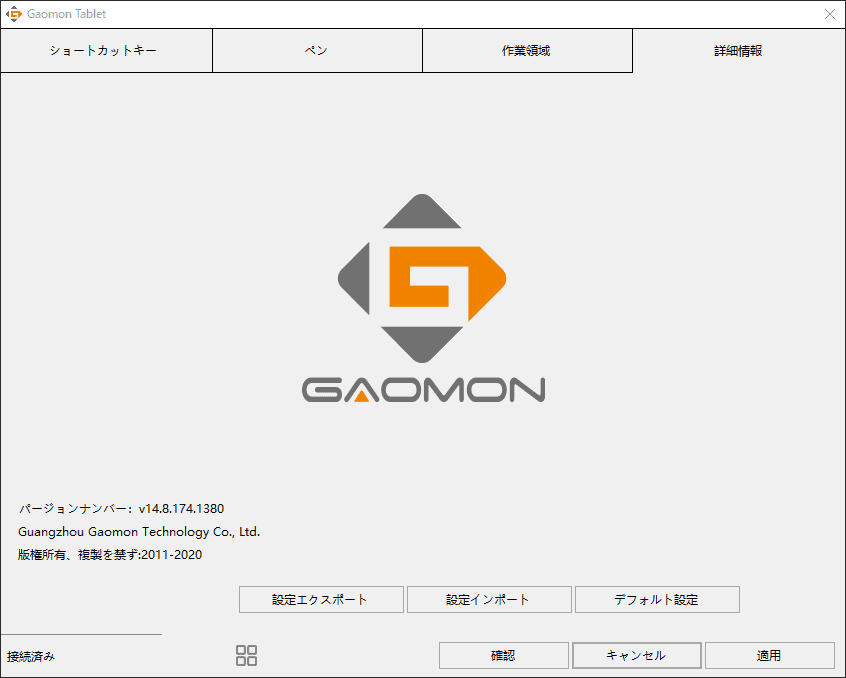
ショートカットキーの設定画面です。
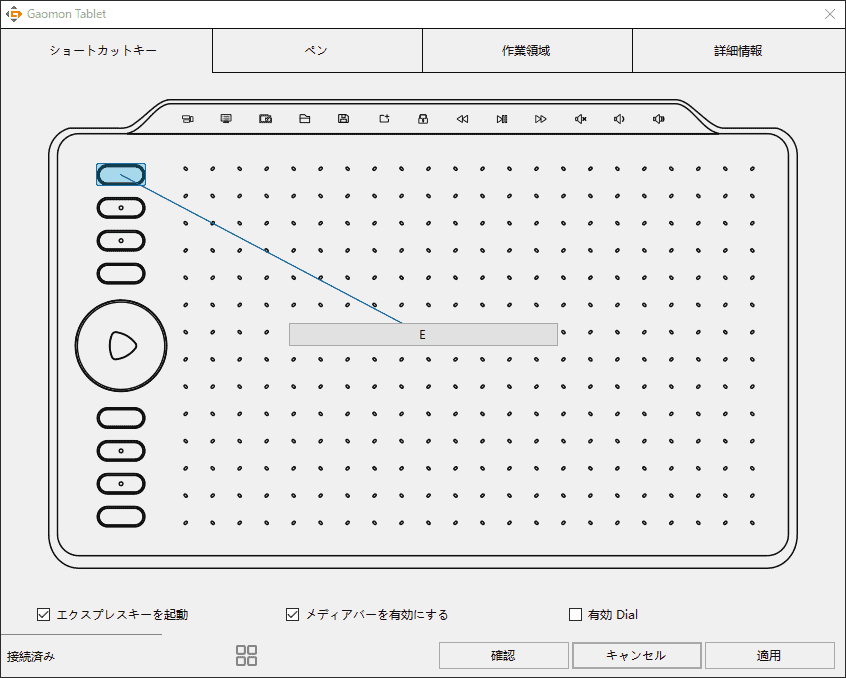
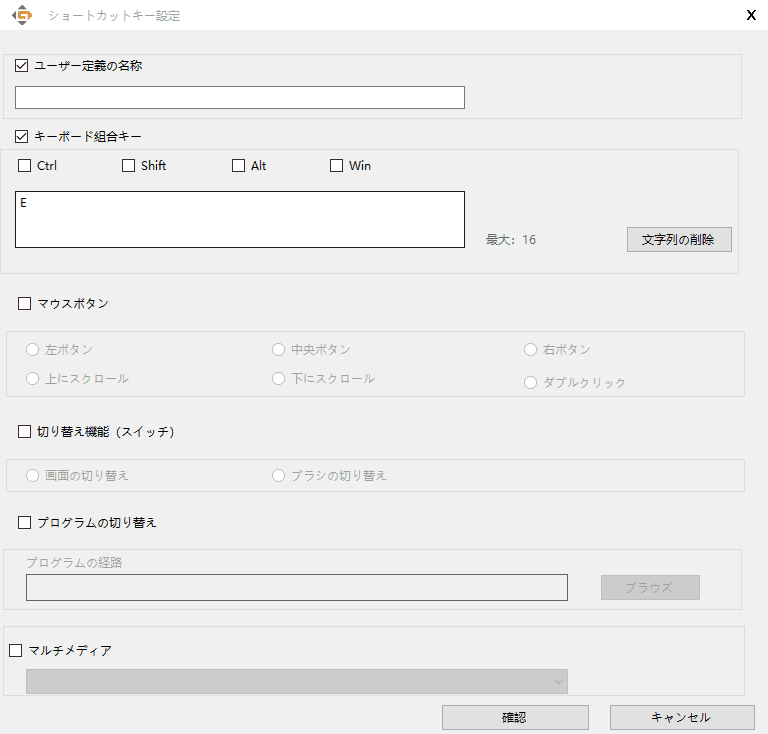
本体側面の8個のボタンとダイヤルに、好みの操作をそれぞれ割り当てられます。
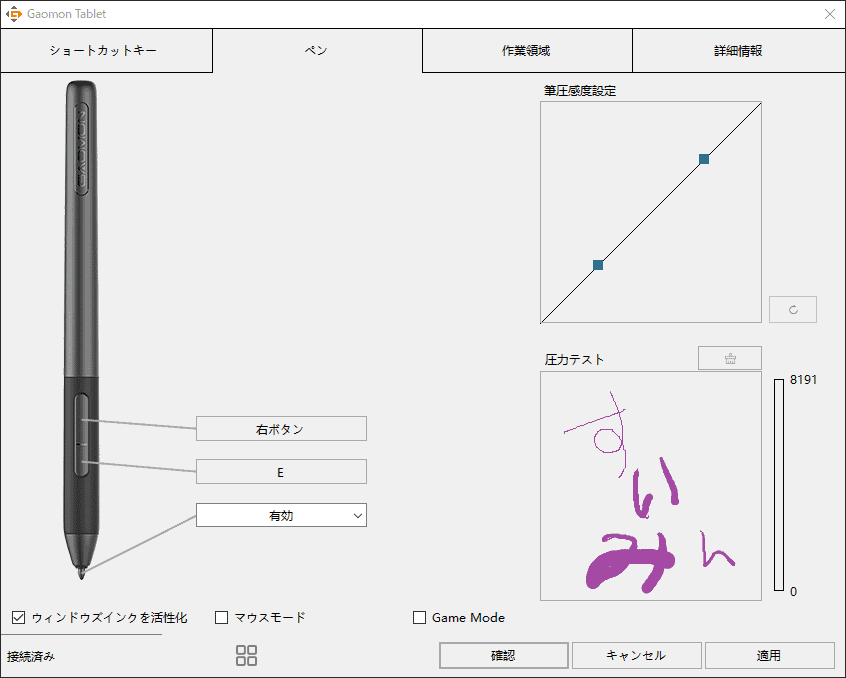
ペンの設定画面
スタイラスペンの筆圧感度や、グリップ部分に配置されたサイドボタンの機能を設定します。
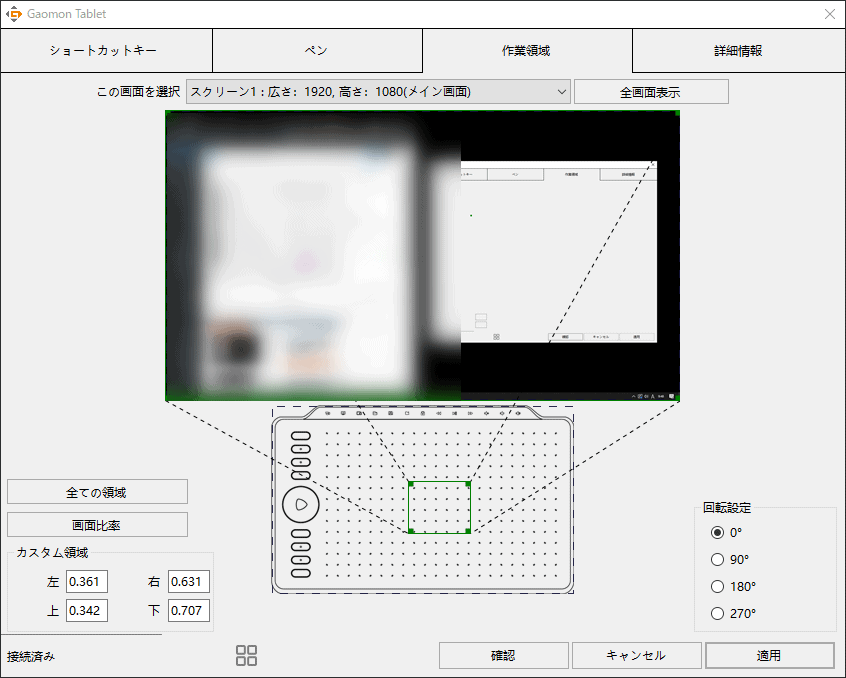
マッピング(作業領域)の設定画面です。
腕全体ではなく手首を中心にペンを動かす場合は、有効エリアを狭めに設定すると操作しやすくなります。
設定をエクスポートしてバックアップを取ることもできます。
マルチメディアキーの機能
本体上部に並ぶ13個のマルチメディアキーの役割をまとめました。
- アプリケーション一覧表示
- タスクマネージャーを開く
- デスクトップ表示
- エクスプローラーを開く
- スクリーンショット
- メニュー
- ロック
- 前のトラックに戻る
- 再生・一時停止
- 次のトラックに進む
- ミュート
- 音量ダウン
- 音量アップ
うまく使うとキーボードを使う機会が減らせると思います
使用した感想
Photoshopで制作中のイラスト仕上げ作業に実際に使用しました。
筆圧の変化もしっかり検知され、線の強弱を思い通りにコントロールできました。
筆圧感知が非常に優秀で、線の強弱がつけやすい印象でした!
作業効率を高める関連ツールは、まとめの項目から確認できます。

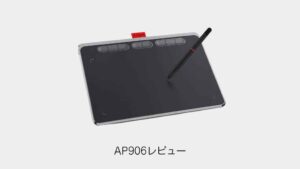
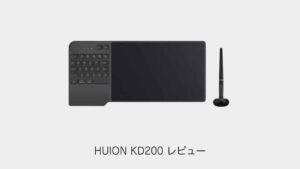
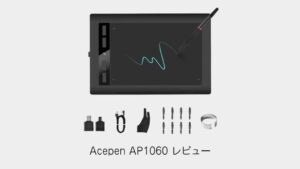
ペンタブと左手デバイスのレビューは、ほかにもあります。
GAOMON M1220のレビューまとめ
本記事ではペンタブレット「GAOMON M1220」の使用感や機能についてレビューしました。
有線接続式でペンも充電不要(バッテリーフリー)のため、バッテリー残量を気にせず集中して描画できます。
また、USBハブ経由での接続でも安定して動作しました。
製品によってはバスパワー不足で動作が不安定になる場合がありますが、本機では問題なく認識・描画できました。
ペンタブレット選びで重視される筆圧感知や描き心地についても十分な性能を備えています。
価格を抑えつつ基本性能の高いペンタブレットを探している方の入門用としても適した1台です。
この記事で紹介していた商品は、販売終了などでリンクが切れていました。
掲載しているリンクは2026年9月時点で購入できるものに編集部で貼り直したもので、記事執筆時の製品と型番や仕様が異なる場合があります。
ペンタブの選び方
この機種とほかのペンタブを比較する場合は、描画範囲、対応OSとソフト、机上の配置を確認してください。
運営メディア「デザノマ」のペンタブの選び方で確認できます。






