夏から海外留学することもあり、ゲーミングノートPCを購入しました。
普段はWindows 10のデスクトップPCを使っています。
使い慣れた環境を移行できないか検討して見つけたのが、EaseUS Todo PCTransです。
同じWi-Fi環境またはLANケーブルで2台のPCを接続すれば、そのままデータを移行できます。
複雑な設定が不要なため手軽に利用できます。
本記事ではEaseUS Todo PCTransの使い方を解説します。
EaseUS Todo PCTransを使ってWindowsのデータを移行する方法
具体的な移行手順を解説します。
前提として、事前に2つの条件を満たす必要があります。
- EaseUS Todo PCTransのPro版のライセンスを購入していること
- 二つのWindowsが同じインターネットに接続されていること。
EaseUS Todo PCTrans Pro版のライセンスを購入する
税込4,378円でPROライセンスを購入できます。
Windowsのデータ移行だけでなく、不要なデータのクリーンアップも可能です。
買い切り型のライセンスのため、将来PCを買い替えた際にも利用できます。
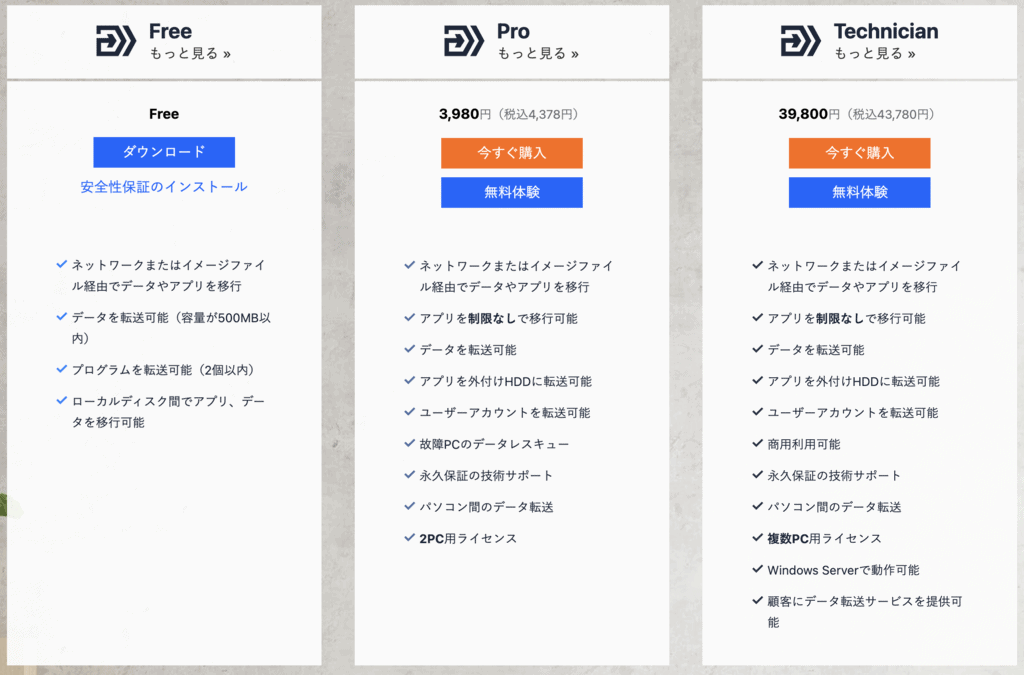
PROライセンスは2台分ついています!
PROライセンスの準備ができたら、データ移行を始めます。
まずは公式サイトにアクセスし、2台のPC両方にEaseUS Todo PCTransをダウンロードします。
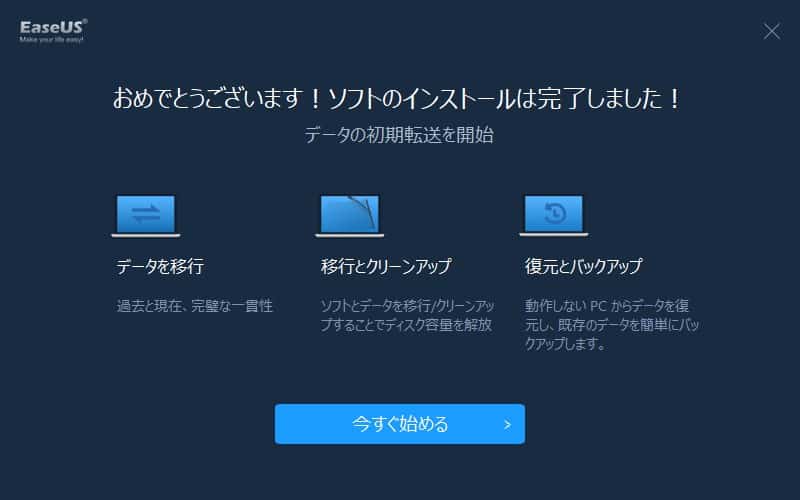
ダウンロードしたインストーラーからEaseUS Todo PCTransを起動し、2台ともインストールを完了させます。
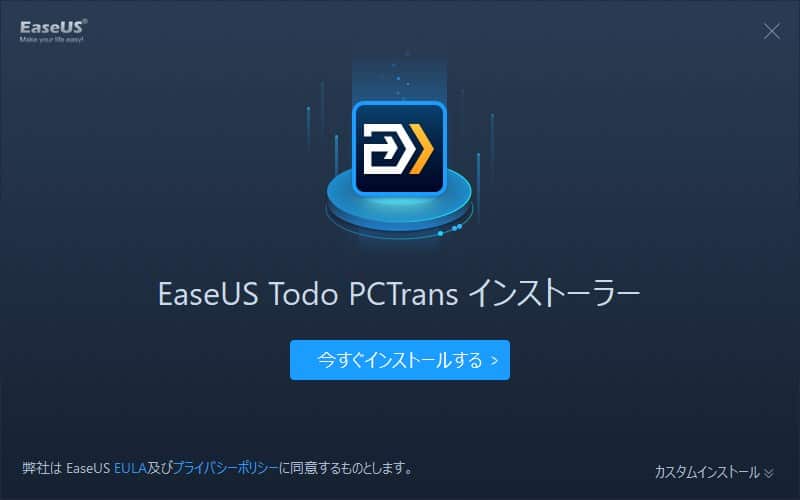
これでインストールは完了です。
EaseUS Todo PCTransの画面が開いたら、プロダクトキー入力メニューから購入したPRO版のキーを入力します。
入力後に画面上のロゴがPRO版表記へ切り替わったことを確認します。
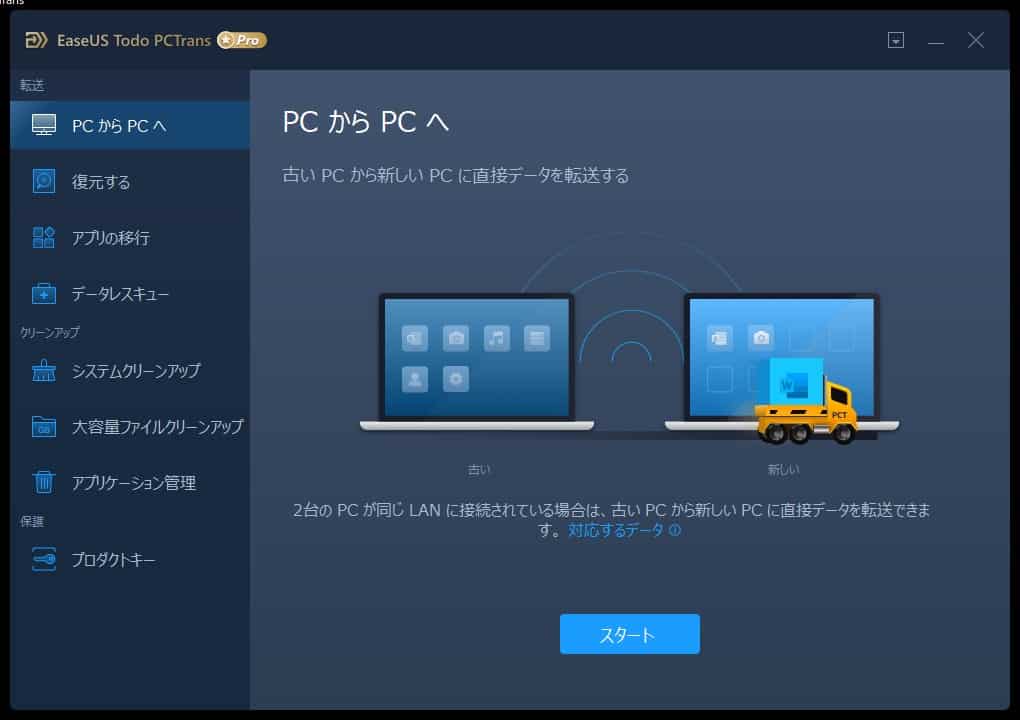
左メニューの「PCからPCへ」を選択し、スタートボタンをクリックします。
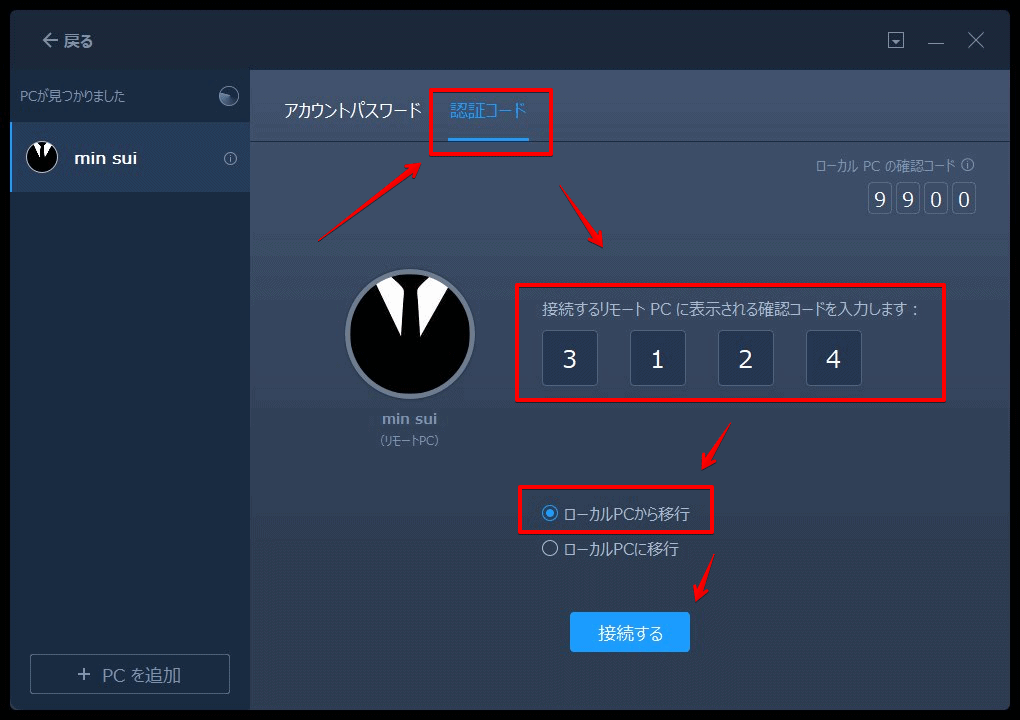
接続方法として「アカウントパスワード」と「認証コード」を選択する画面が表示されます。
今回は認証コードを使って接続します。
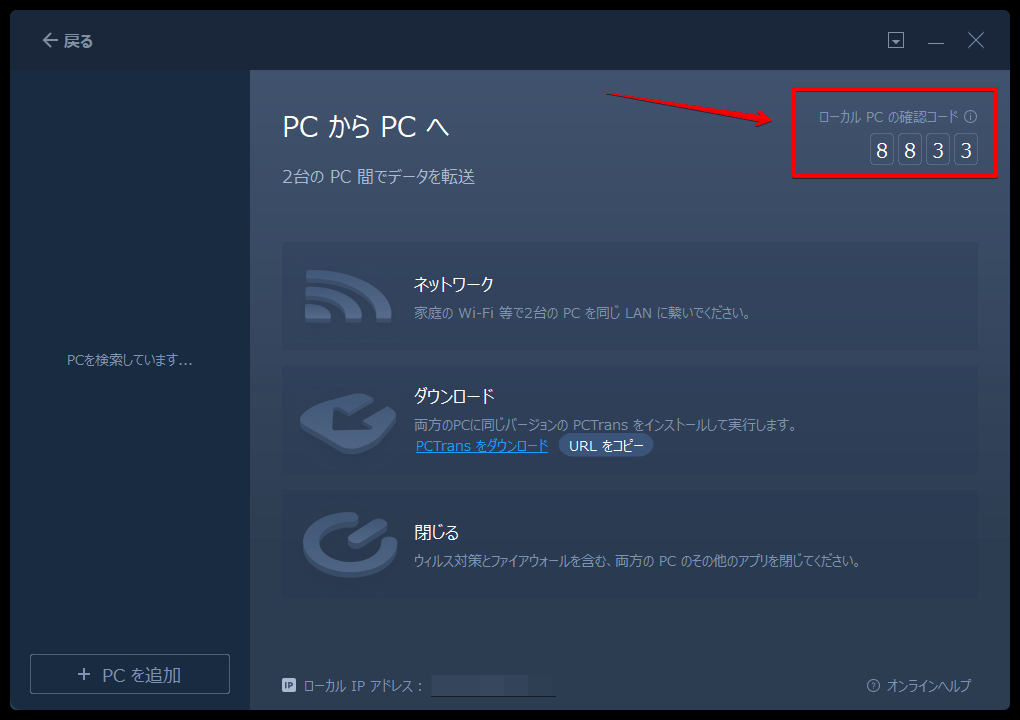
まず、移行先のPCで同じ画面まで進め、表示された認証コードを控えます。
続いて移行元のPCに、先ほど控えた認証コードを入力します。
- ローカルPCから移行(現在のPCから移行先のPCへ)
- ローカルPCに移行(移行先のPCから現在のPCへ移動)
最後に「接続する」ボタンをクリックします。
2台の接続が完了すると、PC内のスキャンが始まります。
スキャンによって移行可能なデータが一覧表示されます。
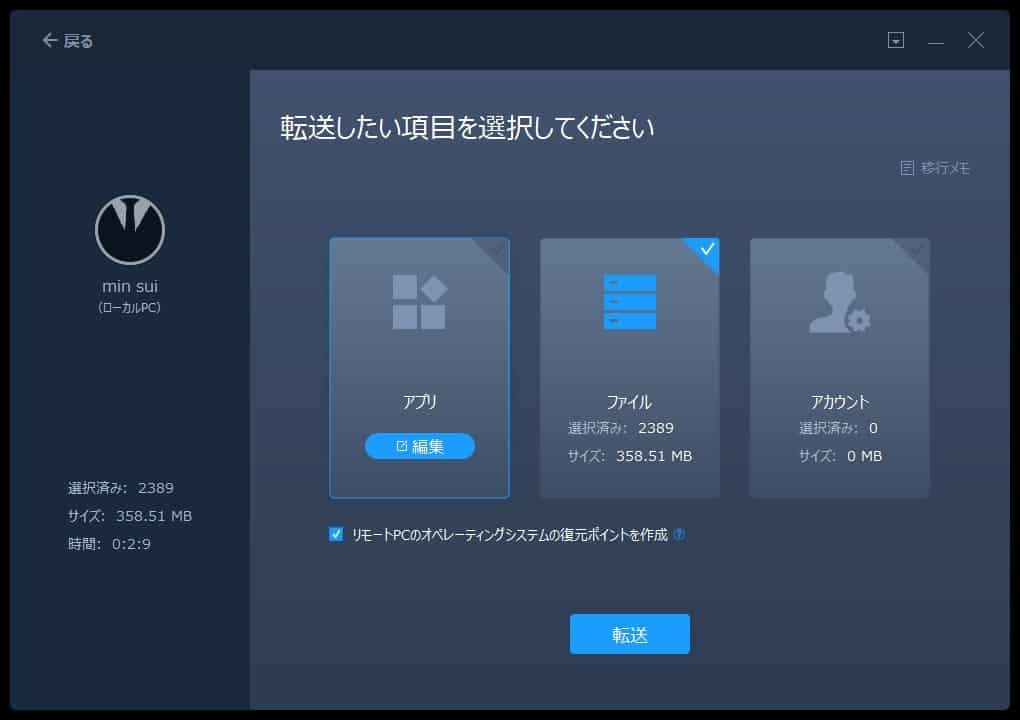
ここで、転送対象とするアプリケーション(ソフトウェア)を確認します。
「アプリ」の項目を選択し、「編集」をクリックします。
ほぼ対応済みの項目を確認します。
移行したいアプリを確認し、チェックが外れている場合はチェックを入れます。
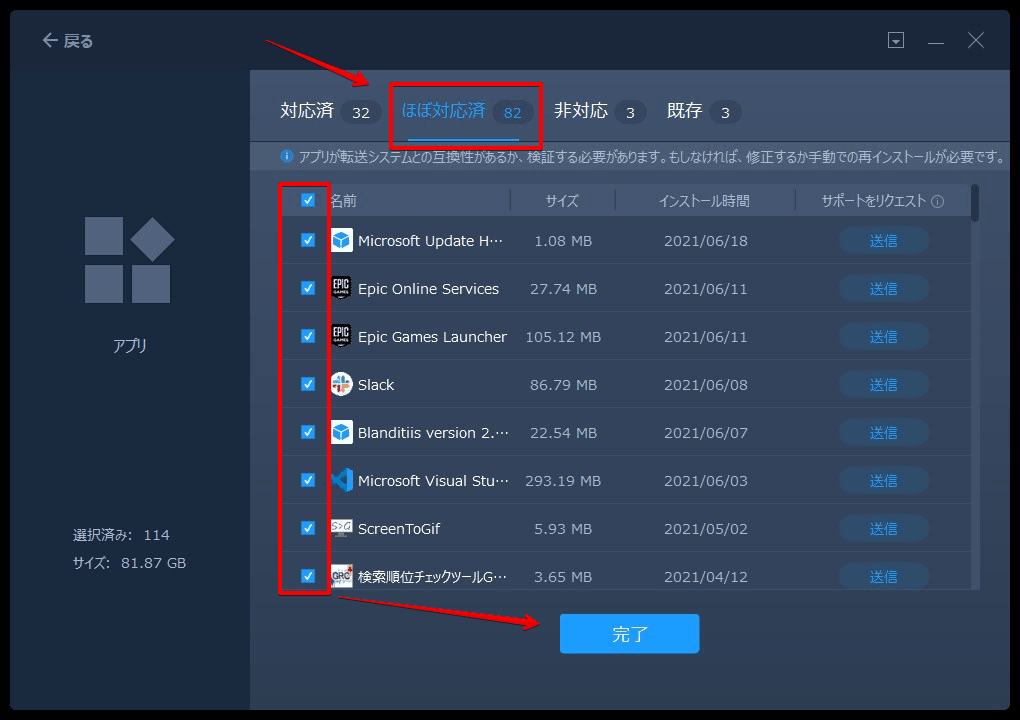
「完了」をクリックすると、直前の確認画面に戻ります。
「転送」ボタンをクリックしてデータ移行を開始します。
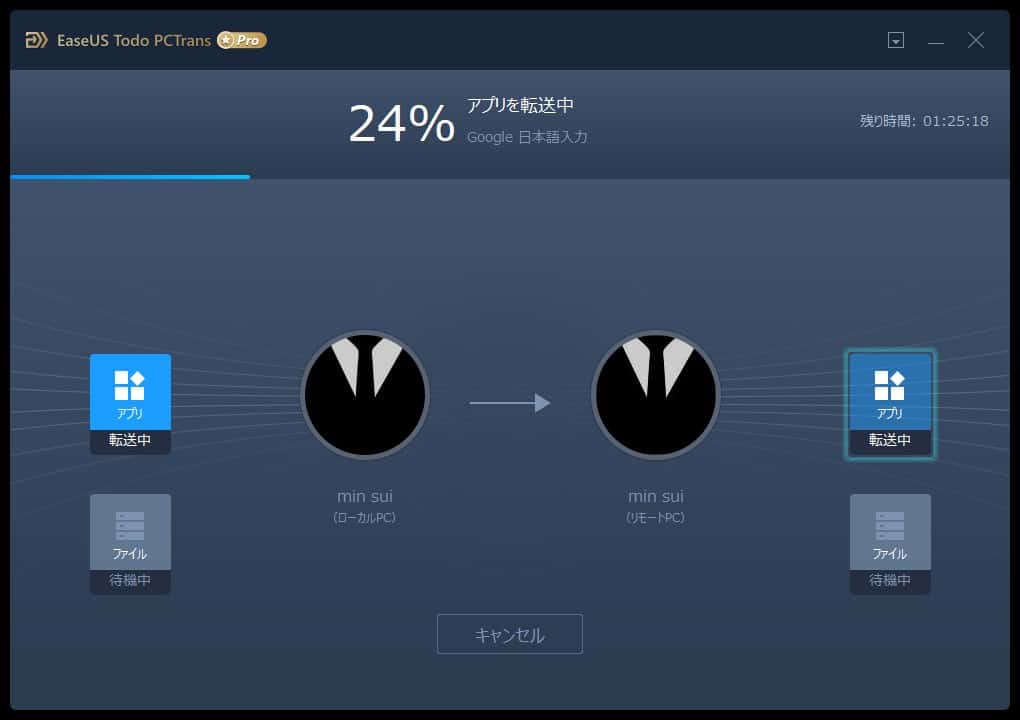
画面右上に残り時間が表示されるため、転送が完了するまで待機します。
転送中にアプリアイコンをクリックすると進行状況のログを確認できます。
転送が完了すると完了画面が表示されます。
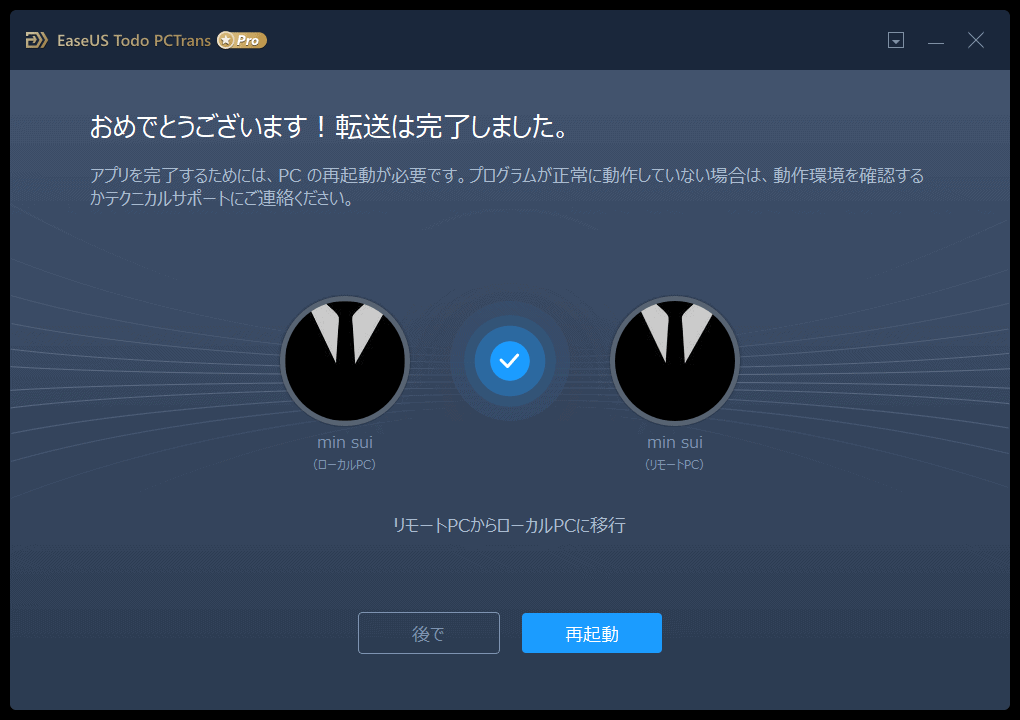
以上でWindows環境のデータ移行は完了です。
手順に沿って進めるだけでスムーズに移行できます。
EaseUS Todo PCTransのその他の機能
EaseUS Todo PCTransに搭載されているその他の機能も紹介します。
| 機能 | 内容 |
|---|---|
| PCからPCへ | 2台のPC間におけるデータ移行 |
| 復元する | データのバックアップと復元 |
| アプリの移行 | 特定のアプリ(ソフト)を別ドライブへ移行 |
| データレスキュー | 起動しない・不調なPCからデータを救出してバックアップを作成 |
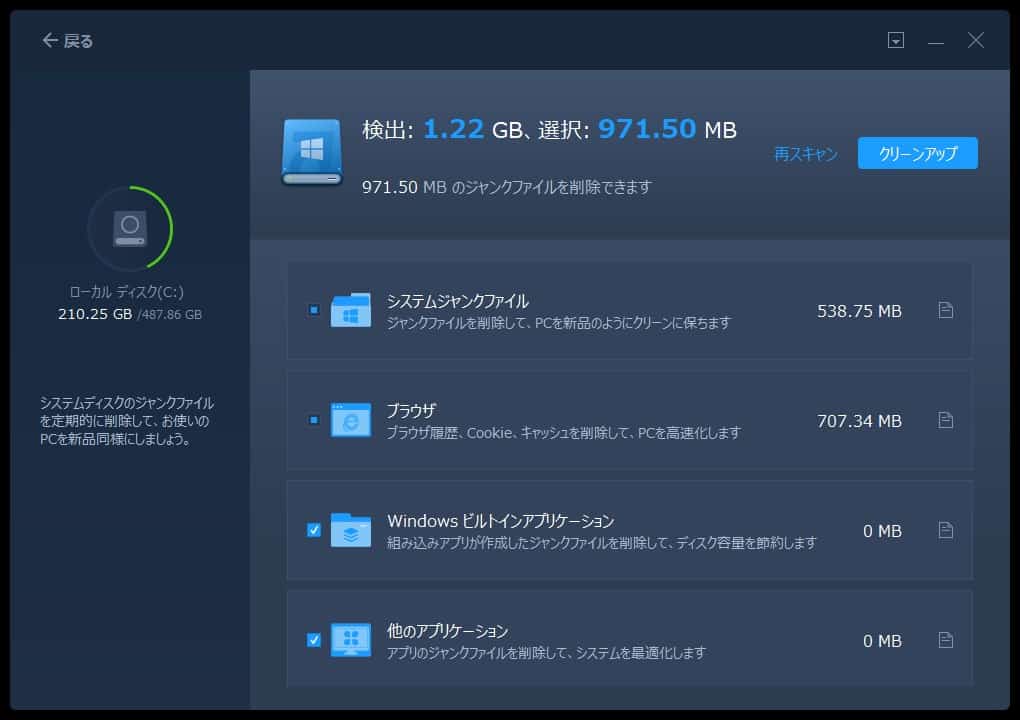
| システムクリーンアップ | 不要なシステム一時ファイルなどを削除 |
| 大容量ファイルクリーンアップ | ストレージをスキャンして容量の大きいファイルを抽出 |
| アプリケーション管理 | アプリのアンインストールや修復の実行 |
特にシステムクリーンアップはデータを綺麗にしてくれるので、一度試してみても良いでしょう。
作業効率化に役立つほかのツールは、まとめのリンクから確認できます。

Windowsの設定やトラブルは、ほかにも書いています。
EaseUS Todo PCTransを使ったデータ移行手順のまとめ
本記事ではEaseUS Todo PCTransを使用したデータ移行の手順を解説しました。
実際にデスクトップPCの環境をノートPCへ移行できたため、税込4,378円のライセンス費用に見合う実用性があります。
新しいPCへの環境移行をスムーズに行いたい場合は、利用を検討してみてください。