PC画面の録画ソフトには多くの選択肢がありますが、定番ソフトのひとつとして広く使われているのが「Bandicam(バンディカム)」です。

Bandicam(バンディカム)のインストールからソフトの起動まで
インストールは次の手順で進めます。
Bandicam(バンディカム)の公式サイトにアクセスし、ダウンロードボタンをクリックします。
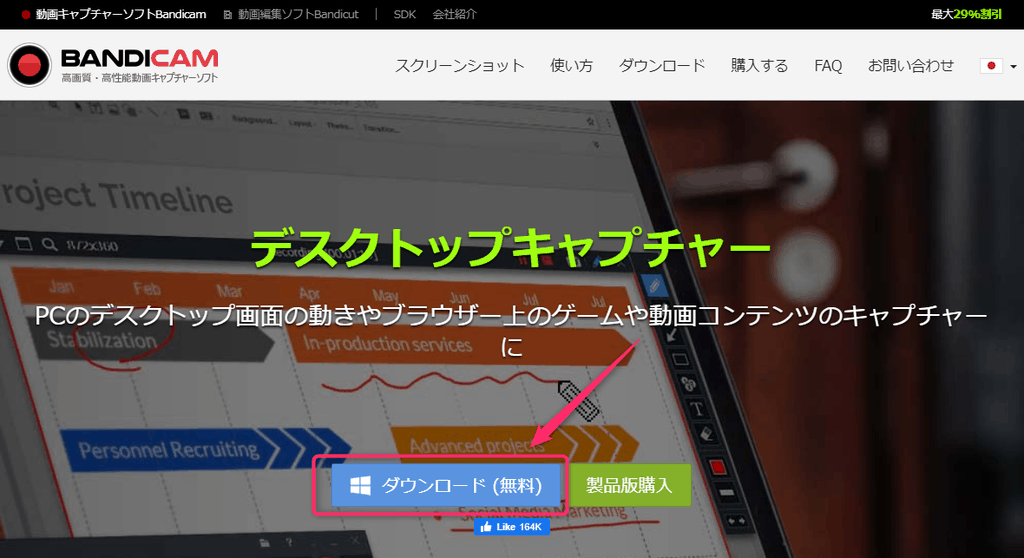
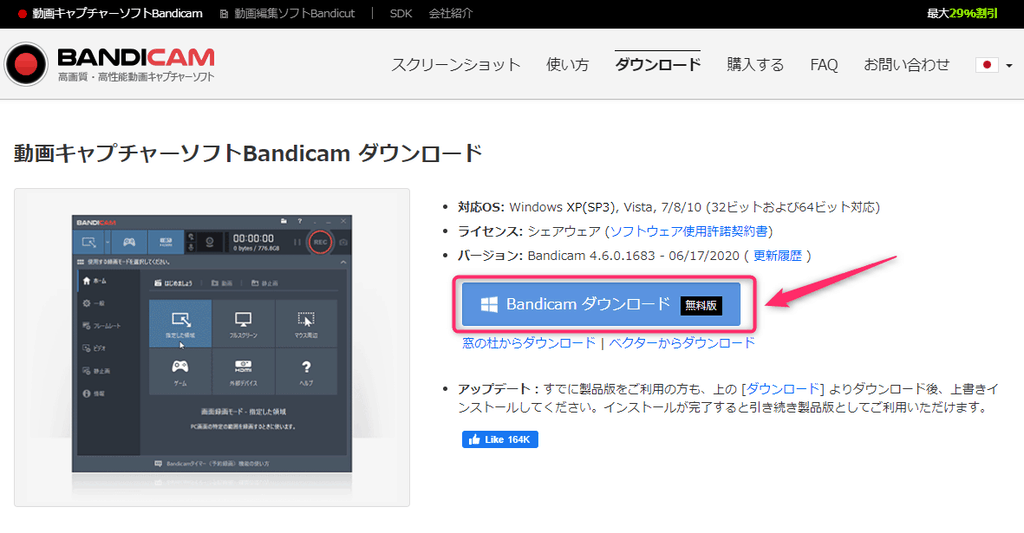
ダウンロードされたインストーラーファイル「bdcamsetup.exe」をダブルクリックして、インストールを開始します。
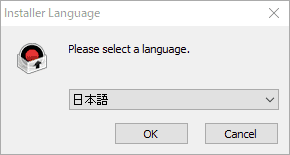
表示言語を選択し、利用規約に同意して画面の案内に沿って進めます。
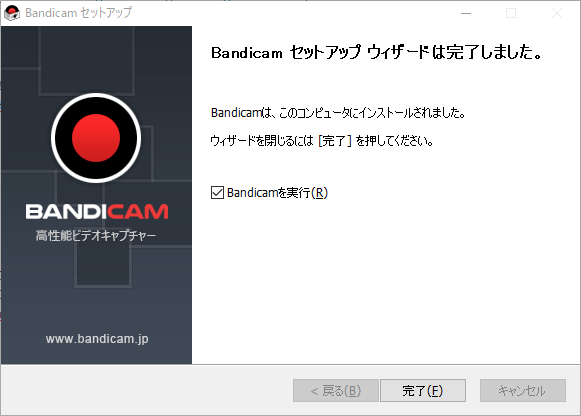
最後に完了ボタンをクリックすると、ソフトが起動します。
注意点
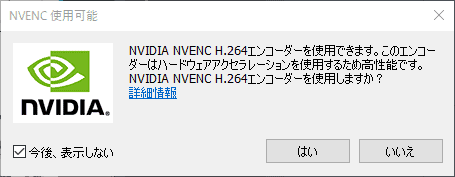
ソフト起動後に「NVENC 使用可能」などのハードウェアアクセラレーションに関するダイアログが表示された場合は、「はい」を選択しておきます。
Bandicam(バンディカム)の使い方
操作画面の構成がわかりやすく、直感的に録画操作を行えます。
録画モードについて
Bandicamには、用途に応じた5つの画面録画メニューが用意されています。
- 画面録画モード(指定した領域)
- 画面録画モード(フルスクリーン)
- 画面録画モード(マウス周辺):マウスカーソルを中心に指定したサイズを録画
- ゲーム録画モード:PCゲームのプレイ映像の録画に適したモード
- デバイス録画モード:Webカメラ、キャプチャーボード、テレビチューナーカードなどの外部接続機器を録画
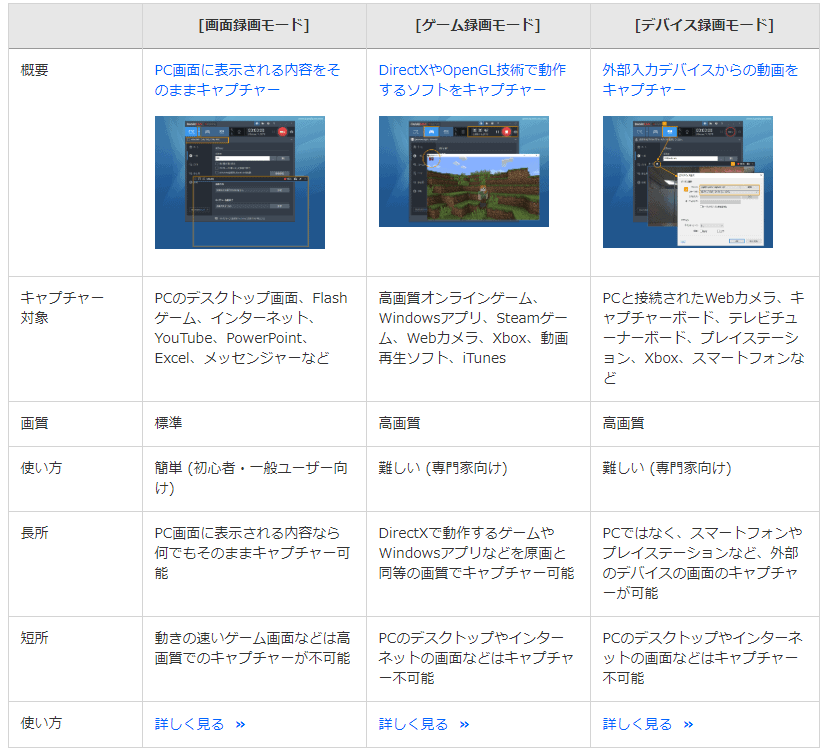
通常のPC操作解説などには画面録画モードで対応できますが、高フレームレートや滑らかな描写が求められるゲーム録画にはゲーム録画モードを選択します。
録画モードを選択して「REC」ボタンをクリックします。
録画が開始されます。
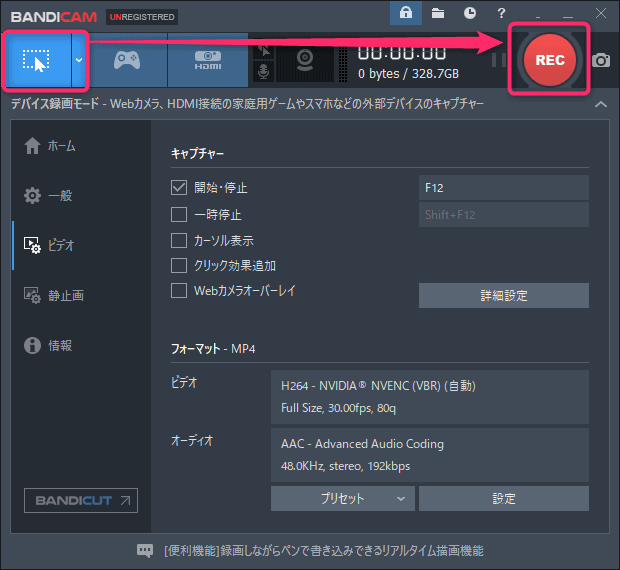
録画を終了したいときは停止ボタンをクリックし、保存された動画を確認します。
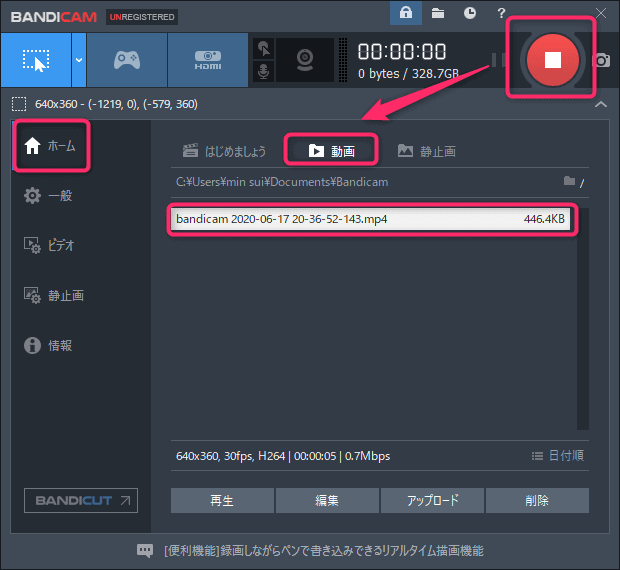
録画した動画ファイルは、標準設定ではC:Users\ユーザー名\Documents\Bandicamに保存されます。
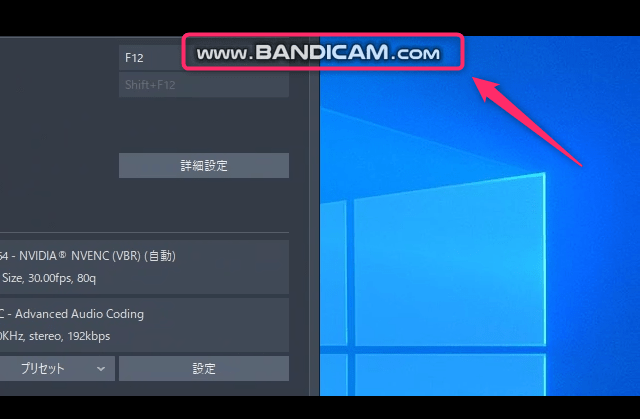
※無料版で録画した場合は、動画上部に製品ロゴの透かし(ウォーターマーク)が入ります。
Bandicam(バンディカム)の機能紹介
画面録画だけでなく、ゲーム実況や解説動画の作成に役立つ各種機能が備わっています。
詳しい操作方法や仕様は公式ヘルプもあわせてご確認ください。
- オーバーレイ機能(Webカメラの映像や画像、テキストを画面上に重ねて配置可能)
- 予約録画機能(開始・終了日時を指定して自動で録画)
- PC音声とマイク音声の同時録音(PCの再生音を流しながらマイク解説を収録可能)
- YouTubeへの動画直接アップロード機能
動画編集を行いたい場合の「Bandicut」
Bandicamで録画した動画は、同社製の動画カット編集ソフト「Bandicut」を使うことで再エンコードなしの高速な切り出しや結合が可能です。

ソフトの異常終了などで動画ファイルが破損した場合の「BandiFix」
録画中にソフトが強制終了してファイルが正常に再生できなくなった場合は、無料のBandicam専用修復ツール「BandiFix」を利用して修復を試みることができます。
Bandicam(バンディカム)の無料版と製品版(有料版)の違い
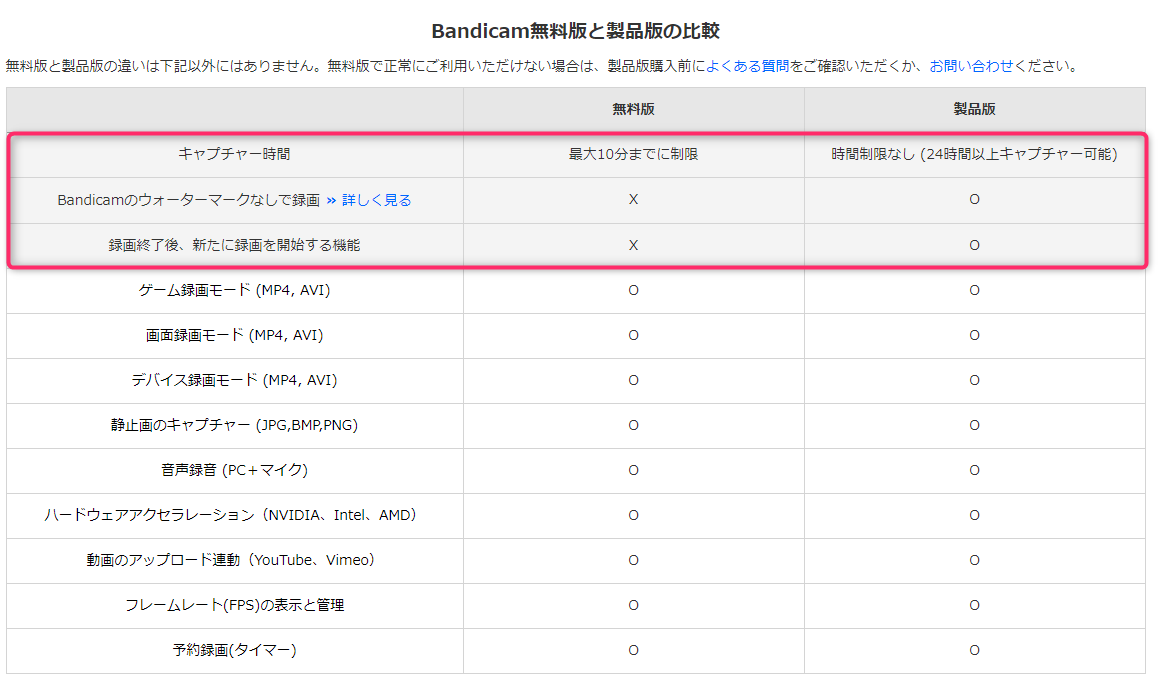
無料版と製品版の主な違いは次の3点です。
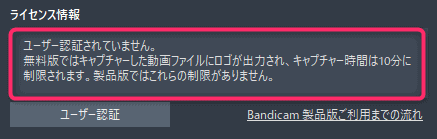
- 1回あたりの連続録画時間が最長10分までに制限されている
- 録画動画の上部にBandicamのロゴ(ウォーターマーク)が挿入される
- 長時間の連続録画や自動分割録画などの一部機能が制限される
有料版の価格は¥4,400です。
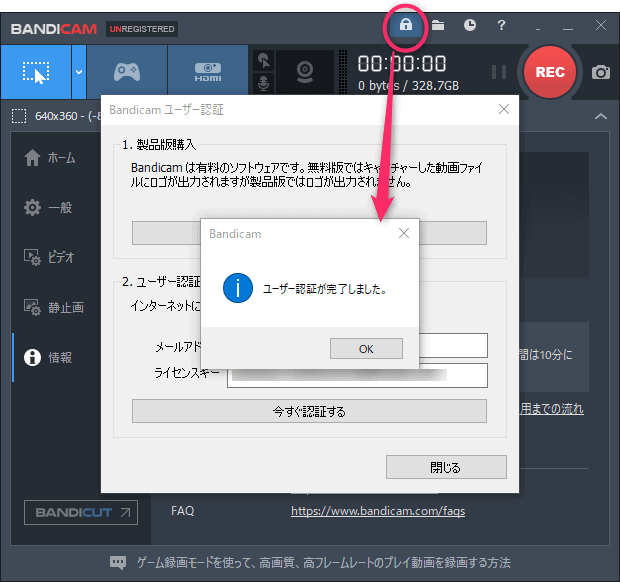
当サイトでもPC操作手順のキャプチャには製品版の「Bandicam」を使用しています。
操作マニュアルや解説動画の制作において、安定して録画できるソフトウェアです。
無料版の10分制限ごとにファイルを分割して録画・結合する手間を省きたい場合は、買い切りライセンスの購入を検討すると作業がスムーズになります。
製品版では録画時間の制限が解除され、ロゴの透かしなしで長時間の収録が可能になります。

作業効率を高めるほかの便利ツールについては、まとめ記事からご覧いただけます。

作業が楽になるフリーソフトは、ほかにも紹介しています。