容量の大きい非圧縮AVI動画をまとめて書き出す際、ストレージ容量を抑えるために可逆圧縮コーデックのAVI(Ut Video)へエンコードする手順を解説します。
UT Video Codecのインストール
作者の配布情報と、公式READMEの動作環境・対応形式を確認します。下記は旧来の配布案内先です。導入する版とOS・CPUの対応を確認してください。
配布されているインストーラー(バイナリ)をダウンロードし、画面の指示に従ってインストールします。
これでシステムにUT Video Codecが登録されます。
2026年10月26日に確認した公式READMEは、Ut Video Codec Suite 23.2.0の説明です。
同版の対応環境はWindows 11(x64)で、CPUにはAVX2とBMI2の両方が必要です。
この条件は、下の旧AviUtl構成との動作確認を意味しません。
UT Video Codecのエンコード設定[AviUtl]
動画の書き出しは各種編集ソフトでも可能ですが、今回はAviUtlを使用します。
以下は従来版AviUtlを使った過去の手順です。現行版の各ツールを組み合わせた再実行とAviUtl2での動作は未確認です。まず短い動画のコピー1本で試し、原本は別に保存します。
あわせて出力プラグイン「AVI出力(マルチスレッド)」を入手します。
ダウンロードしたファイルを展開し、「avi_save_mt.auo」をAviUtl本体と同じフォルダーに配置します。
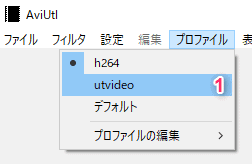
AviUtlでエンコード用のプリセットを作成します。
※後ほど自動化ツールで指定するため、登録したプリセットが上から何番目にあるか(一番上を0番としてカウント)を確認しておきます。
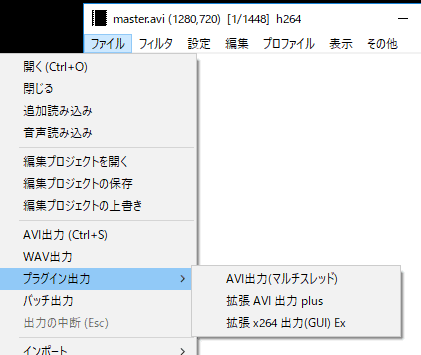
メニューの「ファイル」>「プラグイン出力」から「AVI出力(マルチスレッド)」を選択します。
当時は「ビデオ圧縮」の一覧から「UtVideo YUV420 BT.709 VCM」を選びました。すべての素材にこの形式を指定するのではなく、次の注意点を確認してください。
公式READMEの形式一覧では、UtVideo RGBとRGBAは8bitの形式です。
透明度を残す素材ではRGBAが候補ですが、読み込みから出力までアルファを保持できる構成が必要です。
当時選んだYUV420 BT.709も8bitで、色情報を間引く4:2:0形式です。
10bit素材にはPro系の対応形式がありますが、編集側で8bitに変換済みなら元の精度には戻りません。
このYUV420 BT.709は当時の設定例です。RGBやYUV422から4:2:0にすると色情報が変わり、アルファも保持されません。元の色形式・色深度・色域/レンジ・アルファの必要性に合わせて形式を選び、編集ソフト側の変換も確認します。
※作成したプリセットの並び順(上から何番目か、先頭は0番)を控えておきます。
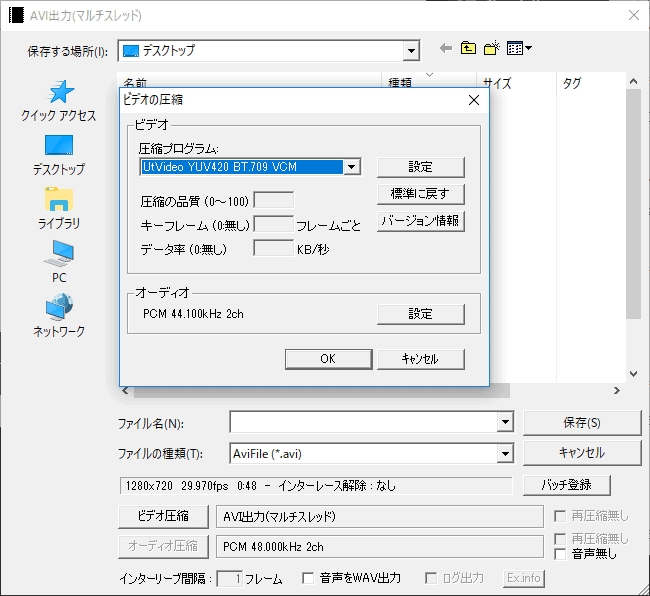
プリセット名を設定して保存し、エンコードを実行します。
保存した設定を再度開いて確認し、別名の出力を再生します。動画の本数・長さ・フレームレート・音声・色・アルファを確認し、保存前後のデータ一致が必要なら、同じ形式へデコードした画素も比較してください。
他のAVI出力プラグインとの比較
以下は当時の操作で気づいた点です。各プラグインの厳密な版が記録されていないため、現在の仕様や全環境に共通する制約としては扱えません。
- 拡張 AVI 出力:フレームレート(FPS)の手動入力が必要
- 拡張 AVI 出力 Plus:フレームレート(FPS)の手動入力が必要
- 拡張編集AVI/BMP出力(RGBA):外部ツールでのバッチ処理連携が難しい
標準の「AVI出力」も当時の外部制御では扱いにくかったため、この記事ではマルチスレッド版を使いました。標準機能で一括処理そのものが不可能という意味ではありません。
AviUtl自動エンコーダーの導入
複数ファイルの変換には、外部ツール「AviUtl一括エンコーダー」を使う方法があります。
旧配布ページは作者のReadMeとダウンロード案内へ移転しています。
2026年10月26日に読んだReadMeはv3.3.1対象で、Microsoft Storeへの配布リンクが案内されています。
同説明の対応OSはWindows 10 Version 1903以降の64bit版です。
以下のMSI名と画像は旧版の記録で、現行版と同じ導入画面を示すものではありません。
配布ページのURLからツールをダウンロードします。
旧版では「AUEncoderSetup.msi」を使用しましたが、導入する版は移転先の配布案内で確認してください。
旧手順では.NET Framework 4.6.1を案内していましたが、Microsoftによる同版のサポートは2022年4月26日に終了しています。古い版をそのまま導入せず、利用OSでサポートされる.NET Frameworkとツールの対応を確認してください。新しい版を入れれば必ずこのツールが動くという確認はしていません。
インストール完了後、「AviUtl Encoder.exe」を起動します。
初回起動時はAviUtl本体(aviutl.exe)のパスを指定します。
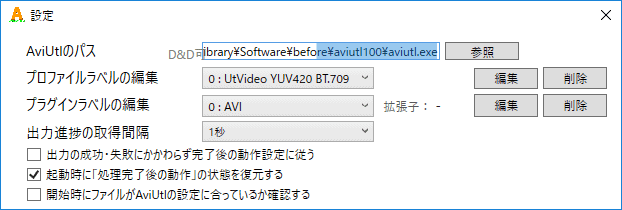
AviUtl自動エンコーダーの操作画面が表示されます。
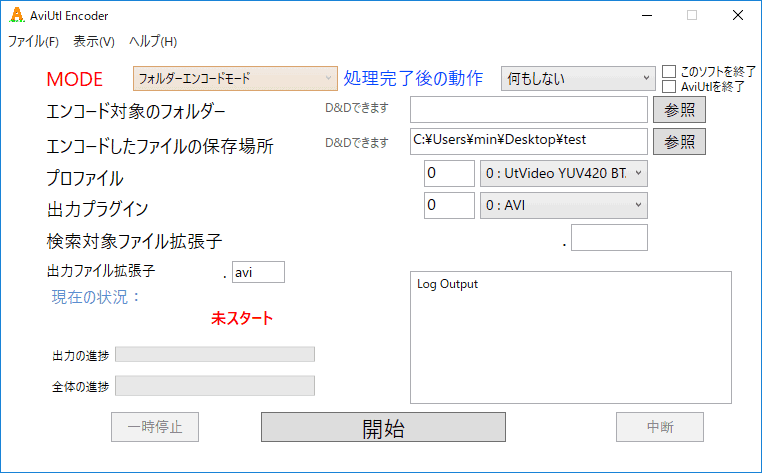
AviUtlモードでは、入力・保存先・プロファイル番号・出力プラグイン番号・入力拡張子・出力拡張子を設定します。
プロファイル番号と出力プラグイン番号は、それぞれのメニューを上から0、1、2と数えます。
両者は別の番号なので、同じ数字をそのまま転記しないでください。
作者の説明では、同名の出力ファイルは確認なしで上書きされます。
原本を別に保管し、空の出力フォルダーで短いコピー1本だけを処理してください。
出力設定後はAviUtlを閉じると設定が消える場合があり、作者はプロジェクトだけを閉じる手順を案内しています。
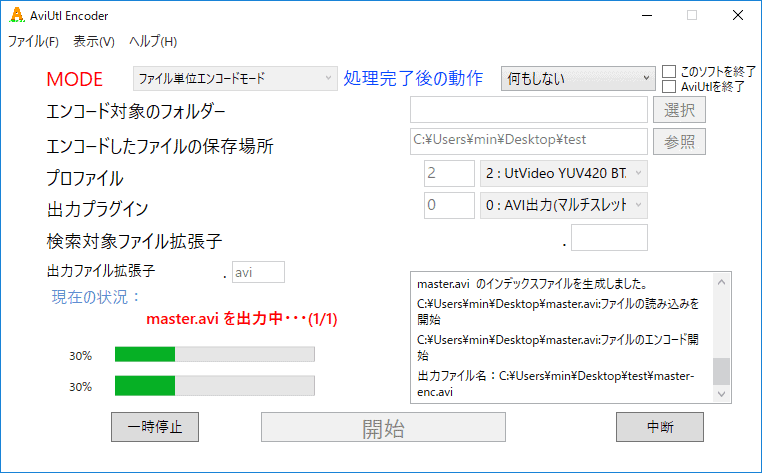
開始後はAviUtl側を操作せず、終了後にファイルの本数と再生結果を確認します。
AviUtl側の多くのエラーをツールが検知できないため、進捗表示だけで成功とは判断できません。
コマンドラインで実行する方法
別の方法として、AviUtl ControlをVBSから操作した記録を関連記事で紹介しています。この方法にも外部ツールと対応するスクリプト実行環境が必要です。
動画編集に関する関連記事は、以下のリンクから参照できます。

AviUtl ControlをVBSから操作する旧手順はこちらです。
フレーム補間を用いて映像を滑らかにする手順はこちらです。
AviUtlの記事は、ほかにもあります。
まとめ:非圧縮AVIをUt Videoで軽量に一括エンコードする
本記事では、AviUtlとUt Video Codecを組み合わせて大容量の非圧縮AVIを一括圧縮・軽量化する手順をまとめました。
圧縮後の容量は素材と設定によって変わります。出力が確認できるまで原本を残し、読み込み先の編集ソフトでも色や音声を確認してください。
よくある質問:AviUtlで非圧縮AVIをUt Videoにエンコードする方法
非圧縮AVIを、Ut Videoでエンコードする目的は何ですか?
容量の大きい非圧縮AVI動画をまとめて書き出す際に、ストレージ容量を抑えるためです。記事では、可逆圧縮コーデックのAVI(Ut Video)へエンコードする手順を解説しています。
可逆圧縮コーデックとは、何ですか?
内部保持形式のデータを元どおりに復元できるコーデックです。ただしRGBからYUV420への色形式の変換や、アルファの破棄は別の処理であり、元映像との完全一致は保証されません。
UT Video Codecは、どうインストールしますか?
公式READMEで導入する版のOS・CPU条件を確認します。配布されているインストーラー(バイナリ)をダウンロードし、画面の指示に従ってインストールすると、システムにUT Video Codecが登録されます。
なぜ、AviUtlを使うのですか?
動画の書き出しは各種編集ソフトでも可能ですが、記事ではAviUtlを使っています。以下は従来版AviUtlを使った過去の手順です。現行版の各ツールを組み合わせた再実行とAviUtl2での動作は未確認です。まず短い動画のコピー1本で試し、原本は別に保存します。
エンコードの設定は、どうすればよいですか?
公式サイトからAviUtl本体をダウンロードし、出力プラグイン「AVI出力(マルチスレッド)」を入手して、「avi_save_mt.auo」をAviUtl本体と同じフォルダーに配置します。メニューの「ファイル」>「プラグイン出力」から「AVI出力(マルチスレッド)」を選択し、「ビデオ圧縮」をクリックして、コーデック一覧から素材に合う形式を選びます(当時の例は「UtVideo YUV420 BT.709 VCM」)。プリセット名を設定して保存し、エンコードを実行すると、出力プラグイン側に圧縮設定がプリセットとして記録されます。
Ut Videoの形式は、どれを選べばよいですか?
元の色形式・色深度・色域/レンジ・アルファと、編集ソフトの入出力に合わせます。YUV420をすべての素材へ推奨するものではありません。RGBからの変換などで失われた情報は、可逆コーデックでも復元できません。
一括でエンコードするには、どうしますか?
作者の移転先ReadMeで対応環境を確認し、AviUtlモードの6項目を設定します。
同名ファイルは確認なしで上書きされるため、空の出力先で1本試してから対象を増やします。
旧MSIの画面と現在の配布版は区別してください。
VBSから一括処理する方法はありますか?
関連記事でAviUtl ControlとVBSを使った設定例を紹介しています。これも外部ツールが必要で、現行環境での互換性は別途確認が必要です。
記事の手順は、いまの環境でも同じですか?
記事は、当時のAviUtlと関連ツールを使った手順です。ツールの配布状況、バージョン、必要な環境は変わることがあります。利用する前に、各ツールの配布元で最新情報と対応状況を確認してください。






