AviUtl Controlを使い、従来のAviUtlでフォルダー内の動画を順番にエンコードした設定記録です。出力プラグインとプロファイルの準備が必要で、導入直後にすべての動画を1クリックで処理できるという意味ではありません。
複数の動画をまとめて出力する場合は、バッチ処理機能を利用します。
しかし、毎回バッチ処理に1本ずつ登録するのは手間がかかります。
そこでプラグインを導入し、フォルダ内の動画を一括でエンコードできるように設定しました。
当時の設定手順を紹介します。2026年10月24日と26日の確認では配布元が503応答となり、配布物の再取得と現行Windowsでの動作確認はできていません。AviUtl2への対応を示す記事ではありません。
配布物と同梱サンプルを入手できない場合、この定数例だけでは処理を実行できません。
その場合は、AviUtl単体で出力できる環境を使い、通常のバッチ登録手順で1本ずつ登録する方法へ進んでください。
プラグイン「AviUtl Control」の導入
AviUtlをスクリプトから操作する「AviUtl Control」を使います。まずAviUtl単体で、短い動画を目的の出力プラグインと設定で正常に書き出せることを確認します。
下記は当時利用した配布元です。再配布サイトのファイルを代替品と決めつけず、入手できる場合も同梱の説明書とサンプルを確認してください。
解凍して作成されたaucフォルダを、AviUtlの本体フォルダ直下に配置します。
同梱の実行用スクリプト(.vbs)を複製して編集します。以下は定数の設定部分だけで、これだけを新規ファイルに貼り付けても処理本体がないため動作しません。
' キャプチャしたファイルがあるフォルダ(最後の文字は"\")
Const SOURCE_FOLDER = "E:\Encode\input\"

' エンコードが終わったファイルを移すフォルダ(最後の文字は"\") ※必ず SOURCE_FOLDER と違う場所にする
Const MOVE_FOLDER = "E:\Encode\tmp\"

' エンコードしたデータを出力するフォルダ(最後の文字は"\")
Const OUTPUT_FOLDER = "E:\Encode\output\"

' プロファイル番号(メニューの一番上が0)
Const OUTPUT_PROFILE = 0

' 出力プラグイン番号(メニューの一番上が0)
Const OUTPUT_PLUGIN = 0

' 出力ファイルの拡張子
Const OUTPUT_EXT = ".mp4"

' AviUtlのフルパス
Const AVIUTL_PATH = "C:\AviUtl\aviutl.exe"

' AviUtl Controlのフルパス(最後の文字は"\")
Const AUC_FOLDER = "C:\AviUtl\auc\"
実在するパスに置き換え、入力・処理済み・出力の各フォルダーを別々に用意します。原本は入力先とは別に保管し、最初は短い動画のコピー1本だけを入れます。同梱スクリプトの処理本体を残したままh264.vbsとして保存してください。
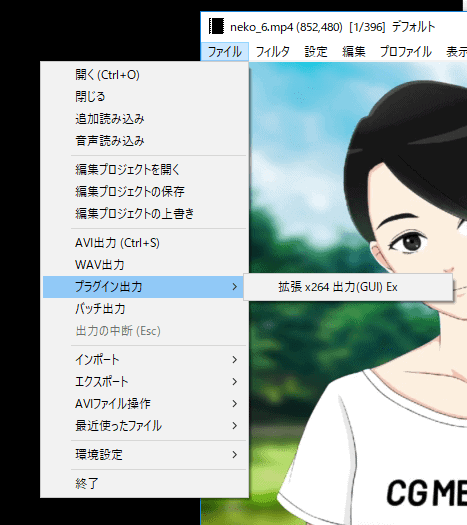
OUTPUT_PROFILEとOUTPUT_PLUGINは、それぞれのメニューの実際の並び順を確認します。
両方の番号が同じ設定を指すとは限らず、表示画像と同じプラグイン名でも並び順が違えば番号は変わります。
OUTPUT_EXTの.mp4は出力名の拡張子で、これを書くだけで出力プラグインの形式やコーデックが設定されるわけではありません。
先にAviUtlから手動出力し、選んだプロファイル・出力プラグイン・拡張子の組み合わせで短いコピーが読めることを確認します。
準備したvbsファイルをダブルクリックして実行します。MicrosoftはVBScriptを非推奨としているため、環境によっては実行機能が利用できません。起動しない場合は対応環境と設定を確認し、動作を確認できないまま大量の原本に適用しないでください。
実行中にダイアログが表示されますが、キーボードやマウスの操作は行わずそのまま待機するとエンコードが開始され、順次処理されます。
プラグインの記述について補足
たとえば下の画像のように「拡張x264出力(GUI)Ex」プラグインを指定する場合、一覧の一番上にあれば番号は「0」を指定します。
プラグイン「AviUtl Control」に関するTIPS
AviUtl Controlを運用する際の注意点と補足事項です。
- VBSと動画の置き場所は区別し、SOURCE_FOLDERには処理対象の動画のコピーだけを入れます。
- エンコード中に他のPC操作を行うと出力動画に不具合が生じる恐れがあるため、処理中はPCを操作せず待機することを推奨します。
- 同じ出力名で再実行すると上書き確認で停止する場合があります。出力を確認して別に保管し、次回は空の出力フォルダーを指定します。元データは削除しません。
- 出力の本数・長さ・音声・末尾までの再生を確認し終えるまでは、処理済みフォルダー内の入力も残します。
処理後のファイルを確認する
旧掲載の削除バッチは、tmp*が意図しない同名接頭辞の項目も対象にしうるうえ、LOG変数の定義もなく、そのまま使える例ではありませんでした。下記はPowerShellで処理済みフォルダーを一覧表示するだけの例です。削除は行いません。
Get-ChildItem -LiteralPath "E:\Encode\tmp" -FileGUIでまとめてエンコードをする方法
スクリプトを使わずに順次出力する手順は、AviUtlのバッチ登録で解説しています。以下の関連記事は可逆圧縮の出力設定です。
動画編集に関する他の記事は、まとめページから確認できます。

バッチ登録の基本手順はこちらの記事で解説しています。
可逆圧縮で書き出す設定手順はこちらの記事で解説しています。
旧掲載コードはGitHubにも残っています。今回の本文修正とは同期していないため、特にVBSのパス表記と削除バッチをそのまま実行しないでください。過去の参照先:GitHubのMOTOKI-LLC/cg-method-codeにもまとめています。
AviUtlの記事は、ほかにもあります。
まとめ
短いコピーで一連の処理を確認してから対象を増やします。処理が終わったように見えても、出力の本数と内容を確認するまでは完了と判断しません。
AviUtl Controlの現行環境での運用可否は未確認です。必要な配布物が揃わない場合は、手動で確認できる通常のバッチ処理から進めてください。
ほかの記事は動画編集の使い方まとめからご覧いただけます。
よくある質問:AviUtl Controlでフォルダ内の動画を一括エンコードする
AviUtl Controlとは、何ですか?
AviUtlのバッチ処理を制御するプラグインです。複数の動画をまとめて出力する場合、毎回バッチ処理に1本ずつ登録するのは手間がかかるため、このプラグインを導入して、フォルダ内の動画を一括でエンコードできるように設定しています。
導入手順は?
AviUtl Controlをダウンロード・インストールし、解凍して作成されたaucフォルダを、AviUtlの本体フォルダ直下に配置します。次に、同梱の実行用スクリプト(.vbs)を複製して編集します。以下は定数の設定部分だけで、これだけを新規ファイルに貼り付けても処理本体がないため動作しません。通常はsample1.vbsを複製・編集して利用します。
VBSファイルでは、何を設定しますか?
記事のコード例は同梱スクリプトの定数部分です。キャプチャしたファイルがあるフォルダ(SOURCE_FOLDER)、エンコードが終わったファイルを移すフォルダ(MOVE_FOLDER、必ずSOURCE_FOLDERと違う場所にする)、エンコードしたデータを出力するフォルダ(OUTPUT_FOLDER)、プロファイル番号(メニューの一番上が0)、出力プラグイン番号(メニューの一番上が0)、出力ファイルの拡張子、AviUtlのフルパス、AviUtl Controlのフルパスを設定します。フォルダの最後の文字は「\」にします。
運用で、気をつけることは?
VBSと動画の置き場所は区別し、SOURCE_FOLDERには処理対象の動画のコピーだけを入れます。エンコード中に他のPC操作を行うと、出力動画に不具合が生じる恐れがあるため、処理中はPCを操作せず待機することを推奨しています。
エンコードを再実行すると、止まるのはなぜですか?
同じ名前の出力があると上書き確認で停止する場合があります。完了した出力を確認・保管してから、次回は空の出力フォルダーを指定します。原本は別に残してください。
処理済みファイルを、一括で削除するバッチは使ってよいですか?
旧掲載の削除バッチは対象指定と変数定義に問題があるため、実行しないでください。本文ではファイル一覧を表示する例に変更しています。出力の長さ・音声・末尾を確認し、原本を別に保管してから不要な作業用コピーを整理します。
スクリプトを使わずに、まとめてエンコードできますか?
スクリプトではなくGUI画面上の操作で一括処理を行いたい場合は、記事内で案内している関連記事を参照してください。
記事のコードや手順は、いまの環境でも同じですか?
GitHubには旧コードも残り、本文の修正とは同期していません。この記事の手順は従来版の使用記録で、現行WindowsやAviUtl2での動作確認ではありません。AviUtlや関連ツールの配布状況、バージョン、パスの指定は環境によって変わるため、実行前にパスと設定を確認してください。現行環境での運用可否は未確認なので、配布物が揃わない場合は通常のバッチ処理を検討してください。
2026年10月26日にMicrosoftの非推奨機能一覧のVBScript項目を再確認しました。
非推奨の案内は、すべてのWindowsで今すぐ実行不能という意味ではありませんが、将来の削除が予定されています。
今回はWindowsの機能設定を変更せず、AviUtl Controlの導入やVBS実行も行っていません。






