Filmoraの個人向けの料金は、ベーシック年間プランが6,980円/年、アドバンス年間プランが7,980円/年、買い切りの永続ライセンスが8,980円です(税込)。
これは2026年11月15日に公式の販売ページ(Windows向け)で確かめた表示価格で、Mac向けのページ
も同じ額でした。
個人向けの販売ページに月額のプランはなく、無料体験版は0円で使えますが、書き出した動画に透かし(ウォーターマーク)が入ります。
本体のほかに、素材のサブスクリプション(Creative Assets)やAIクレジットで費用が増える場合があります。
この記事では、プランごとの値段、買い切りと年間プランの違い、追加でかかる費用、無料版の制限の順に説明します。
料金・素材の追加料金・返金条件は、2026年11月15日に公式ページを開いて確かめました。
後半の操作画像は2021年の既存記録として掲載しています。
今回、最新版のインストール・動画出力・決済は実行していません。
Filmoraの料金プラン一覧(個人向け)
個人向けの本体プランは、年間プラン2種類と永続ライセンスの3つです。
| プラン | 表示価格(税込) | 支払いと使えるOS |
|---|---|---|
| 無料体験版 | 無料 | 書き出しに透かしが入る |
| ベーシック年間プラン | 6,980円/年 | 1年ごとに自動更新・WindowsとMac |
| アドバンス年間プラン | 7,980円/年 | 1年ごとに自動更新・WindowsとMac |
| 永続ライセンス | 8,980円 | 買い切り・買ったOSのみ |
販売ページには取り消し線つきの額(ベーシック7,980円・アドバンス8,980円・永続9,980円)も並んでいて、上の表は割引後として表示されている額です。
割引がいつまで続くかは販売ページに書かれていないため、買うときは注文画面の合計額を確かめてください。
セールやクーポンで変わる額も、公式の販売ページで確かめるのが確実です。
アドバンス年間プランは、ベーシックの内容に毎月1,000のAIクレジットと10GBのクラウドストレージが付きます。
買い切り(永続ライセンス)と年間プランの違い
永続ライセンスは、買ったバージョンを期限なく使える買い切りです。
販売ページのFAQでは、同じバージョン内の小さな更新は無料で、番号が変わる大型アップデートを使うには新しいバージョンの永続ライセンスが要ると説明されています。
比較表の永続ライセンス欄は、Windows向けのページが「バージョン16のみご利用可能」、Mac向けのページが「バージョン15のみご利用可能」という表示でした。
Mac版を買う場合は、対象のバージョンを注文の前に確かめてください。
年間プランは1年ごとの契約で、契約中は新しいバージョンにも更新できます。
| 比べる点 | 年間プラン | 永続ライセンス |
|---|---|---|
| 支払い | 1年ごと(自動更新) | 1回だけ |
| 新しいメジャーバージョン | 契約中は使える | 買い直しが必要 |
| 使えるOS | WindowsとMacの両方 | 買ったOSのみ |
| AIクレジット | アドバンスは毎月1,000 | 1,000を1回 |
年間プランの両OS対応は販売ページのFAQに基づく案内で、複数台の同時利用が無制限という意味ではありません。
公式ユーザーガイドの料金プランのページでは、最大6台の異なるデバイスで使えるものの、WindowsとWindowsのように同じ種類の端末では同時に使えないと説明されています。
購入関連の別FAQにはOS間で移行できない説明も残っているため、既存契約を移す場合は購入時のプラン・対応OS・台数をサポートに確認してください。
2年以上使うなら買い切りと年間のどちらが安いか
表示価格のまま計算すると、ベーシック年間プランは2年で13,960円、永続ライセンスは8,980円です。
同じバージョンを2年以上使うなら、本体の支払いは永続ライセンスのほうが少なくなります。
一方で、新しいメジャーバージョンが出るたびに永続ライセンスを買い直すと、この差は小さくなります。
年間プランの更新は販売ページのFAQで「同額請求」と案内されていますが、更新の前に届く案内で額を確かめてください。
同じバージョンを使い続けるなら永続ライセンス、新しいメジャーバージョンも使うなら年間プランが比較候補になります。
学生・教職員向けと法人向けの料金
学生・教職員向けと法人・チーム向けは、個人向けとは別の販売ページがあり、額も違います。
| 対象 | プラン | 表示価格(税込) |
|---|---|---|
| 学生・教職員 | 1年間プラン(1PC) | 5,980円 |
| 学生・教職員 | 永続ライセンス(1PC) | 7,980円 |
| 法人・チーム | 月間プラン | 3,480円/月 |
| 法人・チーム | 年間プラン | 11,900円/年 |
| 法人・チーム | 永続ライセンス | 17,900円 |
いずれも2026年11月15日のWindows向けの表示で、学生・教職員向けの販売ページと法人・チーム向けの販売ページで確かめました。
個人向けの販売ページには「個人向け価格の対象は個人のお客様のみ」という注意書きがあります。
仕事の案件で使うなら個人向け価格をそのまま当てはめず、法人向けプランと素材ごとの利用条件も確認してください。
編集を本で順に学びたいときは、動画編集の本の選び方の記事で目的別に選べます。
本体のほかにかかる費用(素材・AIクレジット・更新)
本体の永続ライセンスを買っても、追加した素材のサブスクリプションまで買い切りになるわけではありません。
素材のサブスクリプション(Creative Assets)
販売ページでは、どのプランにも「Filmora Creative Assets 7日間無料」の追加が付いて表示されます。
追加したまま進むと、8日目以降は月額1,999円で自動更新される条件です。
素材が必要ない場合は追加しない選択肢を確認し、注文の内訳で本体と素材の契約を分けて確認してください。
Creative Assetsだけを後から契約する場合の料金ページは、月額プランが2,580円/月、3ヶ月プランが6,180円、1年間プランが15,880円という表示でした。
Creative Assetsを使うには、Filmora本体のライセンスが別に必要です。
AIクレジット
アドバンス年間の1,000 AIクレジットは月ごとの付与ですが、永続ライセンスの表示は1,000クレジットで、毎月付与とは書かれていません。
公式ユーザーガイドの料金プランのページでは、永続ライセンスのクレジットは1回だけの付与と説明されています。
販売ページの比較表では、テキスト読み上げ・自動字幕起こし・AI画像生成など多くのAI機能が、どのプランでも「AIクレジットを消費する」という表示です。
AI機能によってクレジットを消費するため、買い切りでAI機能を無制限に使えるとは判断しないでください。
自動更新・返金・支払い方法
年間プランは決済方法によって自動更新の扱いが異なるため、購入時に次回請求日・更新額・停止方法を確認します。
販売ページのFAQでは、クレジットカード・PayPal・Amazon Pay・Google Payで買うと1年後に自動更新され、コンビニ決済・銀行振込・代金引換で買うと1年後に試用版へ切り替わると案内されています。
代金引換はDVD-ROM版だけが対象で、代引き手数料と配送料として全国一律1,000円がかかります。
公式返金ポリシーでは、多くの直接購入の初回支払いに30日以内の申請期間を設けていますが、対象製品・購入経路・利用状況などによる条件があります。
単なる気変わり、消費済みクレジット、解約忘れによる更新請求などは対象外となる場合があり、30日以内なら無条件で返金されるという保証ではありません。
同ポリシーは次の請求を避けるため期間終了の少なくとも24時間前までのキャンセルを案内しているため、無料体験を含めて契約ごとの期限を確認してください。
支払い方法は選択した商品や素材の同時購入によって異なるため、古い決済手段の一覧ではなく注文画面で確認してください。
無料版の制限:透かしと購入前に残すデータ
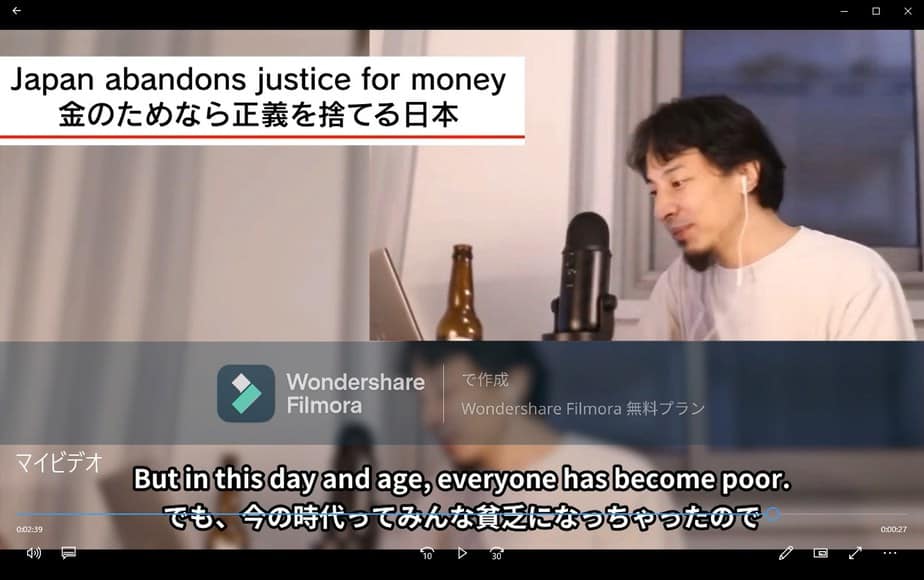
公式の購入前FAQでは、無料版で既に書き出した動画から透かしを消すことはできないと案内されています。
透かしなしで出し直す場合は、元のプロジェクトを有料版で開いて再出力するため、プロジェクトファイルと参照する動画・音声素材を残してください。
2021年の出力例が次の画像で、現在のロゴの位置や表示デザインを再検証したものではありません。
購入したのに透かしが消えないとき
有料版は買っただけでは切り替わらず、ソフトの「ライセンス認証」をすると有料版になると販売ページのFAQに書かれています。
公式の購入前FAQでは、無料版をアンインストールせずに、届いた登録情報で製品登録をする手順が案内されています。
認証の前に書き出した動画の透かしは残るため、プロジェクトを有料版で開いて書き出し直します。
それでも透かしが入る場合は、買ったプランのOSとログイン中のアカウントを確かめたうえで、公式サポートへ問い合わせてください。
この切り替えの流れは公式の説明に沿って書いており、今回の実機での購入・認証は行っていません。
2021年の画面で見る編集機能の構成
以下は2021年に掲載した既存画像で、現在のメニュー名・配置・利用できる素材とは異なる場合があります。
カット・テロップ・音声調整などの流れを知る参考にし、購入前には自分のPCと素材を使って無料版で確認してください。
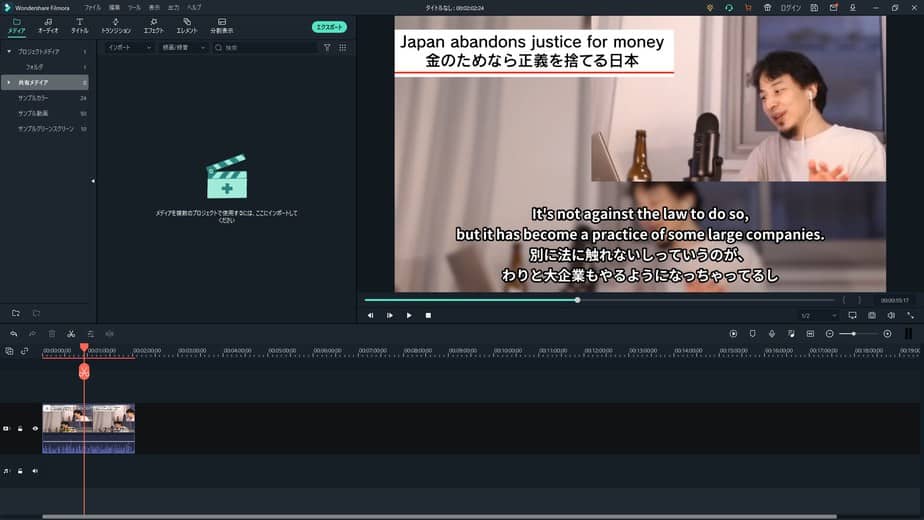
編集速度や安定性は素材の解像度・処理内容・PC構成に左右されるため、本記事では今回の実測結果として評価していません。
2021年の画面記録:導入方法
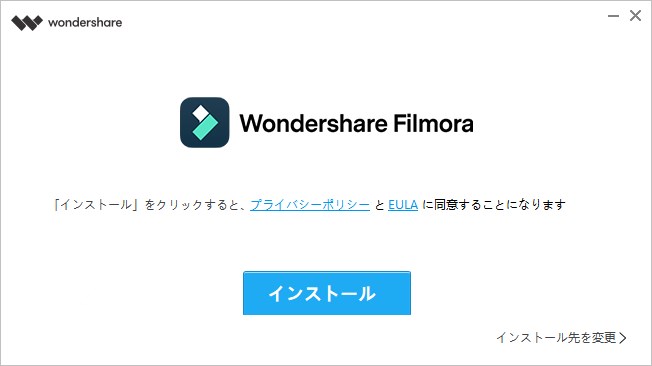
公式サイトからFilmora(フィモーラ)をダウンロードしてインストールする手順を説明します。
以下のインストール画面は2021年の記録で、最新版で同じ操作を再確認したものではありません。
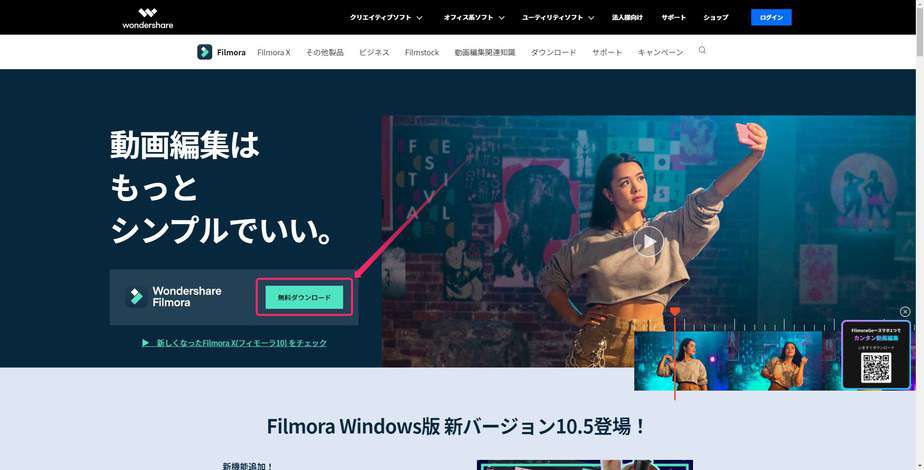
公式サイトの「無料ダウンロード」ボタンをクリックしてインストーラーをダウンロードします。
ダウンロードされたインストーラーファイルを実行し、画面の案内に従ってインストールを完了させます。
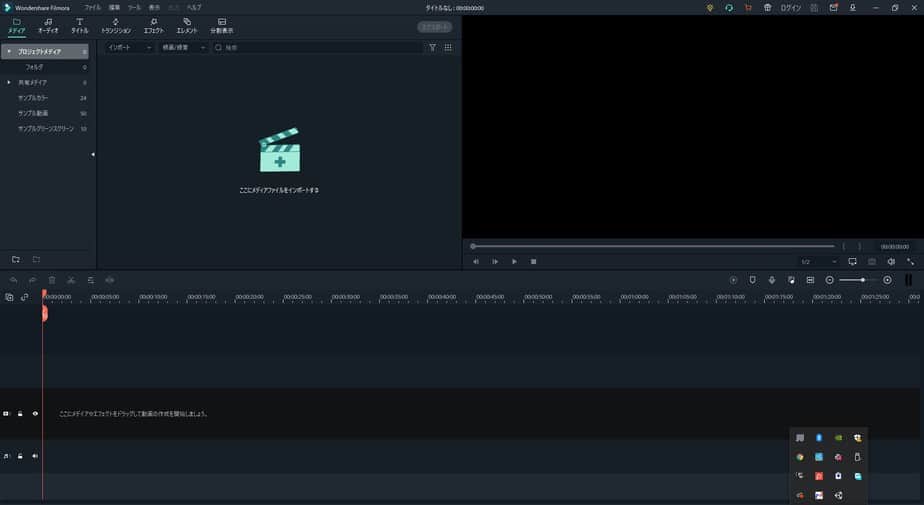
インストールが完了すると、Filmoraが自動で起動します。
2021年の画面記録:基本的な使い方
ここからは Filmora(フィモーラ)を使った動画編集の基本的な手順を順を追って解説します。
Filmoraを起動します。
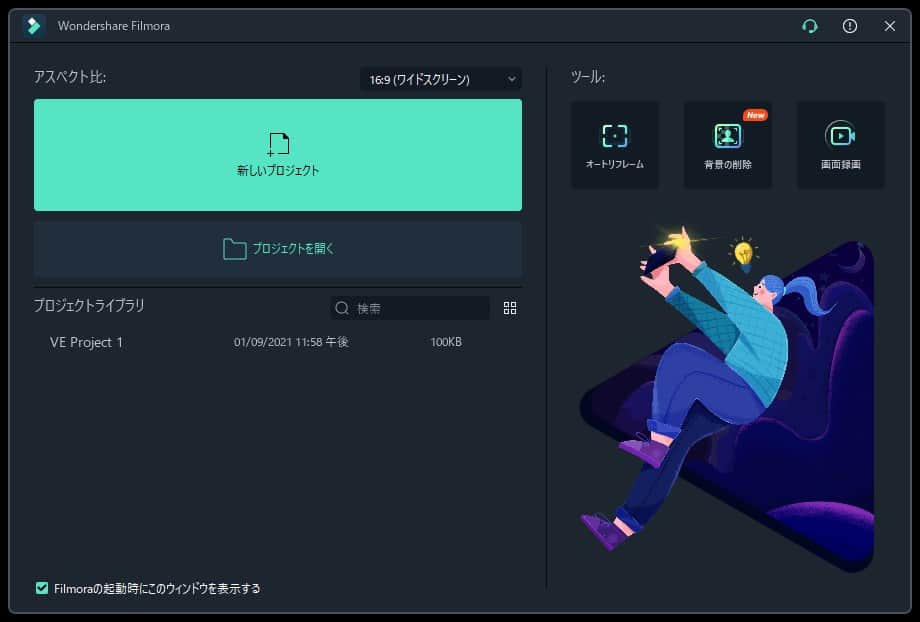
スタート画面で「新しいプロジェクト」をクリックします。
使用する動画素材をメディアパネルにドラッグ&ドロップして読み込みます。
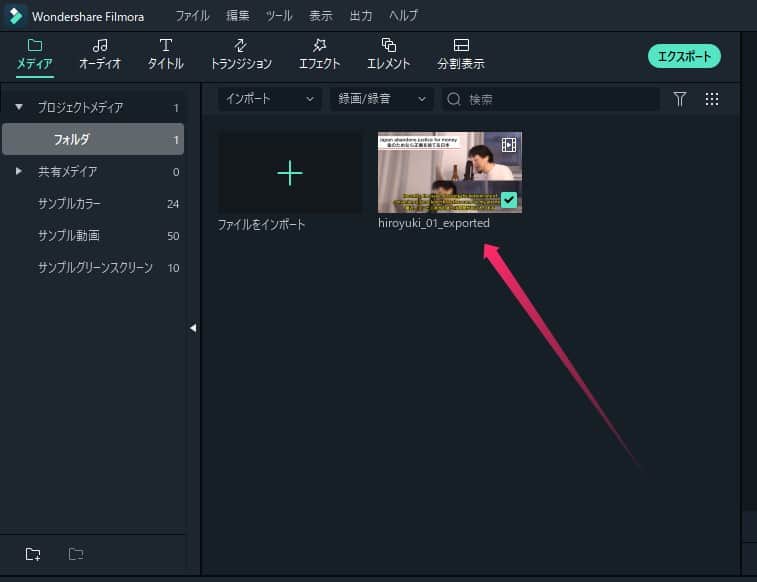
読み込んだ素材を、画面下部のタイムライン上へドラッグ&ドロップして配置します。
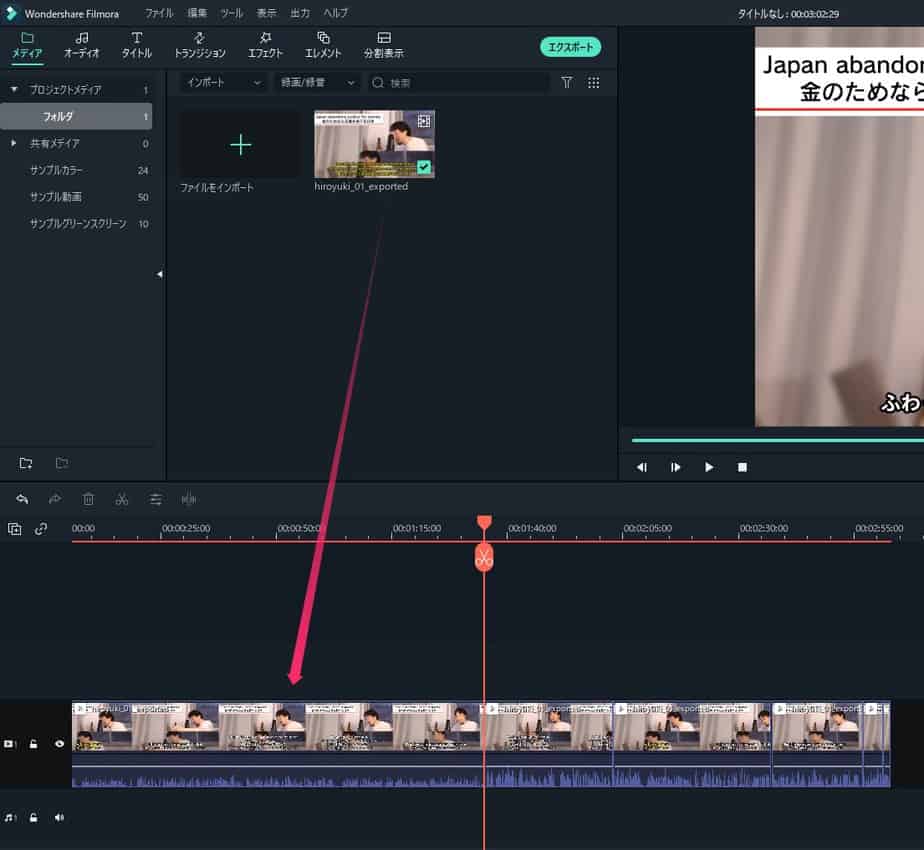
これでタイムライン上でカットやエフェクトなどの編集ができる状態になります。
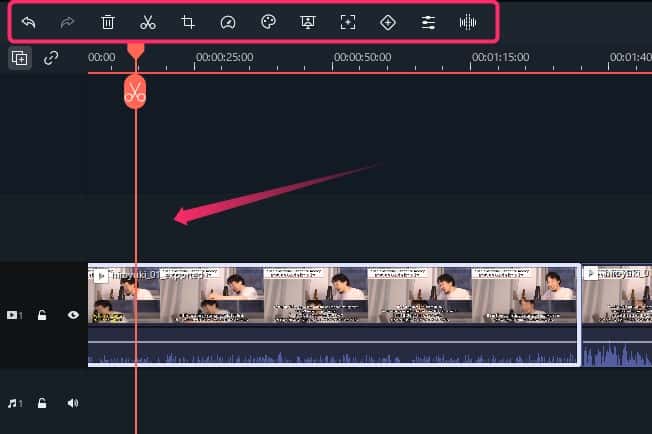
再生ヘッド(赤いインジケーター)を編集したい位置に合わせ、ツールバーの各機能を使って編集を進めます。
- 元に戻す
- やり直し
- 削除
- 分割
- クロップ
- スピード
- 高度カラーツール
- グリーンスクリーン
- モーショントラッキング
- キーフレーム
- 編集
- 無音検出
まずは分割して削除することを試してみましょう。
上部メニューの「タイトル」から「プレーンテキスト」を選択します。
ここでは「ベーシック5」を選択してタイムラインに配置します。
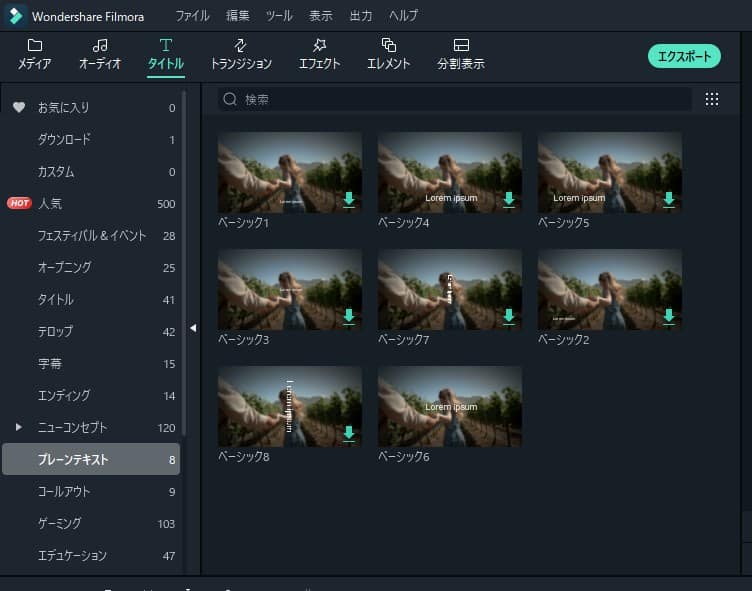
配置したテロップクリップを選択し、テキスト内容やスタイルを編集します。
- タイムライン上でクリップの端をドラッグし、文字を表示するタイミングと長さを調整する
- プレビュー画面やテキスト設定パネルで文字を入力する
- フォント、サイズ、カラー、配置などの装飾を整える
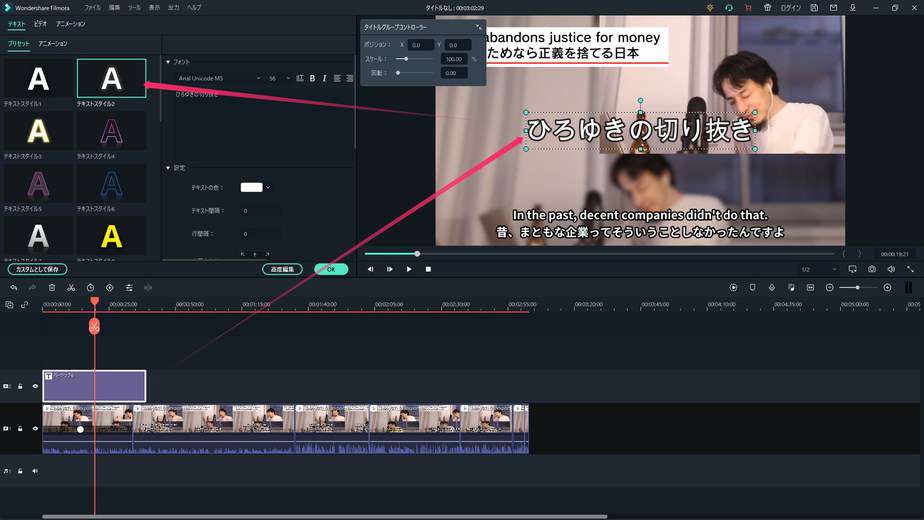
ほかにもエフェクトやトランジションといった機能もありますが、まずは基本操作を覚えましょう。
動画を書き出す前に、再編集用のプロジェクトを保存します。
公式のプロジェクト保存ガイド(英語)では、WindowsのCtrl+Sで保存できます。
英語メニューでは「File」→「Save Project」または「Save Project As」です。
保存される.wfpは編集内容を記録するファイルで、完成動画とは別です。
素材そのものは含まれず、ファイル名と保存場所を参照しています。
素材を移動・改名・削除すると読み込めなくなるため、作業中は保存場所を変えないようにします。
別の場所へまとめて保管する場合は、公式のアーカイブ手順を参照してください。
「ファイル」→「プロジェクトをアーカイブ」を選び、保存先と名前を指定して「保存」を押します。
これらの保存手順は2026年10月26日に公式資料で照合しましたが、現行版の画面操作は実機未確認です。
編集が完了したら、動画ファイルとして書き出します。
画面上部の「エクスポート(出力)」をクリックします。
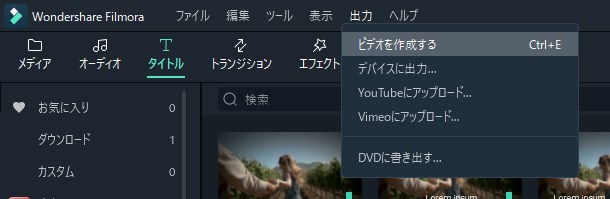
フォーマット、解像度、保存先などの出力設定を指定します。
設定画面からYouTubeへ直接アップロードすることも可能です。
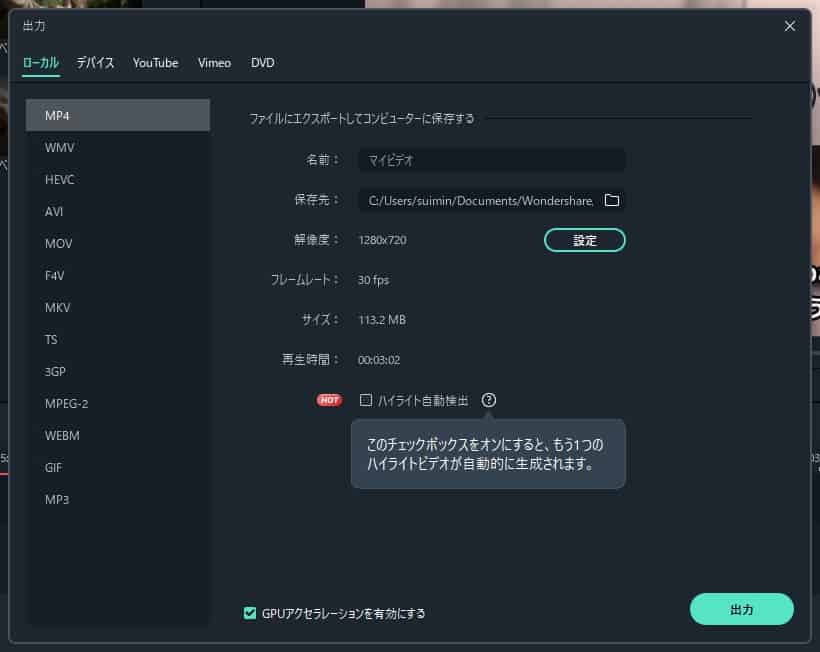
「エクスポート」ボタンをクリックするとエンコード処理が始まりますので、完了まで待ちます。
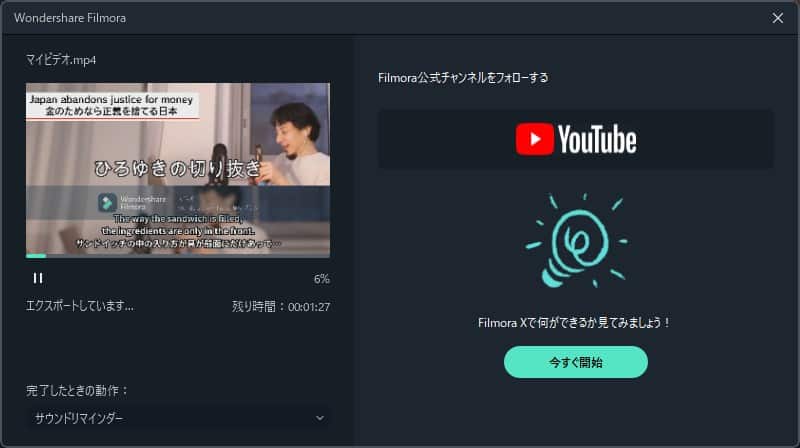
指定した保存先へ出力された動画を開き、映像・音声・字幕・長さ・同期・透かしを確認します。
元のプロジェクトと素材は再編集用に残してください。
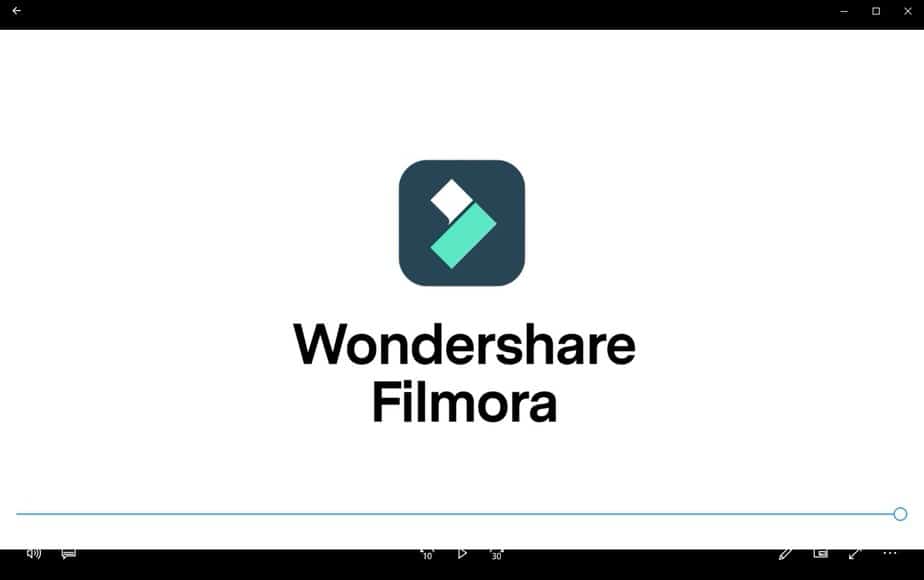
2021年の無料版の出力例では、動画の中央にウォーターマーク(ロゴ)が入りました。
当時の出力例には動画末尾のロゴ表示もありましたが、最新版では再検証していません。
以上が、Filmoraを使った基本的な動画編集の流れです。
2021年の画面記録:応用・AI機能
Filmoraには、AIを活用した編集機能や作業効率を高める便利機能が多数搭載されています。
ここでは代表的な応用機能およびAI機能を紹介します。
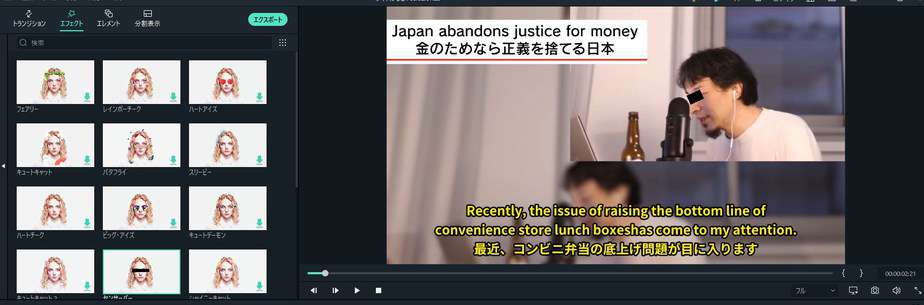
ARステッカー
人物の目や顔を自動追従(トラッキング)し、スタンプやモザイクなどの画像を重ねる機能です。
(例:目線隠し用の黒帯やキャラクター画像など)
「エフェクト」メニュー内の「ARステッカー」から適用できます。
手動で位置を合わせる作業を減らせます。
ただし、横向き、遮蔽物、速い動きなどで追従が外れる場合があります。
顔を隠す目的なら、書き出した動画の対象区間を通して再生し、隠れていないフレームがないか確認してください。
ハイライト自動検出
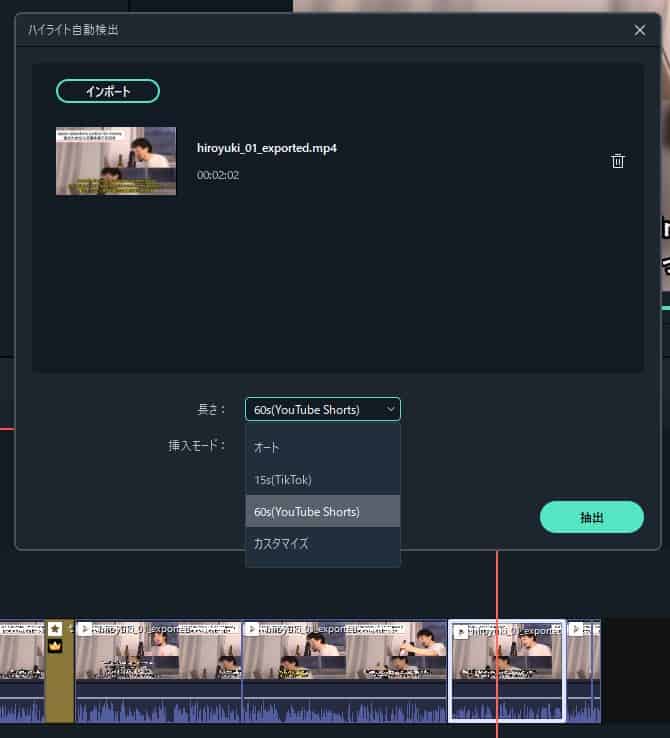
動画の内容を自動解析し、見どころとなるシーンを抽出して指定した尺のダイジェスト動画を作成する機能です。
動画のオープニング用ダイジェストや、YouTube Shorts・TikTok向けの切り抜き動画を作成する際に役立ちます。
素材パネル内の動画を右クリックし、「自動ハイライト」を選択することで実行できます。
オートリフレーム
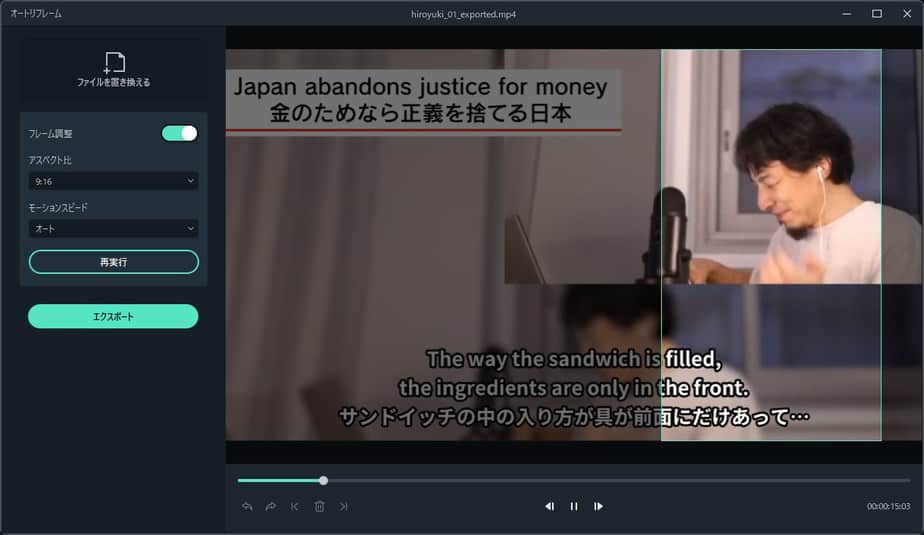
指定した縦横比に合わせて被写体を追従し、構図を自動で調整する機能です。
人物が常に画面内へ収まる保証ではないため、処理後に見切れや構図の急な移動を確認し、必要な箇所を修正します。
動画クリップを右クリックし、「オートリフレーム」を選択して使用します。
横長(16:9)の動画から縦型(9:16)のショート動画を切り出す際などに活用できます。
オートノーマライズ
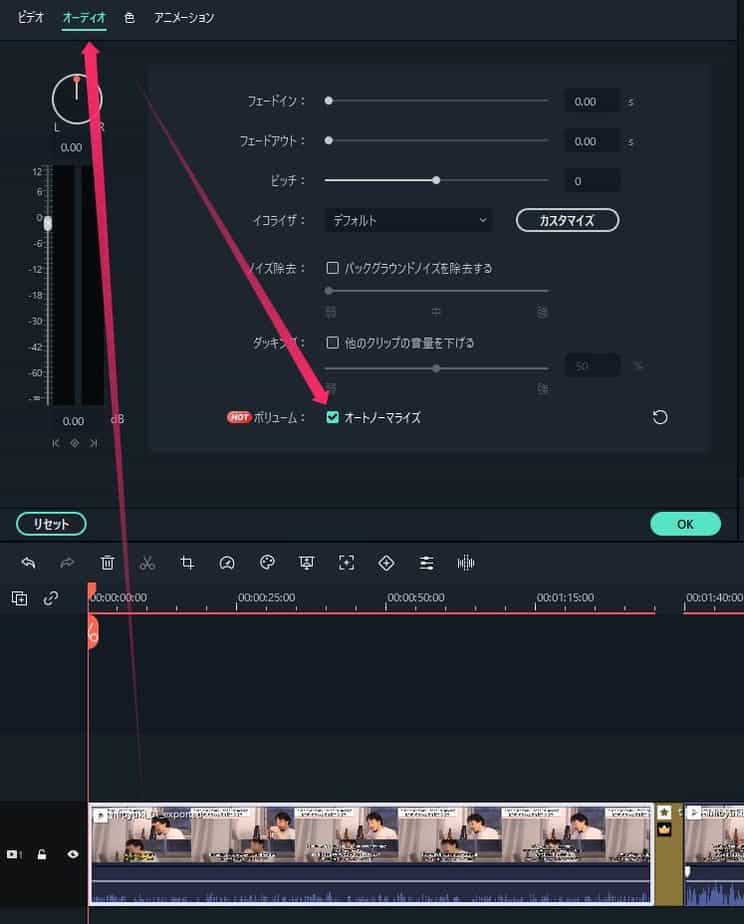
音声クリップ間の音量差を整える機能です。
各クリップ内の大小差や声とBGMのバランスまで必ず整うわけではないため、全体を聴いて必要に応じて音量を調整します。
対象の音声クリップをダブルクリックし、「オーディオ」パネル内の「オートノーマライズ」を有効にすることで自動調整されます。
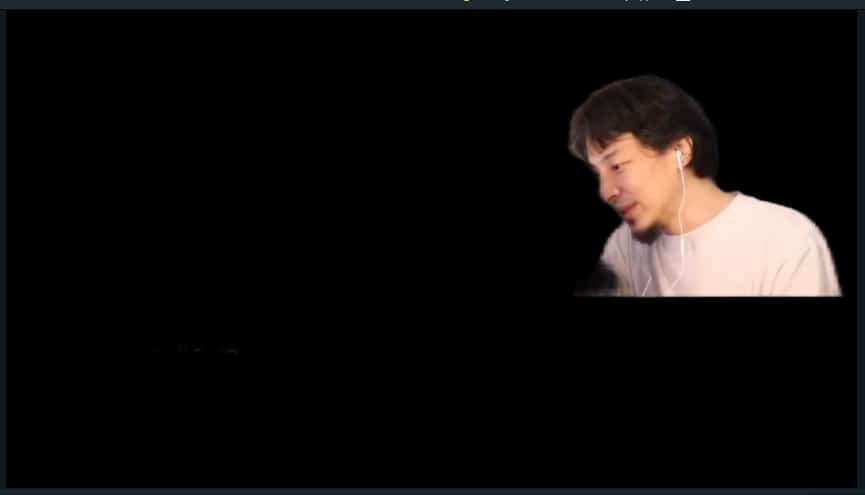
Filmora AI ポートレート(背景の削除)
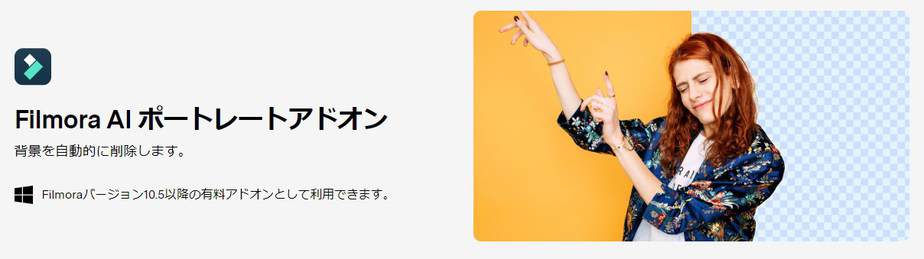
グリーンバックがない撮影環境でも、人物の輪郭をAIが認識して背景を切り抜く機能です。
「エフェクト」メニュー内の「AIポートレート」から好みの効果を選択してクリップに適用します。
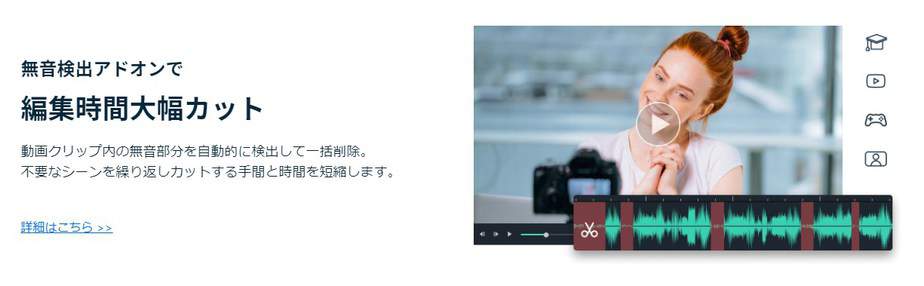
Filmora 無音検出(無音部分の削除)
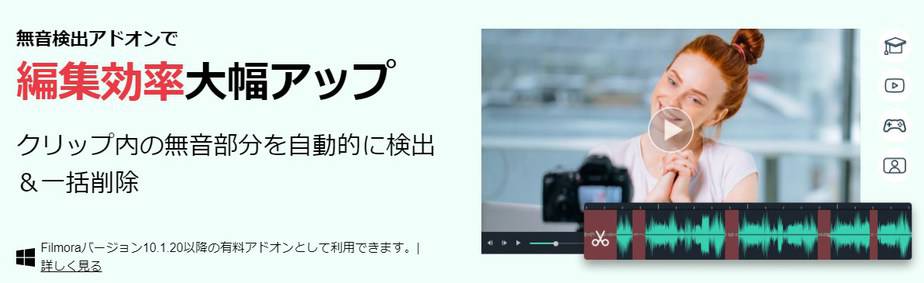
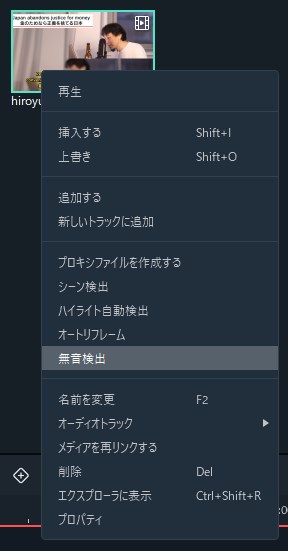
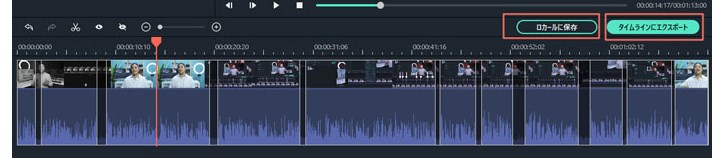
動画や音声の中にある無音区間を自動で検出し、不要な間をまとめてカットする機能です。
タイムライン上のクリップを右クリックし、「無音検出」を選択して実行します。
検出した区間を除外してタイムラインへ配置したり、別動画として書き出したりできます。
小声や語尾、意図した間まで消していないか、適用前のプレビューと出力後の再生で確認してください。
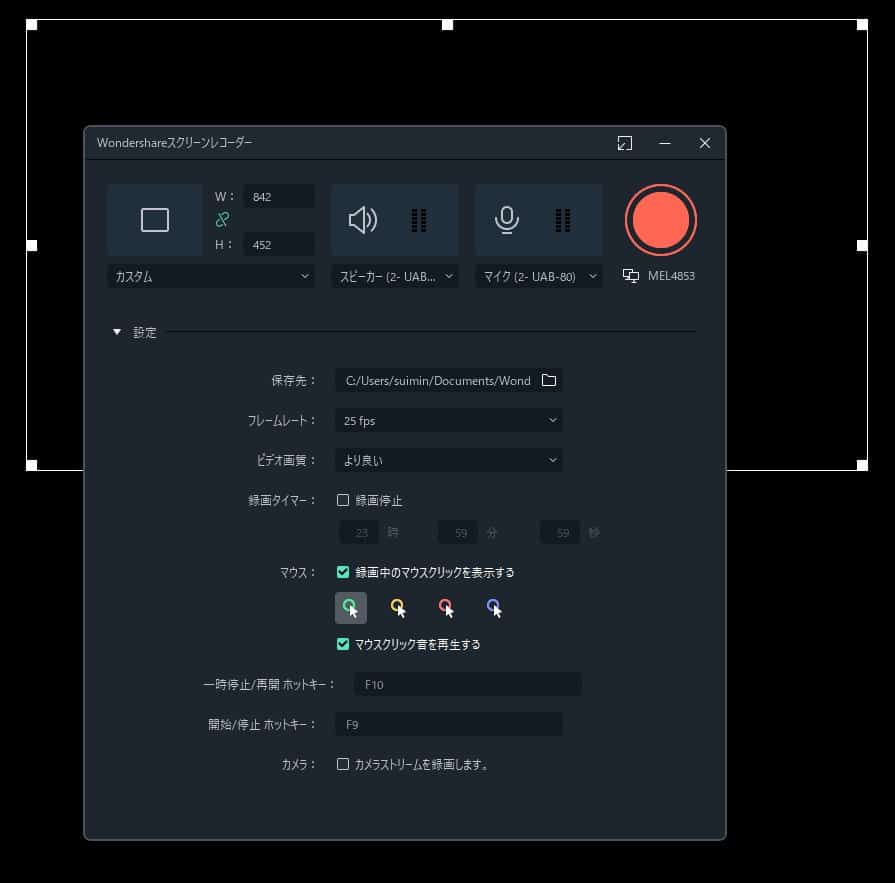
Filmora 画面録画
PCのディスプレイ画面をキャプチャしてそのまま編集素材として扱える機能です。
操作画面の録画に加え、マイク音声やPCの内部音声を同時に収録できます。
動画編集に関するほかの関連記事は、まとめページからご覧いただけます。
おすすめの動画編集ソフト比較記事も公開しています。

Filmoraの料金と購入前の確認まとめ
個人向けの表示価格は、年間プランが6,980円/年から、買い切りの永続ライセンスが8,980円です(2026年11月15日・税込)。
まず無料版で編集と出力を確認し、後で透かしなしに出し直せるよう元のプロジェクトと素材を残しましょう。
有料版を選ぶときは、対応OS・対象バージョン・素材の追加契約・AIクレジット・更新日を注文内訳と照合してください。
返金は条件付きのため、購入後に無条件で戻せることを前提に契約しないでください。
価格や利用条件が変わった場合は、購入時の案内を優先してください。