デスクトップは作業中の仮置き場として重宝しますが、Photoshopから素早くPNG画像を書き出せると作業がさらにスムーズになります。
本記事では、クイック書き出し機能やスクリプトを活用して、デスクトップへ手早くPNG画像を保存する手順を解説します。
目次
クイック書き出し機能を活用する
まずはPhotoshopの標準機能である「クイック書き出し」を使って、手軽にPNGを保存する方法を確認します。
STEP 1:クイック書き出しをアクションに登録
- [ファイル] → [書き出し] → [書き出し環境設定] でクイック書き出しのフォーマットをPNGに設定します。
- [ウィンドウ] → [アクション] を開きます。
- 新規アクションを作成し、ファンクションキーなどのショートカットキー(例:F2)を割り当てます。
- クイック書き出しを実行し、その操作をアクションに記録します。
設定後は、ショートカットキーを1回押すだけでPNGを書き出せるようになります。
書き出し画像のファイルサイズ比較
512×512ピクセルのアイキャッチ画像を以下の3つの方法で書き出してファイルサイズを比較しました。
| 書き出し方法 | ファイルサイズ |
|---|---|
| PNG保存 | 1.01 MB |
| PNGとしてクイック書き出し | 16.0 KB |
| WEB用に保存(最適化) | 12.0 KB |
検証したなかでは、「WEB用に保存」を使用すると最もファイルサイズを抑えて保存できました。
デスクトップにPNG画像を書き出すスクリプト
「WEB用に保存」の画質設定を保ったまま、保存先選択の手間を省いて実行できるスクリプトを紹介します。
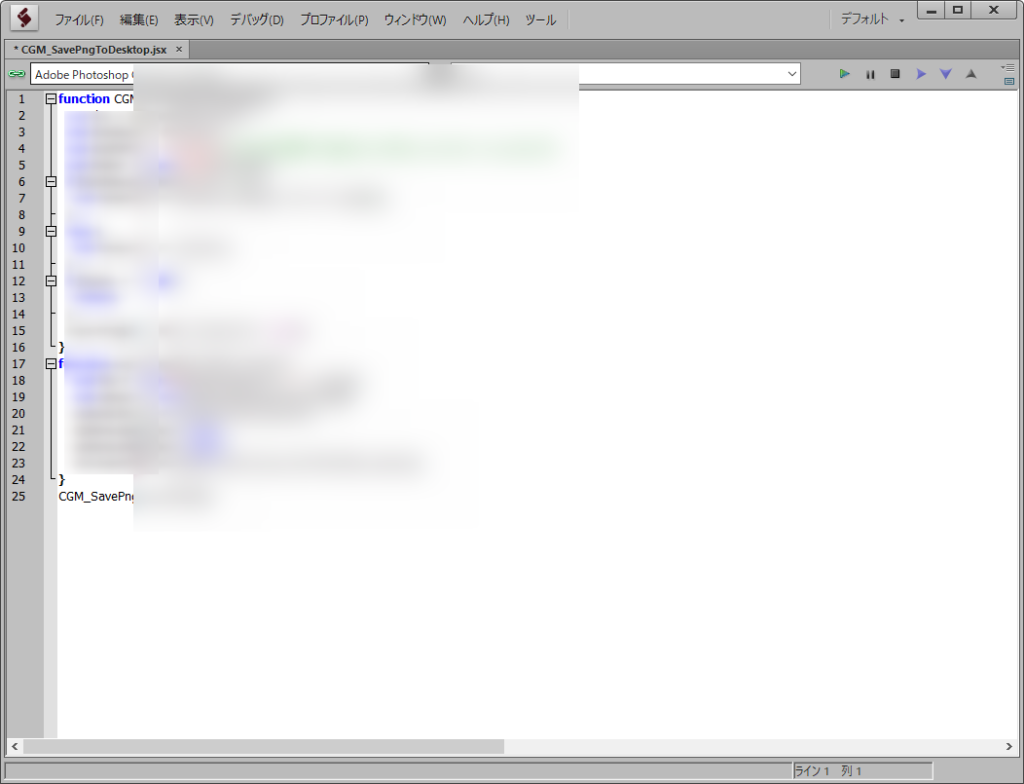
STEP 1:スクリプトの作成
このスクリプトを実行すると、開いている画像をデスクトップへ直接PNGとして書き出せます。
Photoshopの他の効率化手順は、まとめ記事から確認できます。
あわせて読みたい

Photoshopの使い方|保存・レイヤー・一括処理から探す
Photoshopでやりたい作業から記事を選べます。複数の画像に同じ編集を繰り返す場合は「アクション・一括処理」、JSXファイルを初めて使う場合は「スクリプトの導入・実…
CGM_SavePngToDesktop.jsx
function CGM_SavePngToDesktop() {
  var doc = app.activeDocument;
  var docName = doc.name;
  var docPath = "~/Desktop";//PSDと同じ階層下に書き出したい時はvar docPath = doc.pathにする
  var folder  = new Folder(docPath);
  if (docName.indexOf(".") != -1) {
    var basename = docName.match(/(.*)\.[^\.]+$/)[1];
  }
  else {
    var basename = docName;
  }
  if (folder == null) {
    return;
  }
  exportPng(doc, folder, basename+ '.png');
}
function exportPng(doc, folder, name) {
    var file = new File(folder.fsName + "/" + name);
    var options = new ExportOptionsSaveForWeb();
    options.format = SaveDocumentType.PNG;
    options.optimized = true;
    options.interlaced = false;
    doc.exportDocument(file, ExportType.SAVEFORWEB, options);
}
CGM_SavePngToDesktop();
STEP 2:スクリプトの配置
CGM_SavePngToDesktop.jsxをPhotoshopのプリセット内にあるスクリプトフォルダに保存します。
C:\Program Files\Adobe\Adobe Photoshop CC\Presets\Scripts\- ファイルを配置したら、Photoshopを再起動します。
STEP 3:スクリプトを実行
- [ファイル] → [スクリプト] → [CGM_SavePngToDesktop.jsx] を選択して実行します。
- 開いているドキュメントのPNG画像がデスクトップに書き出されます。
この記事で紹介しているコードは、GitHubのMOTOKI-LLC/cg-method-codeにもまとめています。
読み込みと書き出しの記事は、ほかにもあります。
あわせて読みたい
Photoshopのレイヤーカンプ書き出しをカスタマイズ|連番・命名とJSXの確認
レイヤーカンプの書き出しで、連番の有無やファイル名の区切りを変更したい場合は、カスタムJSXを検討できます。このページでは配布元のコードと旧掲載版を区別し、変更…
あわせて読みたい
Photoshop│書き出し超便利!「画像アセット」の使い方と注意点
Photoshopの「画像アセット」機能を使うと、スライスツールを使わずにレイヤー名から直接画像を書き出せます。 本記事では、画像アセットの設定手順、レイヤーの命名ル…
あわせて読みたい
Photoshop│GIFアニメーションの編集方法│グループ化・変換
PhotoshopでGIFアニメーションを編集する方法を解説します。 掲載画像は2017年の操作記録です。 元のGIFを残し、複製したファイルで確認してください。 複数のGIFを一箇…
あわせて読みたい
Photoshopのデータセットの使い方|CSVで文字・画像を差し替えてPSDを書き出す
Photoshopのデータセットは、テンプレートの文字・画像・レイヤーの表示を、表の値に合わせて切り替える機能です。同じレイアウトのバナーやテロップを別の内容で作ると…
まとめ
- クイック書き出しをアクションに登録すれば、ショートカットキーで手早く保存可能
- 「WEB用に保存」を使うことで容量を抑えた書き出しが可能
- JSXスクリプトを活用すれば、保存先ダイアログなしでデスクトップに即座に出力可能
書き出しの頻度や用途に合わせて、クイック書き出しやスクリプトによる自動化を試してみてください。





