
条件に合う件数はCOUNTIF、金額の合計はSUMIFで求めます。
複数の条件をすべて満たす行にはCOUNTIFS・SUMIFSを使います。
同じ6行のデータで、件数と合計の違いを確認します。
練習ブック・Google用の数式・入力データをダウンロード(ZIP)できます。
新規の練習ブックで試し、既存の入力や計算列へ貼り付ける前にコピーを保存してください。
確認日は2026年10月2日です。
2026年10月2日、同じ練習データと本稿の数式をGoogle Sheetsで検証しました。
XLSXをGoogle Sheetsへ変換し、Google用TXTの数式を適用した結果と実画面を確認しています。
入力例:売上シートのA1:E7
| 品番 | 分類 | 状態 | 数量 | 金額 |
|---|---|---|---|---|
| P01 | 果物 | 完了 | 2 | 200 |
| P02 | 果物 | 未処理 | 3 | 300 |
| P03 | 文具 | 完了 | 1 | 150 |
| P04 | 果物 | 完了 | 0 | 0 |
| P05 | 文具 | 完了 | 2 | 240 |
| P01 | 果物 | 完了 | 1 | 90 |
シート名を「売上」にし、1行目を見出し、2~7行目を表のデータにします。
数量と金額は数値で入力します。
P01が2行あるのは、集計と検索の違いを確かめるためです。
集計シートのB2:B5に式を入れる
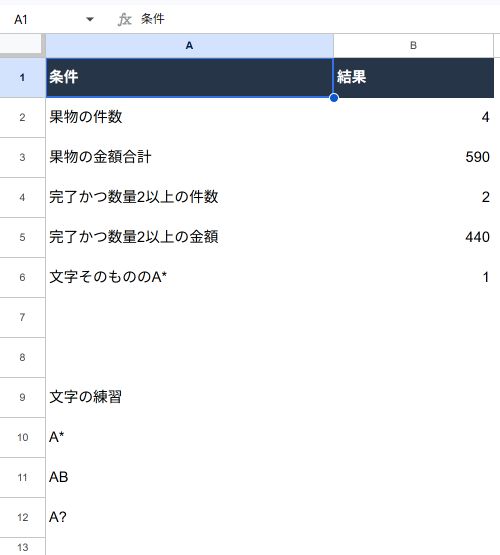
別のシートを「集計」とし、A2から順に「果物の件数」「果物の金額合計」「完了かつ数量2以上の件数」「完了かつ数量2以上の金額」と入力します。
B2、B3、B4、B5へ次の式を1つずつ入れます。
=COUNTIF('売上'!$B$2:$B$7,"果物")=SUMIF('売上'!$B$2:$B$7,"果物",'売上'!$E$2:$E$7)=COUNTIFS('売上'!$C$2:$C$7,"完了",'売上'!$D$2:$D$7,">=2")=SUMIFS('売上'!$E$2:$E$7,'売上'!$C$2:$C$7,"完了",'売上'!$D$2:$D$7,">=2")SUMIFは条件範囲・条件・合計範囲の順です。
SUMIFSは合計範囲を先頭に置き、条件範囲と条件を対で続けます。
すべての条件範囲を同じ行数にそろえます。
確認結果と切り分け
| 条件 | 結果 |
|---|---|
| B2:果物の件数 | 4。重複するP01の2行も数える |
| B3:果物の金額 | 590=200+300+0+90 |
| B4:完了かつ数量2以上 | 2。売上2行目と6行目 |
| B5:その金額合計 | 440=200+240 |
| 果物を衣類へ変える | この練習表では件数・合計とも0 |
| 金額が想定と違う | 条件範囲・合計範囲・入力の数値型を確認 |
0という結果だけでは、該当行がないのか、該当行の金額が0なのかを区別できません。
必要なら同じ条件のCOUNTIFSも併せて確認します。
ワイルドカードと文字そのもののアスタリスク
集計のA10:A12にA*、AB、A?を入れ、別の空きセルで次の式を試します。
~*はワイルドカードではなく、文字そのものの*を指定する書き方です。
公式仕様からの期待値は1です。
=COUNTIF(A10:A12,"A~*")配布XLSXのB6は案内文なので、Google Sheetsに取り込んだ後、この式をB6へ入力してください。
Google用の式はTXTに含めています。
Google Sheetsで実行すると、文字そのものの「A*」だけを数えて1になります。
大文字・小文字はCOUNTIFでは区別されません。
元の状態に戻す
追加した集計列の式を外しても、売上の入力は残ります。
行を増やすときは2~7行という範囲を、条件範囲と合計範囲の両方で同じ長さに広げます。
1件の値を取り出す場合はVLOOKUP・XLOOKUP、該当する全行を見る場合はFILTERを使います。
公式資料
仕様はCOUNTIF、COUNTIFS、SUMIF、SUMIFSを参照してください。
練習ファイルの使い方
練習の入力と出力は本文のセル番地でそろえています。
Google用TXTとXLSXの互換性の違いは、各記事とZIPのREADMEで確認してください。