Googleドライブの共有は、まず「誰が開けるか」、次に「開いた人が何をできるか」を確認します。
リンクをコピーして送るだけでは、制限付きのファイルを相手が開けるようにはなりません。
本稿はマイドライブの通常のファイルを対象に、練習ファイルで設定を確認する手順を説明します。
制限付きとリンク共有を先に見分ける
自分が作った練習用テキストをマイドライブへ置き、選択して上部の「共有」を開きます。
「アクセスできるユーザー」に登録済みの相手、「一般的なアクセス」にリンクから開ける範囲が表示されます。
自分だけの練習なら、一般的なアクセスは「制限付き」のままにします。
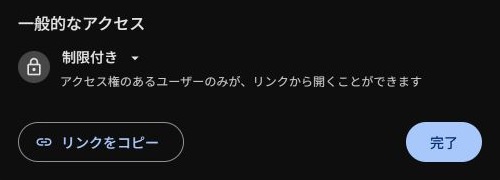
| 一般的なアクセス | 開ける人 |
|---|---|
| 制限付き | 登録されたユーザーだけが開ける。リンクの所持だけではアクセスできない |
| リンクを知っている全員 | リンクを入手した人が指定の役割で開ける。転送された場合も含む |
| 組織内など | Workspaceの設定で選択肢が変わる。表示される範囲を確認する |
特定の相手へ渡すなら、相手のGoogleアカウントのメールアドレスを指定し、必要な役割を選びます。
通知のチェックと宛先を確認してから送信します。
リンク共有を広げる前に、ファイル本文と同じフォルダーにある情報の扱いも確認してください。
本稿の撮影では宛先追加・通知送信・全員へのリンク公開を実施していません。
閲覧者・閲覧者(コメント可)・編集者の違い
| 役割 | 主な操作 | 本文編集 | 共有設定の変更 |
|---|---|---|---|
| 閲覧者 | 読む | 不可 | 不可 |
| 閲覧者(コメント可) | 読む・コメント | 不可 | 不可 |
| 編集者 | 読む・コメント・本文編集 | 可能 | 既定では可能。所有者の設定で制限できる |
表はコメントに対応する通常のファイルでの役割です。
テキストなど種類によって利用できる操作が異なります。
閲覧者のダウンロード・印刷・コピーは既定で許可される操作ですが、所有者が制限できます。変更する場合はファイルの「共有」→設定アイコンを開き、ダウンロード・コピー・印刷を許可するユーザーの項目で、制限したい役割のチェックを外します。表示される項目や組織の制限も確認してください。
「閲覧者だから保存できない」とは判断しないでください。
編集者は所有者と同じではなく、所有権の変更は別の操作です。編集者による再共有を制限する場合は、所有者が「共有」→設定アイコンを開き、「編集者がアクセス許可を変更して共有できるようにする」のチェックを外します。ただし共有フォルダー内のファイルでは、親フォルダーの権限も確認してください。
役割と所有者設定の範囲はGoogle公式の共有ヘルプで確認できます。
相手が開けない・編集できない場合の確認
相手が使っているアカウントと、共有先として登録したアカウントを照合します。
次に、登録した役割と一般的なアクセスを確認します。
相手が別アカウントで開いている場合は、公開範囲を広げず、対象のアカウントへ切り替えてもらいます。
組織外への共有が禁止されている場合は管理者の制限を確認します。
親フォルダーから継承した権限は、子ファイルだけで同じ相手の権限を低くする方法では取り消せません。
親の共有設定、または必要に応じたアクセス制限付きサブフォルダーを確認します。マイドライブでは、フォルダーの所有者がPCのブラウザーで「共有」→設定アイコン→「アクセスを制限」をオンにし、戻って共有相手を調整できます。手動でこの設定を付けられるのはフォルダーなので、特定ファイルだけを対象にする場合は専用のサブフォルダーを使います。
フォルダーへ移しただけで意図した権限になると決めつけず、移動後にも共有画面を確認します。
共有を戻すときの確認
自分が直接追加した相手は、その相手の役割メニューからアクセス権の削除を選び、保存後にユーザー一覧を再確認します。
全員へのリンク共有を戻すなら、一般的なアクセスを「制限付き」に変更して保存します。
親フォルダーやGoogleグループ経由のアクセスが残っていないかも確認してください。個別のユーザー権限を削除しても、その人がアクセス可能なグループに所属していたり、一般的なアクセスが広く設定されていたりすると、引き続き開ける場合があります。「アクセスできるユーザー」と「一般的なアクセス」の両方を確認します。
削除前に正当な共同作業者と必要なアクセスを確認します。
実画面では所有者だけのユーザー一覧と制限付きの状態を確認し、終了後にも所有者以外の権限が増えていないことを確認しました。
別アカウントからの閲覧・編集や通知メールの到着は、この練習では検証していません。
コピー後の権限と所有者も確認する
複製して渡す場合はGoogleドライブ│フォルダー直下のファイルをまとめてコピーする方法、保存容量の持ち主を調べる場合はGoogleドライブの容量が減らないときに見る順番|消しても空かない理由も確認してください。
リンクの見た目では、所有者・保存場所・アクセス範囲の違いは判断できません。
関連する既存記事と案内
関連する既存記事と商品案内を以下に掲載しています。
練習は本文の対象範囲を確認して進め、未検証の実行を確認済みとして扱わないでください。
よくある質問:Googleドライブの共有設定で迷ったときのチェックリスト
Googleドライブの共有は、何から確認しますか?
まず「誰が開けるか」、次に「開いた人が何をできるか」を確認します。リンクをコピーして送るだけでは、制限付きのファイルを相手が開けるようにはなりません。
「制限付き」と「リンクを知っている全員」は、何が違いますか?
制限付きは、登録されたユーザーだけが開け、リンクの所持だけではアクセスできません。リンクを知っている全員は、リンクを入手した人が、指定の役割で開けます。転送された場合も含みます。
閲覧者・閲覧者(コメント可)・編集者は、何が違いますか?
閲覧者は本文を読むことができ、本文編集やコメントはできません。ただしダウンロード・印刷・コピーは所有者の設定などによります。閲覧者(コメント可)は、読む・コメントができます。編集者は、読む・コメント・本文編集ができ、共有設定の変更も既定では可能です。所有者の設定で制限できます。
相手が開けないときは、何を確認しますか?
相手が使っているアカウントと、共有先として登録したアカウントを照合します。次に、登録した役割と一般的なアクセスを確認します。相手が別アカウントで開いている場合は、公開範囲を広げず、対象のアカウントへ切り替えてもらいます。
親フォルダーから継承した権限は、子ファイルで取り消せますか?
取り消せません。親フォルダーから継承した権限は、子ファイルだけで、同じ相手の権限を低くする方法では取り消せません。親の共有設定、または必要に応じた、アクセス制限付きサブフォルダーを確認します。
共有を戻すには?
自分が直接追加した相手は、その相手の役割メニューから、アクセス権の削除を選び、保存後にユーザー一覧を再確認します。全員へのリンク共有は、一般的なアクセスを「制限付き」に変更して保存します。親フォルダーからのアクセスが残っていないかも確認してください。