結論から書くと、Figmaの料金は「どのプランか」と「何人に、どの種類のシートを付けるか」の掛け算で決まります。
シートはファイル1枚の単位ではなく、1人に1つ付く「人の席」で、フル・Dev・コラボ・閲覧の4種類があります。
2026年11月1日の公式の料金ページでは、プロフェッショナルプランのフルシートは年払いで月2,400円、月払いで月3,000円でした(税別)。
1人で使うなら、まず無料のスタータープランで始め、ファイル数・ライブラリ・Dev Modeが足りなくなった時点で、プロフェッショナルのフルシート1つに上げるのが無駄の少ない順番です。
- 確認日:2026年11月1日(料金は変わりやすいので、契約の前に公式の料金ページで確かめてください)
- 見たもの:公式の料金ページ(日本語版の円表示とドル表示、年払いと月払いの切り替え)、公式ヘルプのシート・請求・承認・税の記事、2024年12月10日の公式ブログ
- 実機で確かめたこと:Figmaデスクトップアプリ126.10.13(日本語表示)、Windows 11 Pro、無料のスタータープランで、使用状況の画面とDev Modeを開いたときの表示、ドラフトのページ数
- 有料プランで確かめたこと(2026年11月2日):教育プランのチームで、管理者のアカウントから管理者ページの表示を見ました(設定は変えていません)
- 確かめていないこと:プロフェッショナル以上の有料プランの契約・シートの購入と変更・メンバーの招待・請求の画面(アップグレードの操作はしていません)、実際の請求書の金額と消費税の額
最短の手順と早見表
料金を決める手順は次の4つです。
- まず無料のスタータープランで、ドラフトに作って試す
- 足りない機能(チームのファイル数・ライブラリ・Dev Mode・30日より前の履歴)が出たら、プランを上げるか考える
- 使う人ごとに、フル・Dev・コラボ・閲覧のどのシートが要るかを決める
- 公式の料金ページで、円かドル、年払いか月払いを切り替えて金額を確かめる
迷ったときは、次の表で「まず試す」から見てください。
| やりたいこと | まず試す | だめなときの次の一手 |
|---|---|---|
| 個人で趣味や練習に使う | スタータープラン(無料)のドラフト | ファイル整理やライブラリが要るならプロフェッショナルのフルシート |
| 1人で仕事のデザインを作る | プロフェッショナルのフルシート1つ | 長く使うと決まったら年払いに切り替える |
| 開発者がデザインを見てコードを書く | Devシート | 注釈や計測を自分で付けるならフルシート |
| FigJamやSlidesだけ使う人がいる | コラボシート | Figma Designで編集もするならフルシート |
| 見てコメントするだけの人がいる | 閲覧(無料) | Dev Modeで詳しく調べるならDevシート |
| 学生・教員として使う | 教育プランの申請 | 対象外なら上の行と同じ順で選ぶ |
教育プランの申請は、Figma教育プランの申請方法にまとめています。
Figmaの料金プランと月額(2026年11月1日時点)
公式の料金ページ(日本語)を2026年11月1日に開くと、プランはスターター・プロフェッショナル・ビジネス・エンタープライズの4つでした。
英語のページでは、日本語のビジネスにあたるプランを「Organization」と書いています。
日本語のページは最初から通貨が「¥ JPY」になっていて、通貨の欄で「$ USD」に切り替えられました。
円の表示(1シートあたりの月額)
| プラン | フルシート | Devシート | コラボシート |
|---|---|---|---|
| スターター | 無料 | なし | なし |
| プロフェッショナル(年払い) | 2,400円 | 1,800円 | 450円 |
| プロフェッショナル(月払い) | 3,000円 | 2,250円 | 750円 |
| ビジネス(年払いのみ) | 8,300円 | 3,750円 | 750円 |
| エンタープライズ(年払いのみ) | 13,600円 | 5,250円 | 750円 |
表の金額は、料金ページに「¥2,400/月」のように1か月あたりで出ていた数字です。
年払いの2,400円は1か月あたりの表示なので、1年分は単純計算で28,800円になります。
年払いと月払いの切り替えはプロフェッショナルの欄にだけあり、ビジネスとエンタープライズには「年払い」とだけ書かれていました。
ドルの表示(1シートあたりの月額)
| プラン | フルシート | Devシート | コラボシート |
|---|---|---|---|
| プロフェッショナル(年払い) | 16ドル | 12ドル | 3ドル |
| プロフェッショナル(月払い) | 20ドル | 15ドル | 5ドル |
| ビジネス(年払い) | 55ドル | 25ドル | 5ドル |
| エンタープライズ(年払い) | 90ドル | 35ドル | 5ドル |
円とドルの表示を比べると、ほとんどの欄で円の金額がドルのちょうど150倍でした(ビジネスとエンタープライズのフルシートだけ少しずれます)。
公式ヘルプによると、2023年4月から、有料プランは日本円を含む5つの通貨で支払えます。
表示価格は税別。日本では消費税が加わる
公式ヘルプ「売上税とVAT」には、Figmaのウェブサイトの価格に売上税や付加価値税は含まれていないと書かれています。
同じ記事の日本の項目では、チームや組織の登録住所が日本なら、セルフサービスでの購入に日本の消費税(JCT)が加わると説明されています。
料金ページの金額をそのまま予算にすると税の分だけ足りなくなるので、見積もりでは消費税を足して考えてください。
AIクレジットもシートで決まる
料金ページでは、各シートに毎月のAIクレジットが付いていました。
- スターター:1日150、月に最大500
- フルシート:プロフェッショナルで月3,000、ビジネスで月3,500、エンタープライズで月4,250
- Dev・コラボ・閲覧のシート:月500
クレジットは、Figma MakeなどのAI機能を使うときに消費されます。
シートとは:ファイルではなく「人の席」
シートという言葉から「ファイルを1つ作るごとにお金がかかる」と考えがちですが、Figmaのシートは使う人に付けるものです。
公式ヘルプ「Figmaでのシートの管理」では、プランごとに各ユーザーに1つのシートを割り当て、そのシートの種類で使える製品が決まると説明しています。
同じヘルプでは、どのファイルを開いて編集できるかは、シートとは別のファイルの権限で決まるという説明もありました。
つまり、有料プランで編集できるかどうかは「シートの種類」と「ファイルの権限(編集可・閲覧のみ)」の両方で決まる、ということです。
権限の付け方は、Figmaの共有権限の設定方法で画面つきで説明しています。
4つのシートの違い
| シート | 使える製品 | Figma Designのファイル | Dev Mode |
|---|---|---|---|
| フル | Figma Design・Make・Draw・Sites・Motion・FigJam・Slides・Buzzなど全部 | 作成・編集できる | 使える |
| Dev | Dev Mode・FigJam・Slides・Buzz | 閲覧とコメント | 使える |
| コラボ | FigJam・Slides・Buzz | 閲覧とコメント | 基本のインスペクトだけ |
| 閲覧(無料) | Design・FigJam・Slidesの閲覧とコメント | 閲覧とコメント | 基本のインスペクトだけ |
表は、料金ページの「シートとは何ですか?」と公式ヘルプのシートの表をまとめたものです。
料金ページには、Figma MotionとFigma Sitesのベータ版はフルシートで使えると書かれていました。
Sitesの公開の条件は、Figma Sitesの公開方法で詳しく扱っています。
Devシートでは注釈や計測を付けられない
Devシートを選ぶ前に知っておきたいのが、注釈(アノテーション)と計測の扱いです。
公式ヘルプでは、測定値とアノテーションを追加できるのはフルシートを持ちファイルの編集権限がある人で、フルシートかDevシートなら閲覧ができると説明しています。
開発者が自分で計測を書き込んで仕様をまとめる使い方なら、Devシートでは足りず、フルシートが必要です。
Dev Modeの画面の使い方は、Figma Dev Modeの使い方にまとめています。
見るだけの人に有料のシートは要らない
料金ページには、有料プランなら追加のシートを買わずに、ほかの人にファイルの閲覧とコメントを許せると書かれています。
同じページのよくある質問では、無料の閲覧者でも、計測値やプロパティの値の確認、CSS・iOS・Androidのコードのコピー、アセットの書き出し、コメントができるという説明でした。
確認やレビューだけの人まで有料のシートにすると、その分だけ毎月の金額が増えます。
無料のスタータープランでできること・上限
公式ヘルプのスタータープランの概要(英語)では、スタータープランを個人のプロジェクトやFigmaを試したい人向けの無料プランとしています。
| 項目 | スタータープランの上限 |
|---|---|
| ドラフト(フォルダに入れていないファイル) | 無制限 |
| チームのフォルダ | 1つ |
| フォルダの中のファイル | DesignとSitesで合計3つ、FigJam 3つ、Slides 3つ |
| バージョン履歴 | 30日 |
| チームライブラリ | 使えない |
| Dev Mode | 使えない |
| ドラフトへの招待 | 閲覧のみの権限だけ |
| AIクレジット | 1日150、月に最大500 |
表は、2026年11月1日に見た公式ヘルプのスタータープランの概要と料金ページの内容です。
使用状況の画面で上限を確かめる
デスクトップアプリのファイルブラウザで、左の「内容を確認 ご利用のプランと使用状況」を押すと、「スターターハブ」の窓が開きました。
左の「使用状況」を選ぶと、AIクレジットが「0/500 月次」、ファイルが「3/3」と出て、上限に達したという赤い文字の案内がありました。
ファイルの横の「i」にマウスを重ねると、「DesignとSites間で合計3ファイル」と表示されました。
このチームのフォルダには、すでにファイルが3つ入っていたためです。
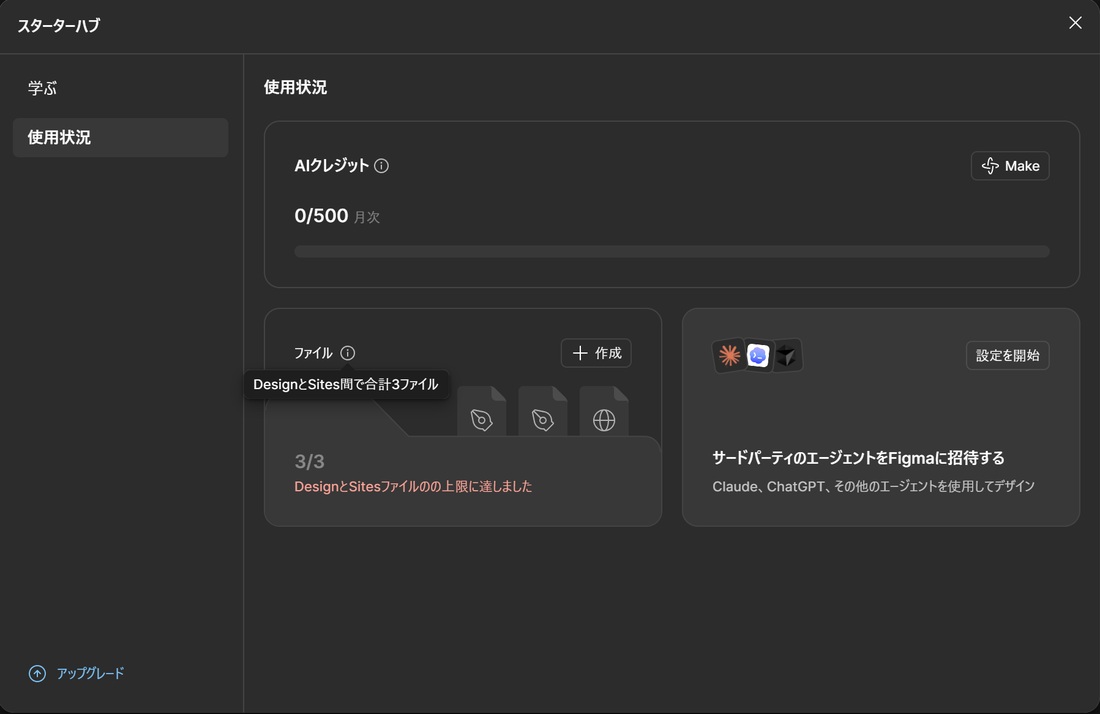
チームのサイドバーにも、チーム名の横に「無料」のラベルが付いていました。
公式ヘルプによると、有料のプロフェッショナルプランのチームなら、ここに「プロフェッショナル」と出ます。
Dev Modeは有料プランへの案内が出る
スタータープランのドラフトを開き、下のツールバーのいちばん右にあるDev Modeの切り替えを押しました。
すると「アップグレードしてDev Modeで作業する」という窓が開き、「プロフェッショナルにアップグレード」と「デザインモードに戻る」のボタンが出ました。
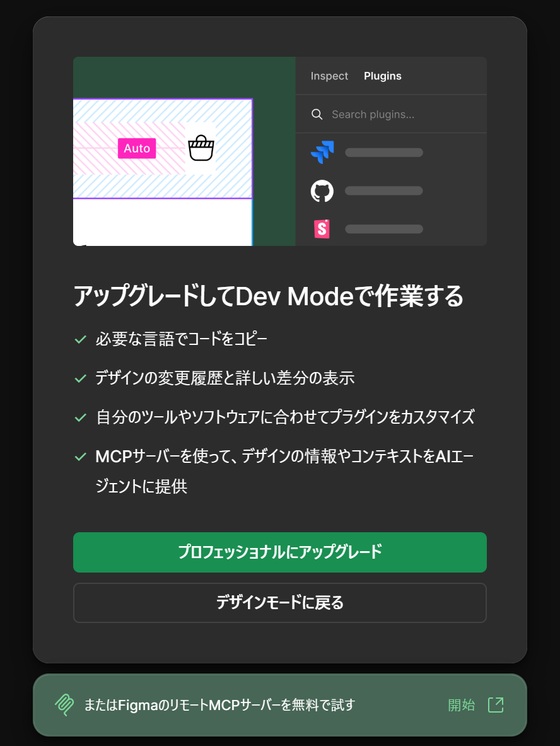
今回は「デザインモードに戻る」を押し、アップグレードはしていません。
ドラフトでは4ページ目も作れた
公式ヘルプの「プランをアップグレードまたはダウングレードする」には、スタータープランのデザインファイルは最大3ページと書かれています。
ところが、新しく作ったドラフトで左の「ページ」の+を押していくと、Page 4まで追加でき、上限の案内は出ませんでした。
試したのはドラフトだけで、チームのフォルダの中のファイルでページ数の上限がどう出るかは確かめていません。
ページの基本操作はFigmaのページの使い方にあります。
ライブラリと履歴も有料の案内が出る
スタータープランのドラフトでは、アセットの欄に、同じコンポーネントを複数のファイルで使うにはプロフェッショナルプランにアップグレードするよう案内が出ます。
この画面はFigmaのコンポーネントプロパティとはで確かめたものです。
バージョン履歴も、30日より前の版を見るにはプロフェッショナルプランが必要だと一覧の下に表示されます(Figmaのデタッチとはで確認)。
個人で使うならどのプランか
1人で使う場合の目安を、上の上限と料金から整理すると次のようになります。
| 使い方 | 向いているプラン | 理由 |
|---|---|---|
| 練習・趣味・ポートフォリオ作り | スターター(無料) | ドラフトは無制限に作れる |
| 1人で仕事のデザインを作る | プロフェッショナルのフルシート1つ | ファイルとプロジェクトが無制限、ライブラリ、Dev Modeが使える |
| 相手と一緒に編集したい | プロフェッショナル(相手にもフルシート) | スタータープランのドラフトには閲覧のみでしか招待できない |
| 学生・教員 | 教育プラン | 対象者はプロフェッショナルなどを申請で使える |
1人でプロフェッショナルにするなら、必要なのはフルシート1つで、月払いなら月3,000円、年払いなら月2,400円の表示です(2026年11月1日、税別)。
まず月払いで試し、続けると決めてから年払いに切り替えると、使わなくなったときの支払いを抑えられます。
公式ヘルプでは、Figmaのサブスクリプションは返金できないと書かれているので、年払いは使い続ける見込みが立ってからにしてください。
同じヘルプでは、プロフェッショナルプランの支払いはクレジットカードかSEPAデビットだけと案内されています。
2025年3月の料金とシートの改定
今のシートの形は、2025年3月11日から始まったものです。
2024年12月10日の公式ブログでは、次の変更が発表されていました。
- 製品ごとに分かれていたシートを、1人1つのフル・Dev・コラボ・閲覧のシートにまとめる
- 有料のシートにはすべてFigJamとFigma Slidesが付く
- 費用が増えるシートのアップグレードは、初期設定で管理者の承認が要る形にする
- フルシートの値上げは、2025年3月11日以降の最初の更新日から適用する
ブログの料金表では、改定前と改定後の月額が次のように示されていました(ドル)。
| プラン(フルシート) | 改定前 | 改定後 |
|---|---|---|
| プロフェッショナル | 12〜15ドル | 年払い16ドル・月払い20ドル |
| ビジネス(Organization) | 45ドル | 55ドル |
| エンタープライズ | 75ドル | 90ドル |
同じ表で、プロフェッショナルのDevシートは2025年3月11日に新しく設けたもの(年払い12ドル・月払い15ドル)、コラボシートは年払い3ドル・月払い5ドルとされていました。
2026年11月1日の料金ページのドルの金額は、ブログの改定後の表と同じでした。
意図しない課金を防ぐ:管理者の承認
チームで使うときに心配なのが、メンバーが勝手に有料のシートに上がって請求が増えることです。
公式ヘルプ「新しいシートの承認設定を設定する」では、管理者がシートの種類ごとに次の3つから承認の方法を選べると説明しています。
| 承認の設定 | 動き |
|---|---|
| シートの手動承認 | すべてのリクエストを管理者が手で承認する |
| 空いているシートがある場合を除き、手動で承認(初期設定) | 買ってあるのに誰にも割り当てていないシートがあれば自動で付き、無ければ管理者の承認を待つ |
| シートの自動承認 | すべて自動で承認し、空きが無ければ新しいシートを買う |
承認を待つ間、リクエストした人はそのシートの機能を最大3日間だけ仮に使えると、同じヘルプに書かれています。
請求を増やしたくないなら、初期設定のままにするか「シートの手動承認」を選び、管理画面でリクエストを確かめてから承認してください。
教育プランの管理者ページで見えたもの
2026年11月2日に、有料の教育プランのチームで、管理者のアカウントから管理者ページを開いて見ました。
ファイルブラウザの左の「管理者」を押すと、左の欄に並んだのは「ユーザー」「未割り当てのドラフト」「設定」の3つだけです。
ユーザーの一覧にシートの列は無い
「ユーザー」の一覧の列は、名前・エデュケーションステータス・最終アクティブの3つでした。
フル・Dev・コラボのような、シートの種類を表す列はありません。
エデュケーションステータスは「確認済み」か「未確認」で、上には「管理者」「未確認ユーザー」で絞り込むボタンが並んでいます。

自分の行を開いた詳細にも、役割「デザイン」と参加の時期が出ているだけで、シートの欄はありませんでした。
設定に承認や請求の項目は無い
「設定」は「プラン」「リソース」「AI」の3つの欄に分かれていました。
プランの欄は「プランをアップグレード」の1行だけで、プロフェッショナルかビジネスに上げると共有チームライブラリなどが使える、という説明です。
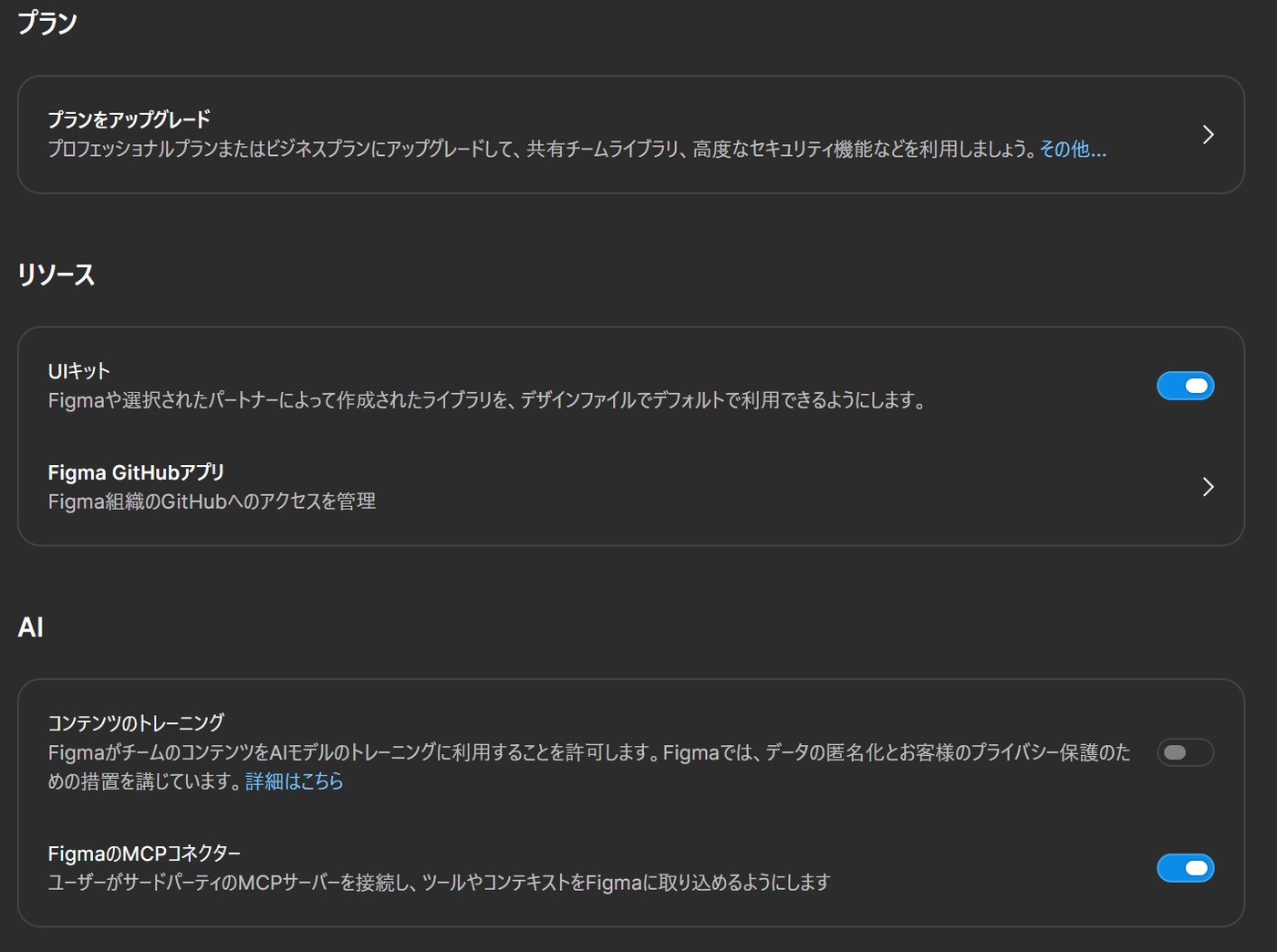
上の節で紹介した新しいシートの承認設定(シートの手動承認など)や、請求・シートの数を見る画面は、この管理者ページには見当たりませんでした。
AIの欄には「コンテンツのトレーニング」と「FigmaのMCPコネクター」の切り替えがあり、どちらも触っていません。
教育プランで実際に使えたもの
同じアカウントでは、無料のスタータープランで有料の案内が出ていた機能が使えました。
- Dev Modeへの切り替え(アップグレードの窓は出ない)
- チームのフォルダに入れたファイルのライブラリとしての公開と、別のファイルでの利用
- 30日の制限の案内が出ないバージョン履歴と、名前付きの版の保存
- AIバランスの表示は「毎月3,000クレジット」
ライブラリの流れはFigmaのコンポーネントプロパティとは、AIクレジットの表示はFigmaのAIクレジットとはに画面つきで書いています。
教育プランの条件(公式ヘルプ)
公式ヘルプ「Figma for Education」(英語)によると、教育プランは2つのプランのどちらかを無料で使う仕組みです。
- 大学・ブートキャンプ・高校の学生と教員:プロフェッショナルプラン
- K-12(学校や地域を通じて使う場合)の学生と教員:エンタープライズプラン
- 確認の有効期間:高校と大学は学生1年・教員2年
- AIクレジット:教育プランの人は毎月3,000
- 教育プランの人と、お金を払う教育プラン以外の人は、同じプロフェッショナルのチームに入れない
同じヘルプには、確認の期限が切れるとチームのメンバーは閲覧のみに下がるとも書かれています。
料金ページの金額やシートの表は、教育プランにはそのまま当てはまらないので、申請の条件はFigma教育プランの申請方法で確かめてください。
シートの追加・削除と請求の仕組み
公式ヘルプ「プロフェッショナルプランの請求を管理」から、プロフェッショナルプランの請求で間違えやすい点をまとめます。
- フル・Dev・コラボのシートは好きな数だけ買え、閲覧のシートは無料で買う必要がない
- 年払いの途中で有料のシートを足すと、そのシートは別に月払いで請求される
- シートを承認・追加した日から日割りで計算され、次の請求に加わる
- 誰にも割り当てていないシートにも料金がかかる
- 月払いで誰にも割り当てていないシートは、翌月には更新されない
- メンバーを無料の閲覧シートに移しても、日割りの返金はない
年払いの更新が近づくと、更新の30日前から管理画面の上にバナーが出て、次の年のシート数を調整できると説明されています。
料金・シートで困ったときの注意と対処
ファイルが作れない・編集できなくなった
スタータープランのチームのフォルダは、DesignとSitesのファイルが合計3つまでです。
使用状況が「3/3」なら、新しいファイルはドラフトに作るか、要らないファイルをごみ箱へ移してください。
公式ヘルプでは、プロフェッショナルからダウングレードしたときに上限を超えたファイルは編集できなくなり、ドラフトか別のチームに移せば編集を続けられると案内しています。
Dev Modeを押すとアップグレードの窓が出る
スタータープランではDev Modeは使えないので、この窓が出るのは不具合ではありません。
有料プランなのに出るときは、自分のシートがフルかDevかを確かめ、コラボや閲覧なら管理者にシートをリクエストしてください。
編集可の権限をもらったのに編集できない
有料プランでは、ファイルの権限が「編集可」でも、シートがコラボや閲覧だとFigma Designのファイルは閲覧とコメントしかできません。
管理者にフルシートをリクエストし、承認されるのを待ってください。
請求が思ったより多い
まず、税(日本では消費税)が加わっていないかを確かめてください。
次に、年払いの途中で足したシートが別の月払いで請求されていないか、誰にも割り当てていないシートが残っていないかを、管理画面の請求で確かめます。
公式の料金ページのよくある質問によると、請求の内訳を見て管理できるのは、組織の管理者と請求グループの管理者だけです。
まとめ
- Figmaの料金は、プランと、人ごとに付けるシートの種類と数で決まる
- シートはファイルではなく人の席で、フル・Dev・コラボ・閲覧(無料)の4種類
- 2026年11月1日の表示で、プロフェッショナルのフルシートは年払い月2,400円・月払い月3,000円(16ドル・20ドル)で、税は別
- Devシートは注釈や計測を付けられず、閲覧だけの人には有料のシートは要らない
- 無料のスタータープランは、ドラフトは無制限だが、チームのフォルダのファイル・ライブラリ・Dev Mode・履歴に上限がある
- 費用が増えるシートの変更は、初期設定で管理者の承認が要る
- 教育プランの管理者ページはユーザー・未割り当てのドラフト・設定の3つで、シートの種類・承認設定・請求の欄は無かった(2026年11月2日)
次の一歩は、ファイルブラウザの「ご利用のプランと使用状況」を開き、今のファイル数とAIクレジットを確かめてから、プランを上げるかどうかを決めることです。
参考:Figmaの料金ページ、Figmaでのシートの管理、新しいシートの承認設定を設定する、プロフェッショナルプランの請求を管理、売上税とVAT、Updates to our pricing, seats, and billing experience、Figma for Education(11月2日に確認。ほかは2026年11月1日に確認)