Figma Designのページは、1つのファイル内にあるキャンバスを切り替える機能です。ワイヤー・デザイン・コンポーネントのように用途ごとの作業場所を用意できます。閲覧権限でページを見られますが、追加や管理には編集権限が必要です。
ページを分ける場面
| まとめたい内容 | 構成の例 |
|---|---|
| 制作段階 | 01_Wireframe/02_Design |
| メインコンポーネント | Componentsページへ集約 |
| 同じフローの関連画面 | 同じページに置き、セクションで囲む |
| 過去の検討案 | Archiveページへ分ける |
これは整理方法の一例です。ファイルごとの目的に合わせて名前を決めます。同時に見比べたい画面を別ページへ分けすぎると切り替えが必要になるため、その場合はセクションでまとめます。
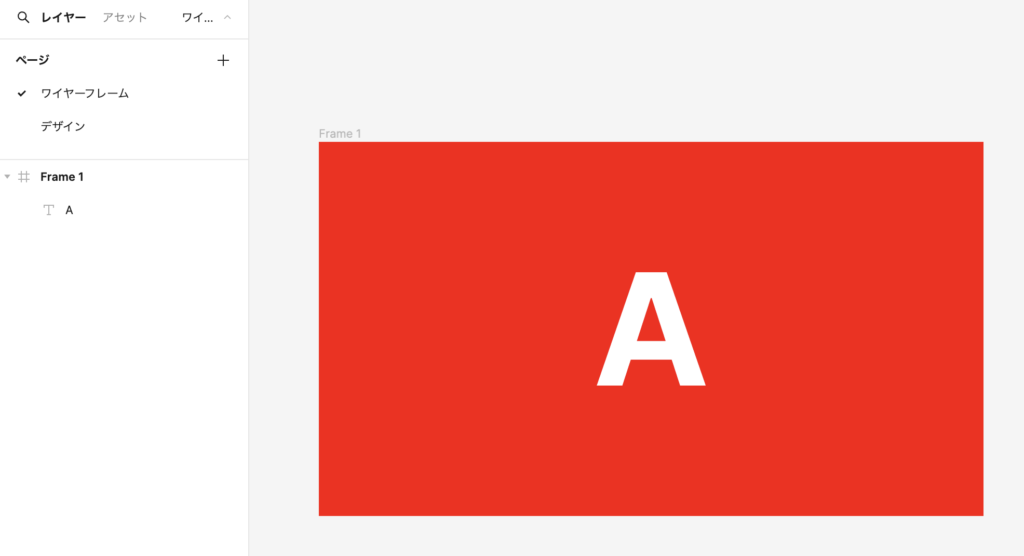
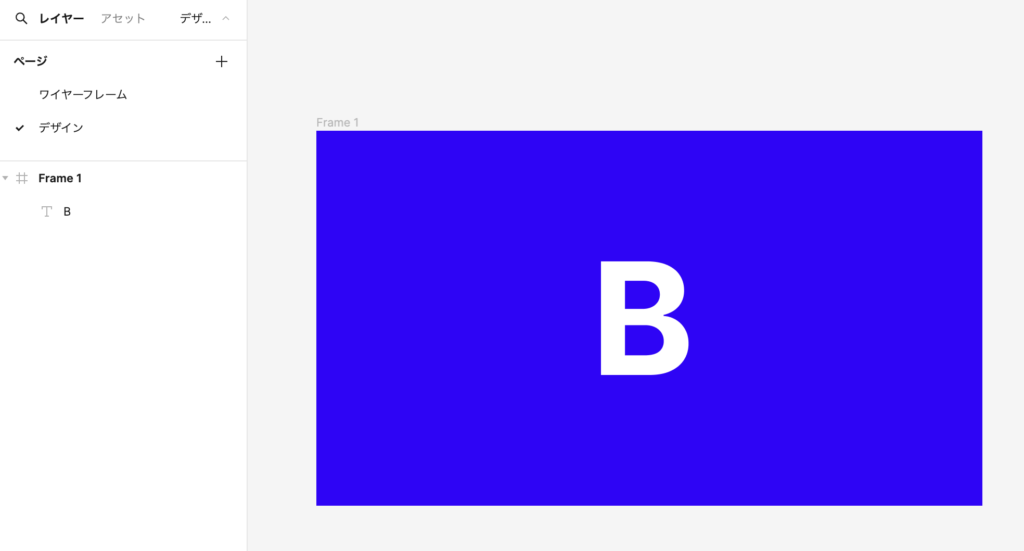
ページ一覧を開いて追加する
左サイドバーのファイル表示で、現在のページ名やページ一覧を開きます。新しいページを追加するプラスのボタンを選び、名前を入力します。現行UIではツールバーやページ見出しの位置が、下の旧UIと異なる場合があります。ページの作成・表示の公式手順
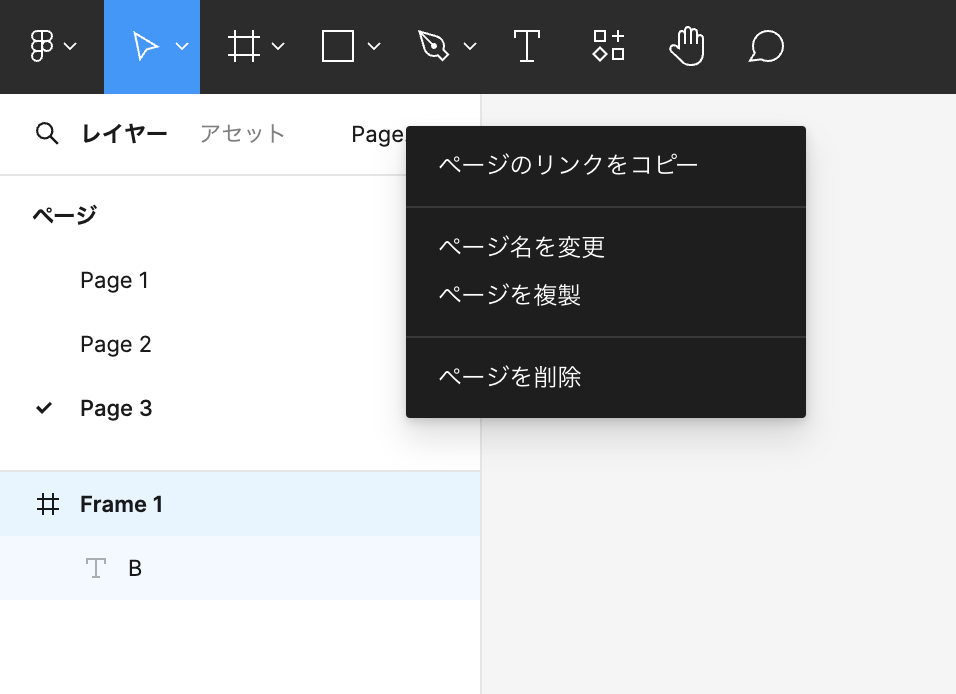
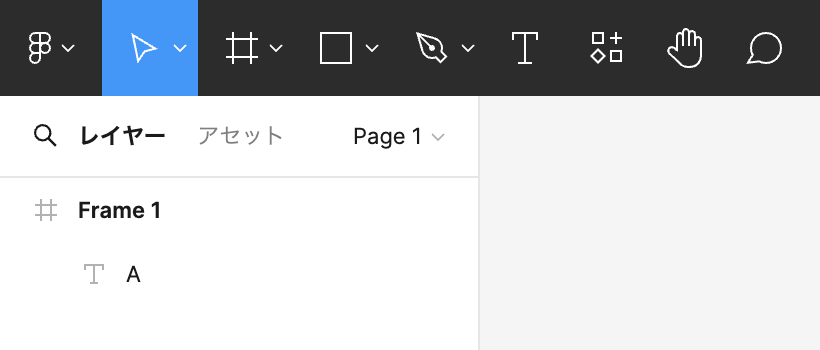
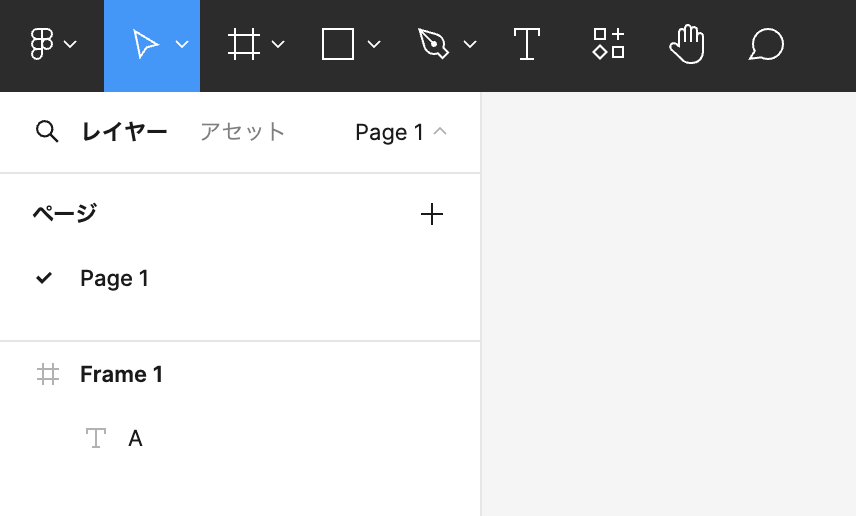
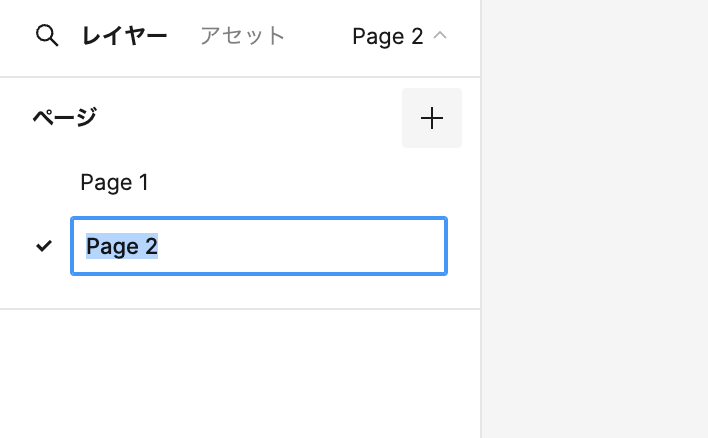
掲載画像は2024年3月のUIです。2026年10月のブラウザー検証では、素材コピーのファイルにPage 2を追加して、そこに検証用のボタンとプロトタイプ接続を作成できました。ファイルのプラン上限や全権限パターンを試した結果ではありません。
名前変更・複製・並べ替え
| 操作 | 手順 |
|---|---|
| 名前を変更 | ページ名をダブルクリック、または右クリックからRename |
| 複製 | ページ名を右クリックしDuplicate |
| 並べ替え | 一覧のページ名を上下へドラッグ |
| 空の区切りを作る | 空ページの名前の先頭に「-」を付ける |
複製するとページ内のデザインもコピーされます。比較用の案を作るときは、複製後に名前を変更して元の案と区別します。区切り用のページは、内容があるページでは作成できません。管理操作の公式説明
レイヤーを別ページへ移動する
- 移したいフレームなどを選択します。
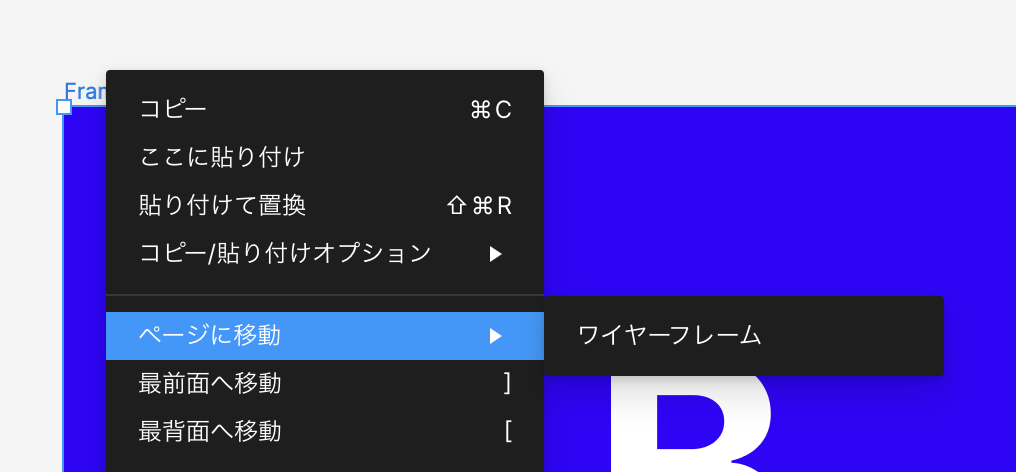
- 右クリックしてMove to page(ページに移動)を開きます。
- 移動先を選択し、そのページで配置を確認します。
この操作では移動先の同じ座標へ配置され、関連するコメントも保持されます。移動の公式説明
追加できない場合の3ページ制限
Starterチームのファイルは、1ファイルにつき最大3ページです。ページが増やせない場合は、編集権限、すでにあるページ数、ファイルが属するチームのプランを確認します。公式のページ数条件
Starterだからといって、目的の違う画面を無理に1つのフレームへ押し込む必要はありません。限られたページ内に複数フレームを置き、セクションと名前で整理する方法もあります。
ページの削除とリンク共有
ページ名の右クリックメニューからDeleteを選ぶと、ページ内の要素も削除されます。残したい要素は先に別ページへ移し、複製や保存した内容を確認してから削除します。
ページ名からリンクをコピーすると、対象ページへの移動先を共有できます。リンクのコピーだけで、ファイルのアクセス権を付与したことにはなりません。共有先にファイルの閲覧権限があるかを確認します。
ファイル一覧の表示はサムネイルの設定、ページ内に作るボタンや画面配置はオートレイアウトで確認できます。
よくある質問:Figmaのページで迷ったときのチェックリスト
Figmaのページとは、何ですか?
Figma Designのページは、1つのファイル内にあるキャンバスを切り替える機能です。ワイヤー・デザイン・コンポーネントのように、用途ごとの作業場所を用意できます。閲覧権限でページを見られますが、追加や管理には編集権限が必要です。
ページは、どうやって追加しますか?
左サイドバーのファイル表示で、現在のページ名やページ一覧を開き、新しいページを追加するプラスのボタンを選んで、名前を入力します。現行UIでは、ツールバーやページ見出しの位置が、記事内の旧UIの画像と異なる場合があります。
ページを複製すると、中身もコピーされますか?
コピーされます。複製するとページ内のデザインもコピーされます。比較用の案を作るときは、複製後に名前を変更して、元の案と区別します。
レイヤーを別のページへ移すには?
移したいフレームなどを選択し、右クリックしてMove to page(ページに移動)を開き、移動先を選択します。この操作では移動先の同じ座標へ配置され、関連するコメントも保持されます。
ページを追加できないのは、なぜですか?
Starterチームのファイルは、1ファイルにつき最大3ページと説明しています。ページが増やせない場合は、編集権限、すでにあるページ数、ファイルが属するチームのプランを確認します。最新の条件は、Figma公式で確認してください。
ページを削除すると、どうなりますか?
ページ名の右クリックメニューからDeleteを選ぶと、ページ内の要素も削除されます。残したい要素は、先に別ページへ移し、複製や保存した内容を確認してから削除します。