Microsoft IMEのオン・オフを、無変換・変換キーやCtrl+Spaceへ割り当てる方法を紹介します。IMEオンは日本語を変換して入力できる状態であり、すべての文字を全角にする指定ではありません。
現行IMEの設定を先に説明し、後半に旧IMEの画面を残しています。掲載画像は2016年・2021年当時のもので、現行Windowsの実機確認画像ではありません。
現行IMEでキーを割り当てる手順
現行IMEでは「設定」内の「キーとタッチのカスタマイズ」を使います。変更前の割り当てを控え、元の変換操作を失ってよいか確認してください。無変換・変換キーを使う例は、そのキーがある日本語配列キーボード向けです。
- どの切り替え方がよいかを決める。「無変換」と「変換」で、確実にオフとオンを切り替えたいか、Ctrl + Spaceでトグルしたいか。
- タスクバーのIMEアイコン(「あ」または「A」)を右クリックし、「設定」から「キーとタッチのカスタマイズ」を開く。
- 「キーの割り当て」をオンにする。キーを分ける場合は、無変換キーにIME-オフ、変換キーにIME-オンを割り当てる。
- 1つのキーで切り替える場合は、同じ画面のCtrl+SpaceにIME-オン/オフを割り当てる。
- 設定後、テキスト入力欄で、実際にキーを押して、切り替わるかを確認する。
- 必要に応じて、クラウド候補(予測変換)や、カタカナ変換のショートカットも確認する。
設定の入口はMicrosoft公式のIME説明を参照してください。未確定文字がないときと入力中の両方を練習文で試し、アプリ側のショートカットと競合する場合は元へ戻します。旧IMEへ戻す設定は互換性問題への対処用で、このキー設定のために切り替える必要はありません。
Microsoft IME 旧IMEの参考:無変換・変換キーでIMEを切り替える設定
以下は「プロパティ」「詳細設定」がある旧IMEでの操作記録です。現行IMEを使っている場合は、前項の設定を使ってください。
「無変換」キーで半角英数入力(IMEオフ)に切り替える設定を行います。
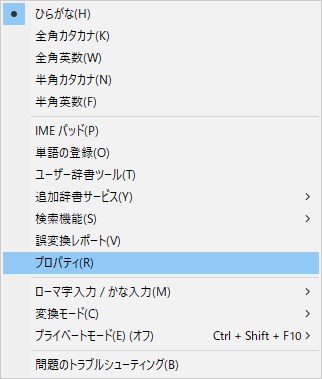
タスクバーのIMEアイコン(「あ」または「A」)を右クリックし、「プロパティ」を開きます。
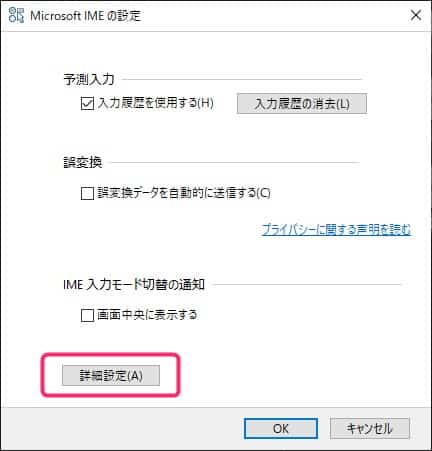
「詳細設定」をクリックします。
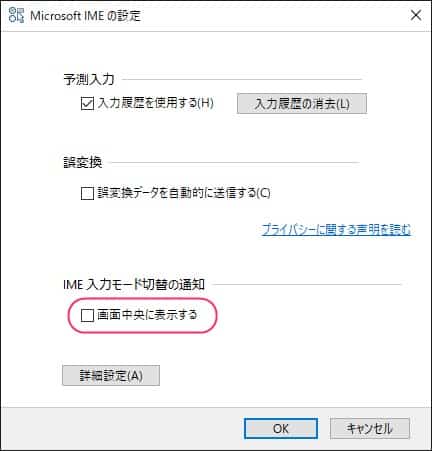
画面中央に入力モードの切り替え通知が表示される設定は、不要であれば「画面中央に表示する」のチェックを外してオフにしておきます。
「全般」タブを選択し、「編集操作」グループにあるキー設定の「変更」をクリックします。
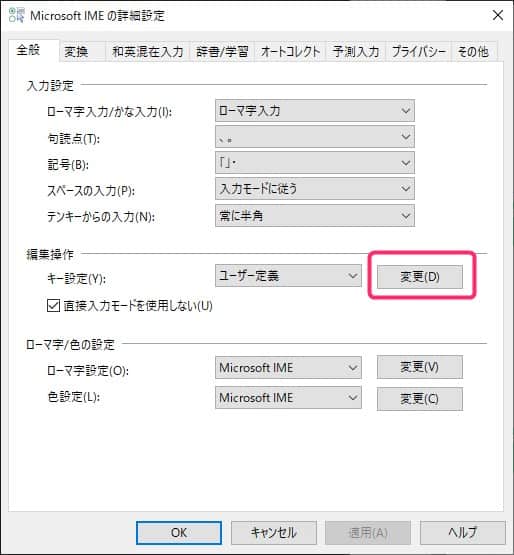
キー設定の一覧で次のように機能を割り当てます。
- 無変換:IME-オフ
- 変換:IME-オン
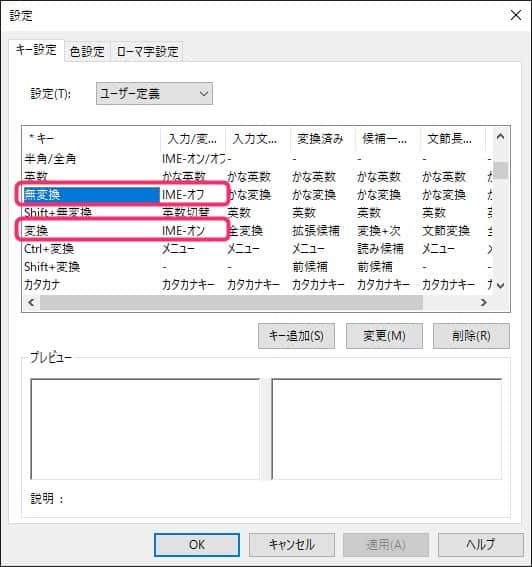
設定後、テキスト入力欄で「変換」キーを押すと日本語入力、「無変換」キーを押すと半角英数入力に切り替わるか確認します。
Microsoft IME 旧IMEの参考:Ctrl+SpaceでIMEを切り替える設定
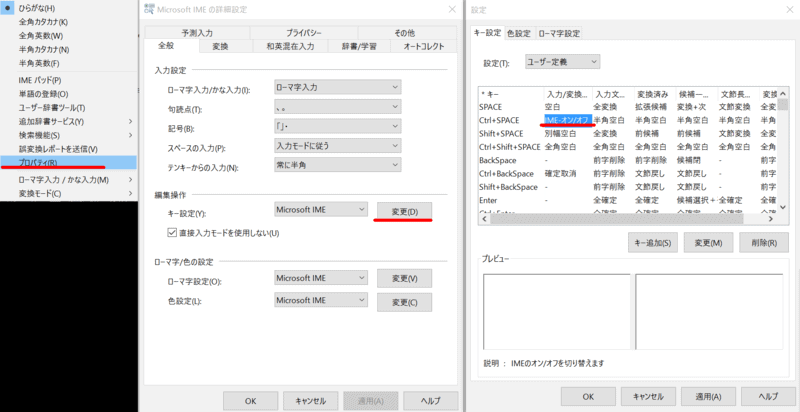
- タスクバーのIMEアイコンを右クリックします。
- 旧IMEでは「プロパティ」>「詳細設定」>「全般」タブの「編集操作」にあるキー設定の「変更」を開きます。
- 「Ctrl+SPACE」の機能割り当て欄で「IME-オン/オフ」を選択します。
これはIMEのオン・オフを切り替える設定です。入力済みの文字の全角・半角を一括変換する操作ではありません。
「半角/全角」キーよりもホームポジションに近い位置で操作できるため、入力の負担を軽減できます。
Microsoft IME便利な設定まとめ
予測入力と文字変換は、IMEのオン・オフとは別の機能です。
Microsoft IMEクラウド候補(予測変換)を表示する
- タスクバーのIMEアイコンを右クリックします。
- 現行IMEでは「設定」>「全般」の「予測入力」を開きます。旧IMEでは「プロパティ」>「詳細設定」>「予測入力」タブです。
- 利用したい場合に「クラウド候補」をオンにし、確認画面の説明を読んで選びます。下の画像は旧IMEの設定です。
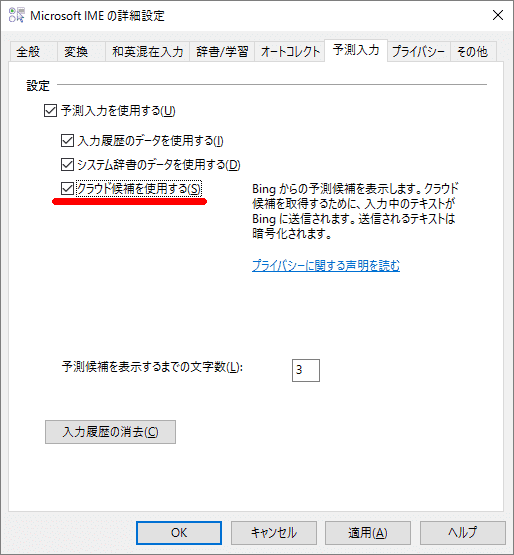
クラウド候補はBingを使った予測候補です。入力内容が暗号化されてMicrosoftへ送られるため、外部送信を避けたい入力環境ではオフにしてください。手順はMicrosoft公式のクラウド候補説明でも確認できます。
Microsoft IME入力変換のショートカットキー一覧
次は、IMEで文字を入力し、まだ確定していないときに使う変換キーです。キー設定やアプリによっては異なる動作になります。確定後に押すと、アプリ側の斜体や新規タブなどが実行される場合があります。
- 全角カタカナ変換:Ctrl+I(F7)
- 半角英数変換:Ctrl+T(F10)
Microsoft IMEまとめ:Ctrl + Spaceや無変換キーを活用した入力効率化
使いやすさはキー配列やアプリによって変わります。まず1つの割り当てを変え、未確定文字の扱いと普段使うアプリでの動作を確認してください。
なお、同様のキー割り当てや単語補完はGoogle 日本語入力などの他社製IMEでも設定可能です。
よくある質問:Microsoft IMEのキー設定で迷ったときのチェックリスト
「無変換」と「変換」キーで、切り替えるには?
現行IMEでは「設定」>「キーとタッチのカスタマイズ」でキーの割り当てをオンにし、無変換をIME-オフ、変換をIME-オンにします。元の割り当てを控えてから変更してください。
Ctrl+SpaceでIMEを切り替えるには?
現行IMEでは「設定」>「キーとタッチのカスタマイズ」のCtrl+SpaceにIME-オン/オフを割り当てます。旧IMEでは本文後半のプロパティから設定します。
入力モードの切り替え通知を消すには?
本文の「画面中央に表示する」は旧IMEの設定項目です。現行IMEに同じ項目があることを前提に探したり、通知を消すためだけに旧IMEへ戻したりする必要はありません。
クラウド候補(予測変換)を表示するには?
現行IMEの「設定」>「全般」>「予測入力」でクラウド候補を設定します。入力内容がMicrosoftへ送られる機能なので、利用環境に合わせて選びます。
ファンクションキーを使わずに変換するショートカットは?
未確定の入力文字列を対象に、Ctrl+Iで全角カタカナ、Ctrl+Tで半角英数へ変換します。確定済みの文章全体を変換するキーではありません。
Google 日本語入力でも、同じことができますか?
同様のキー割り当てや単語補完は、Google 日本語入力などの他社製IMEでも設定可能と説明しています。





