本記事では、Windows版Google 日本語入力でIMEのオン・オフをキーへ割り当てる方法と、記号の全角・半角設定を説明します。
IMEの有効化と、入力する文字をすべて全角にすることは同じではありません。
文字入力の効率化に向けてGoogle 日本語入力を導入した方向けに、おすすめのキー設定をまとめました。
キー設定を変える前の確認順
自分に合う設定を選ぶための、おおまかな流れです。
内容は、この記事の説明にもとづく目安です。
Google 日本語入力の画面や項目名は、バージョンによって異なることがあります。
実際の画面で、確認しながら進めてください。
- まず、IMEを有効・無効にするキーを分けるか、Ctrl+Spaceで切り替えるかを決める。ひらがな・無変換キーを使う例は、それらのキーがある日本語配列キーボード向け。
- IMEアイコン(「あ」または「A」)を右クリックして、「プロパティ」を開く。
- 「一般」タブの「キー設定の選択」にある「編集」をクリックし、「入力キー」列をクリックしてソートする。
- 選んだ方法に合わせて、キーの割り当てを変更する。「Muhenkan」はIMEを無効化、「Hiragana」などはIMEを有効化に割り当てる。Ctrl+Spaceにする場合は、「Hankaku/Zenkaku」の項目を「Ctrl Space」に変更し、モードごとのコマンドを設定する。
- 設定を適用して、実際に切り替わるかを、メモ帳などで確認する。
- 必要に応じて、半角アンダーバーの入力設定や、単語登録のショートカットも設定する。
ほかのソフトと同じキーを使っていると、切り替わらないことがあります。
うまくいかない場合は、割り当てたキーを変更してみてください。
Google 日本語入力:「ひらがなで全角」「無変換で半角」に切り替えるキー設定方法
「カタカナ ひらがな ローマ字」キーをIME有効化用に使う設定例です。
ただし、IMEがオンでも英数や記号の幅は入力モード・入力補助設定で変わります。
ひらがな入力へ固定したい場合は、そのモードへの切り替えコマンドも確認してください。
「無変換」キーをIME無効化に割り当てれば、直接入力へ切り替えるために使えます。
変更前に、そのキーが担っていた変換操作が使えなくなる点を確認してください。
変更前のキーマップは、編集メニューのエクスポートで保存しておきます。
戻す場合は保存したファイルをインポートしてください。
手順はGoogle公式のキー設定説明を参照しています。
掲載画像は2018年当時のもので、今回の現行GUIの実機確認ではありません。
Google 日本語入力の設定手順
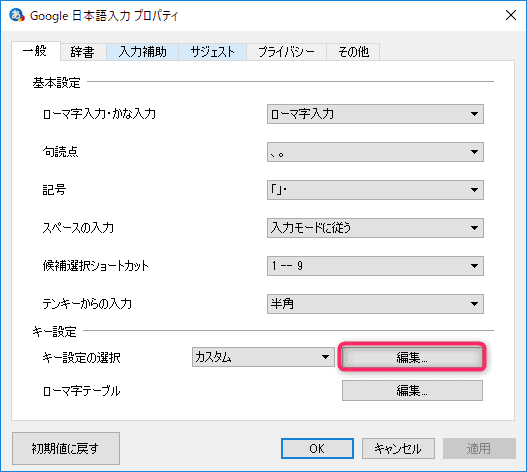
- タスクバー右下の通知領域にあるIMEアイコン(「あ」または「A」)を右クリックし、「プロパティ」を選択します。
- 「Google 日本語入力 プロパティ」が開いたら、「一般」タブの「キー設定の選択」にある「編集」をクリックします。
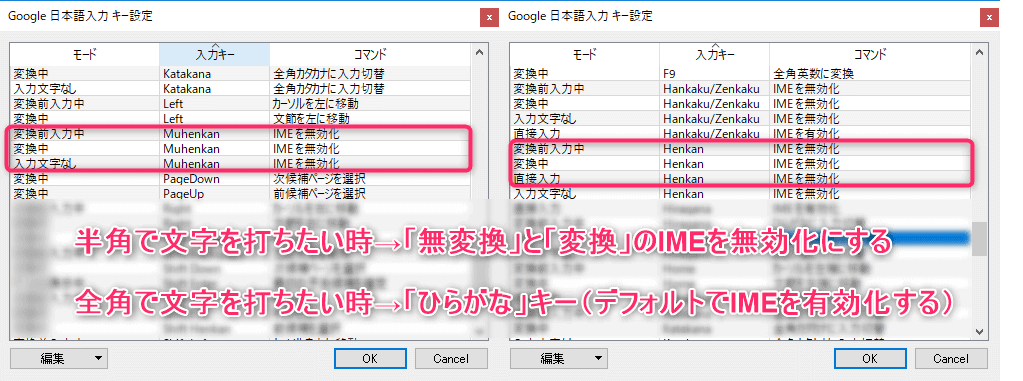
- 「入力キー」列でソートし、変更したいモードの「Muhenkan」をIMEを無効化へ割り当てます。入力中・変換中も変える場合は、練習文で未確定文字の扱いを確認してください。
- 「Hiragana」など使いたいキーを、対象モードでIMEを有効化へ割り当てます。「Henkan」は通常の変換操作にも使うため、必要がなければ変更しません。同じキーでもモードごとに処理が異なります。
Google 日本語入力:Ctrl+Spaceで半角/全角を切り替える設定方法
半角/全角キーの代わりに押しやすいキーでトグル切り替えを行いたい場合は、Ctrl+Spaceへの割り当てが便利です。
キーの設定手順
- 通知領域のIMEアイコンを右クリックし、「プロパティ」を選択します。
- 「キー設定の選択」の右側にある「編集」をクリックします。
- 「入力キー」列をクリックしてソートします。
- 元のHankaku/Zenkakuを残したい場合は、新しいエントリーにCtrl Spaceを追加して同じモードのコマンドを設定します。既存行のキー自体を置き換えると、元の半角/全角キーの割り当てが失われます。Ctrl Spaceの既存設定との重複・競合も確認してください。
- 「直接入力」モードのコマンドを「IMEを有効化」に設定します。
- 「入力文字なし」「変換前入力中」「変換中」では、Ctrl Spaceを「IMEを無効化」へ割り当てる設定例です。これまでの半角スペース入力などが変わる場合があります。未確定文字がある状態も、練習用の入力欄で確認してください。
文字入力のための便利なTIPSまとめ
あわせて設定しておくと作業効率が上がる便利な機能をまとめました。
全角入力でも常に半角アンダーバーを入力する方法
ファイル名などでアンダーバー(_)を入力する際、全角モードでは「_」になってしまい、半角英数への切り替えが必要になることがあります。
変換前に表示するアンダーバーの幅は入力補助で指定できます。
変換候補側の幅は別の設定です。
通知領域のIMEアイコン(「あ」など)を右クリックして「プロパティ」を開きます。
「入力補助」タブを選択し、「文字グループごとの全角/半角設定」でアンダーバーが含まれる記号グループを選択します。
「変換前文字列」の設定を半角に変更して「OK」をクリックします。
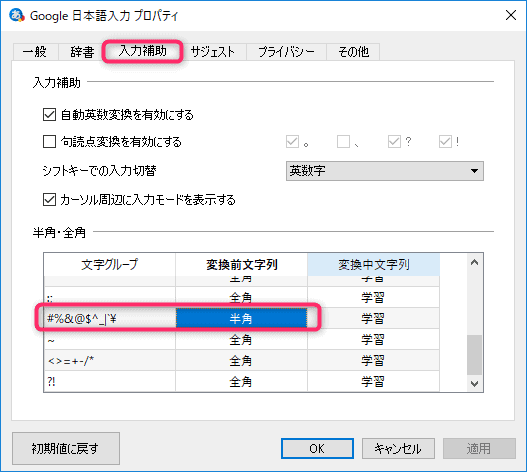
これは変換前の記号の幅を指定する設定です。
Google公式の入力補助説明では、変換前文字列と変換中文字列が分かれています。
変換候補の先頭も半角にしたい場合は後者も確認してください。
Google 日本語入力:単語登録のショートカット設定
メールアドレスや定型文など、よく使う語句を素早く呼び出せるようにショートカットを設定します。
- 通知領域のIMEアイコンを右クリックし、「プロパティ」を選択します。
- 「一般」タブの「キー設定の選択」で「編集」をクリックします。
- 画面左下の「編集」メニューから「エントリーの追加」をクリックします。
- モードを「入力文字なし」、キーに「Ctrl+F7」などの好みのキー、コマンドに単語登録関連の動作を指定します。
Google 日本語入力とMicrosoft IMEの切り替え方法
キーボードの「Windowsキー + Space」を押すと、インストールされているIMEを素早く切り替えられます。
確定後の再変換ショートカット
Ctrl+Backspaceに「確定取り消し」が割り当てられているキーマップでは、対応する入力欄で直前の確定を取り消せる場合があります。
入力中・変換中や別のキーマップでは動作が異なり、アプリ側の削除操作になることもあるため、キー設定と練習文で確認してください。
Google 日本語入力: 2つの「半角/全角」切り替え方法と文字入力に役立つTIPSまとめ
Google 日本語入力は語彙力や予測変換に優れており、無料で利用できます。
キー設定を用途に合わせてカスタマイズし、文字入力の効率化に役立ててください。
なお、Microsoft IMEにおけるキー設定や切り替え方法については、下記の記事で解説しています。
よくある質問:Google 日本語入力のキー設定で迷ったときのチェックリスト
ひらがなキーと無変換キーで、全角と半角を切り替えるには?
キー設定をエクスポートしてから、対象モードのMuhenkanをIME無効化、HiraganaなどをIME有効化へ割り当てます。
IMEオンは、すべての文字を全角にする指定ではありません。
半角/全角キーの代わりに、Ctrl+Spaceを使うには?
Ctrl Spaceのエントリーを追加し、直接入力ではIME有効化、それ以外の対象モードではIME無効化へ割り当てる例です。
元の半角/全角キーを残すか、Ctrl Spaceの既存操作を変えてよいかを先に確認します。
全角入力のままで、半角のアンダーバーを入力するには?
IMEアイコンを右クリックして「プロパティ」を開き、「入力補助」タブの「文字グループごとの全角/半角設定」で、アンダーバーが含まれる記号グループの「変換前文字列」を半角に変更します。
単語登録のショートカットは、どう設定しますか?
「キー設定の選択」で「編集」を開き、左下の「編集」メニューから「エントリーの追加」をクリックします。
モードを「入力文字なし」、キーにCtrl+F7などの好みのキー、コマンドに単語登録を設定します。
Google 日本語入力とMicrosoft IMEを切り替える方法は?
Windows+Spaceで登録済みの入力方式を選びます。
IME自体を選び替える操作と、選択中のIMEのオン・オフは別です。
この設定は、最新のWindowsでも同じですか?
この記事では、最新のWindowsやGoogle 日本語入力のバージョンでの画面を、再確認していません。
お使いの画面で、確認しながら設定してください。