本記事は2021年に使用したsparoma PTH-8の記録です。
CO2濃度の変化を換気の目安にするための機器で、測定値だけで健康状態や室内の安全を判定するものではありません。
筆者の比較は家庭用機器同士の表示比較です。
基準器や標準ガスを使った校正・精度試験ではなく、頭痛の原因や集中力への効果を調べたものではありません。
現在の価格・在庫やアプリの接続状況は、今回実機で確認していません。
本記事では、手頃な価格帯で導入しやすいCO2測定器「sparoma PTH-8」について、当時の使い勝手と表示値の比較を紹介します。
- CO2測定器「警告アラーム付き」
- 温度と湿度も計測
- アプリで情報を記録できる
sparoma PTH-8の外観と付属品
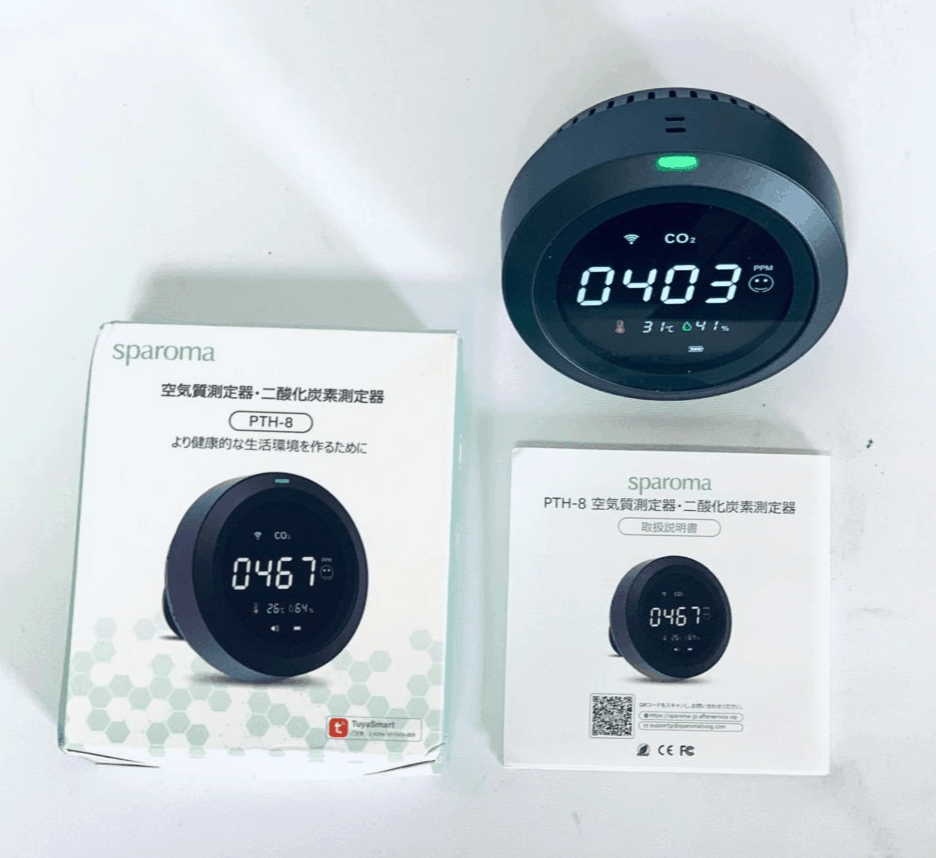
sparoma PTH-8のパッケージには以下の物が同梱されています。
- CO2計測器本体
- USBケーブル(TypeB)
- 説明書
計測方法
付属のUSBケーブルを本体に接続し、Aボタンを長押しすると電源が入ります。
起動後は購入品の説明書に従って値が安定するまで待ちます。
表示が安定したことだけで、値が正確だとは判断できません。
アプリと連動する
測定データを管理するため、スマート家電連携アプリ「TuyaSmart(ツヤ・スマート)」をスマートフォンにインストールします。



アプリでアカウント登録を済ませたら、デバイスの追加画面から「自動スキャン」を選択して検出を開始します。

さらに本体のBボタンを2回押すと、Wi-Fi接続待機モードに切り替わります。
Wi-Fiネットワークは2.4GHz帯に接続してください。

接続設定が完了すると、CO2濃度および温度の測定データがアプリへ反映されます。
sparoma PTH-8のスペックと特長
以下は旧レビューとメーカー説明書の外部転載にある仕様です。
NDIRという方式や測定範囲だけで、個体の測定精度は保証されません。
| 項目 | 内容 |
|---|---|
| サイズ | w8.3×h8.3×d3.2cm |
| 重量 | 145g |
| センサー | NDIRセンサー(非分散型赤外線吸収方式) |
| 警報システム | 顔文字の表情・ライト・ブザーでCO2濃度を3段階でお知らせ(緑・黄色・赤) |
| Wi-Fi コネクション | 2.4GHz Wi-Fi |
| アプリ | TuyaSmart |
| CO2測定範囲 | 400ppm〜5000ppm |
| 温度測定範囲 | -10℃〜40℃ |
| 湿度測定範囲 | 20%〜80% |
| バッテリー容量 | 2400mAh |
| 項目 | 操作 |
|---|---|
| 温度単位の切り替え(℃ / ℉) | Aボタンを押す |
| 電源のオン/オフ | Aボタンを長押し |
| バックライトのオン/オフ | Bボタンを押す |
| ブザー機能のオン/オフ | Bボタンを長押し |
| Wi-Fiコネクションモード | Bボタンを2回押す |
| 手動で開始する補正 | 旧説明書では電源オフ後A・Bを同時に3秒押し、換気された場所で200秒待つ。購入個体の説明書を確認して実施 |
計測は正確なのか?
当時はCO2表示を「CO2-mini」、温湿度表示をSwitchBot温湿度計と見比べました。
SwitchBot温湿度計でCO2を測定したわけではありません。
各機器の校正状態・設置条件・誤差をそろえた精度検証ではありません。
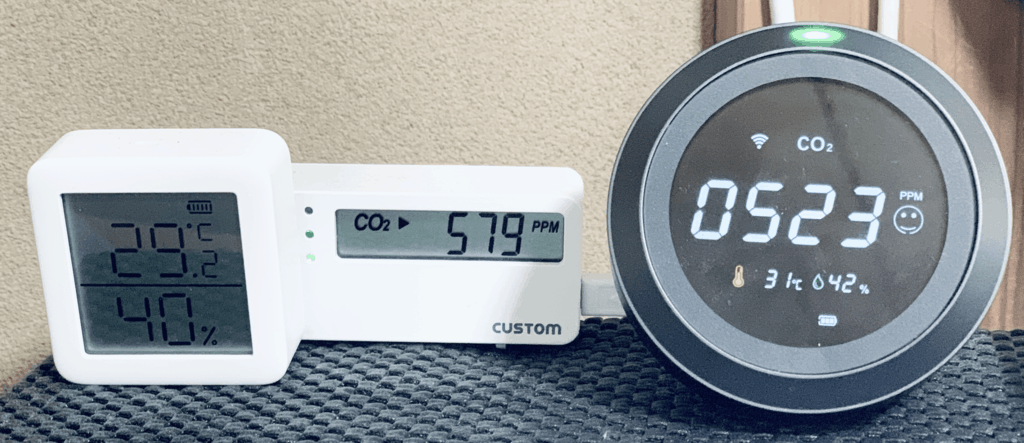
表示値が近かったとしても、本機の精度が正しいことの証明にはなりません。経済産業省の選定ガイドラインは光学式の検知原理と補正機能の確認を推奨しています。補正条件を守り、息を直接吹きかけた値や一度の比較だけで判断しないでください。
テレワーク環境を整えるおすすめツールは、以下の記事でも紹介しています。

購入・使用前に確認すること
何のために測りたいかから順に当てはめると、この製品が合うかを判断できます。
記事の内容(仕様表と筆者の比較検証)にもとづく目安で、健康状態の判断に使うものではありません。
アプリの画面や保存期間は変わることがあるため、使う前に最新のアプリの案内を確認してください。
- まず、測りたいものを決める。PTH-8はCO2濃度(400〜5000ppm)に加えて、温度(-10〜40℃)と湿度(20〜80%)も測れる。
- 表示だけで足りるか、記録も残したいかを決める。記録を残したいなら、スマートフォンに「TuyaSmart」アプリを入れ、アカウント登録をして接続する。
- Wi-Fiは2.4GHz帯に接続する。本体のBボタンを2回押すとWi-Fi接続待機モードになり、アプリの「自動スキャン」で検出する。自動検出されないときは、手動で追加から「コンセント(Wi-Fi)」を選ぶ。
- 電源は、USBケーブルを接続してAボタンを長押しする。起動後しばらく置くと、数値が安定する。
- 警告は、顔文字の表情・ライト・ブザーで、CO2濃度が3段階(緑・黄色・赤)で知らされる。ブザーが不要なら、Bボタンの長押しでオフにする。
- 換気のタイミングの目安として使い、数値が気になる場合は、窓を開けるなどの換気を行う。
数値は換気のタイミングを把握するための目安です。
体調に不安があるときは、数値に関わらず、医療機関などに相談してください。
sparoma PTH-8まとめ
本記事では、手頃な価格でアプリ連携に対応したCO2測定器「sparoma PTH-8」をレビューしました。
- CO2測定器「警告アラーム付き」
- 温度と湿度も計測
- アプリで情報を記録できる
部屋の換気タイミングを数値やアラームで把握でき、記録も残せるため、作業環境の改善に役立つ一台です。
換気の目安として使う場合も、補正方法と記録の残し方を確認してください。
この記事で紹介していた商品は、販売終了などでリンクが切れていました。
掲載しているリンクは2026年9月時点で購入できるものに編集部で貼り直したもので、記事執筆時の製品と型番や仕様が異なる場合があります。
よくある質問:CO2測定器で迷ったときのチェックリスト
測定できる範囲は?
CO2は400ppm〜5000ppm、温度は-10℃〜40℃、湿度は20%〜80%です。
センサーは、NDIR(非分散型赤外線吸収方式)です。
警告はどう知らせますか?
顔文字の表情・ライト・ブザーで、CO2濃度を3段階(緑・黄色・赤)で知らせます。
ブザーは、Bボタンの長押しでオン/オフを切り替えられます。
アプリで記録できますか?
スマート家電連携アプリ「TuyaSmart」で、CO2濃度と温度の測定データを記録できます。
旧説明書は保存2年としていますが、現在も同じ条件で記録できるかは未確認です。
仕様は変わることがあるため、最新のアプリの案内を確認してください。
Wi-Fiにつながらないときは?
Wi-Fiは2.4GHz帯に接続してください。
本体のBボタンを2回押してWi-Fi接続待機モードにし、アプリの「自動スキャン」を使います。
自動検出されないときは、手動で追加から「コンセント(Wi-Fi)」を選びます。
温度が華氏(℉)で表示されるときは?
Aボタンを1回押すと、摂氏(℃)に切り替えられます。
測定は正確ですか?
本記事の家庭用機器同士の表示比較では、測定精度を確定できません。
CO2-miniとはCO2、SwitchBot温湿度計とは温湿度を比較した記録です。
標準ガス・基準器を用いた校正や測定不確かさの検証は行っていません。