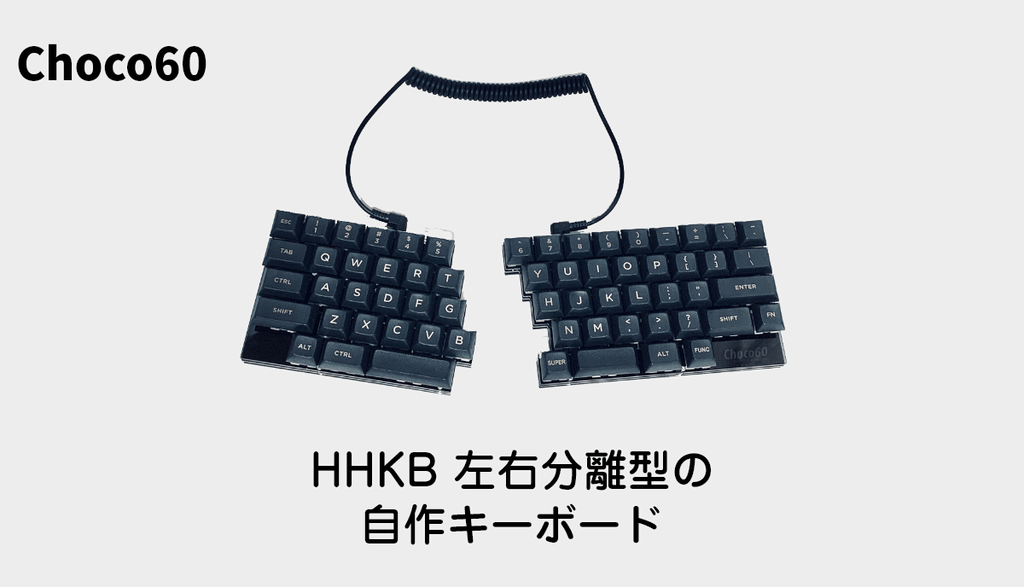
この記事は2020年に旧Choco60を注文し、組み立て代行を利用した体験記です。現在のChoco60 rev.2とはUSB端子や基板構成が異なります。当時、私はペンタブレットを持ちながらタイピングする癖があり、左右分離型のキーボードを検討しました。
当時ホームポジションを意識してタイピングを矯正できたので、習慣を定着させるために分離型のキーボードを自作することにしました。
分離型キーボードの入手方法
自作を検討する前に、まず既製品で購入できないかを調べました。
既製品では「Mistel BAROCCO MD770」が1万円台で購入できる左右分離型キーボードとして候補に挙がりました。
ただし、左右の分割位置が覚えたてのホームポジションとわずかに異なっていたため、購入を見送りました。
分割位置の好みは打ち方によって異なるため、購入前に配列を見比べてください。
そこでHHKBに近い配列を候補にしました。Choco60はPFUのHHKB本体を分割した製品ではなく、独立した自作キーボードキットです。
つまり、HHKBの左右分離型が理想形でした。
その条件で探したところ、見つけたのが「Choco60」という自作キーボードキットです。
HHKB型の左右分離型の自作キーボードをオーダーする方法
自作キーボード専門店の「遊舎工房」で注文しました。
以下は2020年の注文内容と当時の価格です。旧モデルは販売終了と設計者が案内しています。現在のChoco60 rev.2はUSB-C対応で、スイッチ以外の部品が実装された基板を使います。旧モデルの価格や手順をそのまま当てはめないでください。
遊舎工房でオーダー
組み立て代行や工作スペースを使う場合は、販売店に現在の受付状況・対象キット・必要パーツ・料金を確認してください。下表のβサービスは当時のものです。
| パーツ名 | 価格 | 備考 |
|---|---|---|
| Choco60 | ¥14,000 | 自作キーボードキット。配列はHHKB準拠。 |
| Gateron Silent スイッチ(70個) | ¥4,900 | キースイッチを70個購入。 押したときに段差を感じるタクタイル型の静音茶軸を選択しました。 |
| キーボード組み立てサービス(β) | ¥5,000 | 当時利用したキットの組み立て代行。はんだ付けを依頼しました。 |
その他のキーボードパーツの注文
自作キーボードは好みのパーツを自由に組み合わせられる点が魅力です。
今回は標準的なパーツ構成で揃えました。
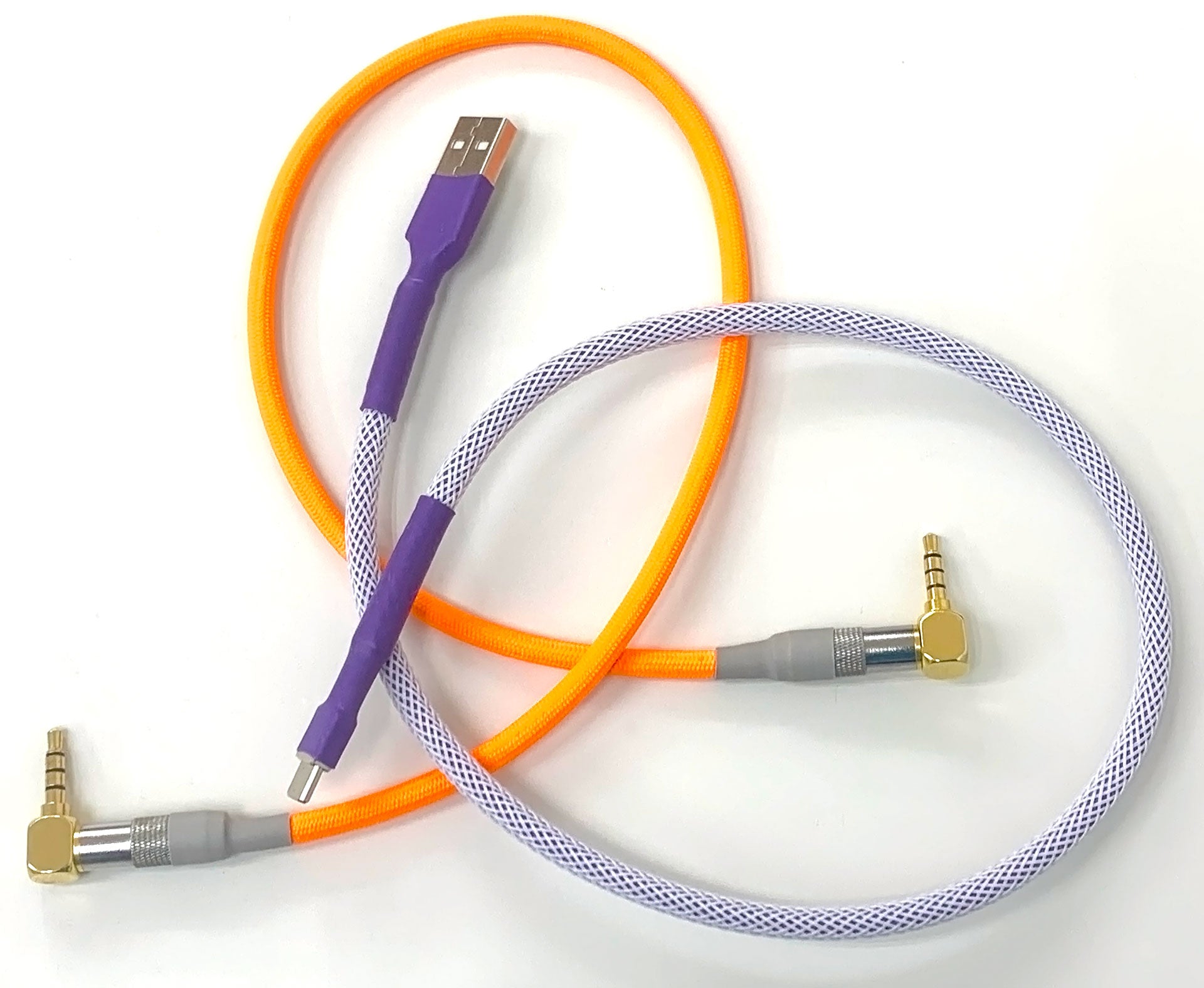
マイクロUSBケーブル
旧モデルのPro MicroとPCには、データ通信に対応したMicro USBケーブルを使います。USB-C対応のrev.2には、その端子に合ったデータ通信ケーブルが必要です。
PCまで届く長さを選び、充電専用ケーブルを避けてください。下のカードは旧モデル用の端子例で、購入時に通信対応を確認します。

3.5mm TRRSケーブル(両端4極)
左右接続には、設計者が指定するTRRSケーブルを使います。一般的な3極のステレオケーブルとは区別してください。
左右の配置に必要な長さを選びます。抜き差しする前にPC側のUSBを外して給電を止め、左右を接続してからUSBをつなぎます。
デスク周りの見た目にこだわりたい場合は、接続ケーブルを自作するのも有効な選択肢です。
キーキャップ
キーボード全体の印象を左右するパーツです。
国内外の自作キーボード専門店で好みのデザインを選びましょう。
キーキャップには規格があります。
Choco60は主にMX互換(十字軸)のキーキャップに対応しているため、購入時に軸の規格を確認してください。
今回は「TALP KEYBOARD」で以下のキーキャップを購入しました。
Choco60で必要なキーのサイズ構成は、設計者の公式ページに詳細が掲載されているため事前に確認しておきましょう。
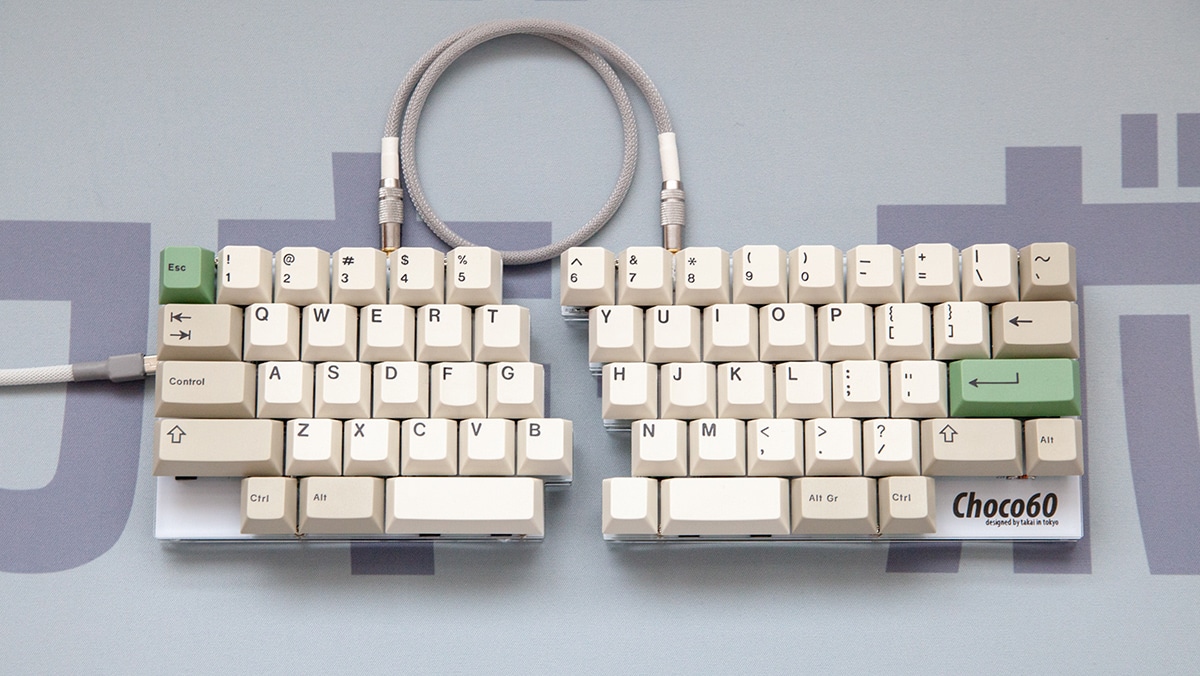
ちなみにトータルで3万円かかりました。
Choco60の組み立て
オーダーサービスを利用したため、届いた本体にキーキャップを取り付けて配線を接続するだけで使用開始できます。
注文から約2週間で、キースイッチが基板にはんだ付けされた状態で届きました。
PCに接続したところ、問題なく入力できることを確認できました。
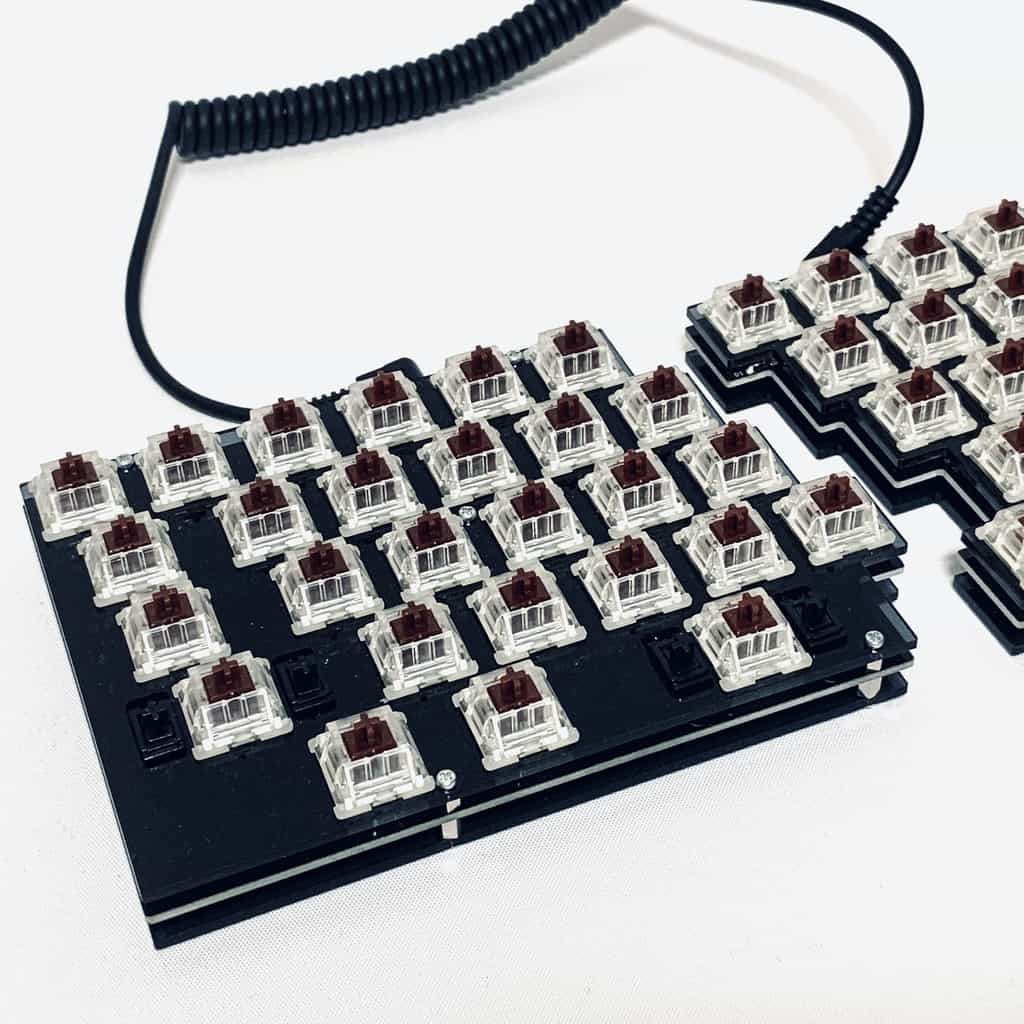
各スイッチにキーキャップを取り付けていきます。
汎用セットではキーのサイズは合っていても印字が異なる場合があるため、キーマップを確定させたあとで個別に追加調達するのが確実です。
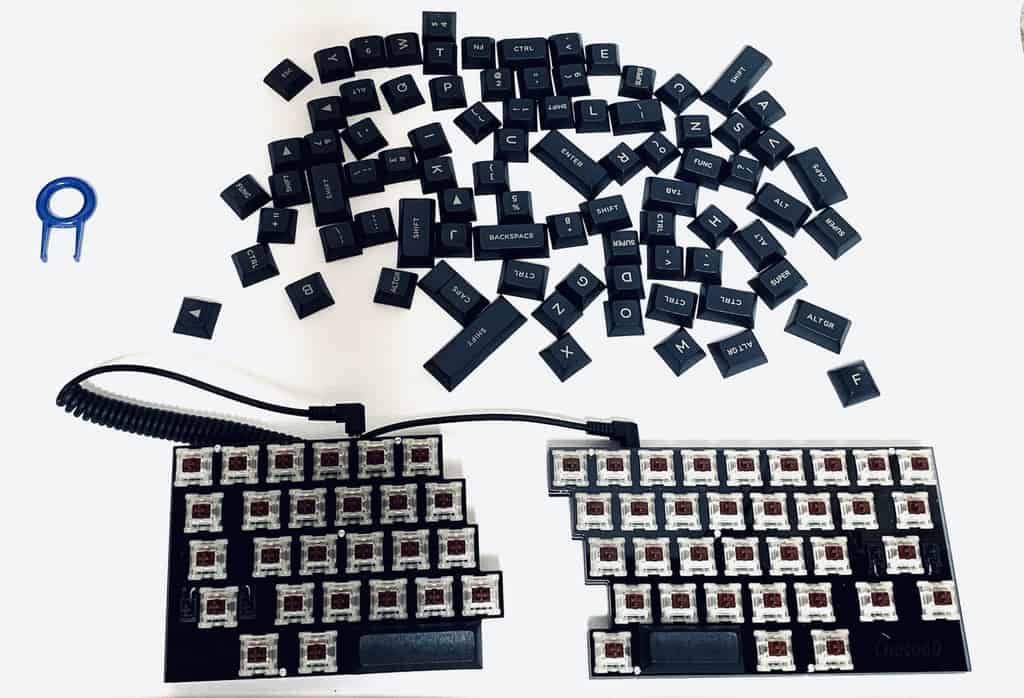
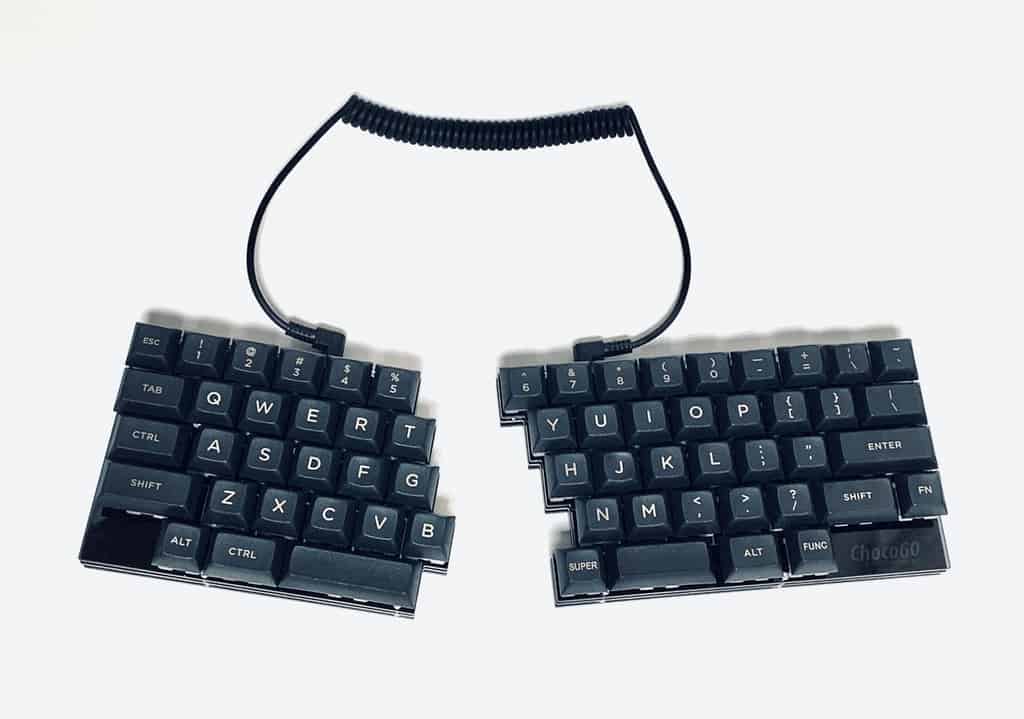
組み立てが完了しました。
サイズ感も想定通りで、茶軸の打鍵感も快適です。
キーマップを書き換える方法
使いやすいようにキーマップをカスタマイズします。
自分好みのキーマップの作り方
キーマップの作成には、Webブラウザ上で直感的に設定できる「QMK Configurator」を利用するのが手軽です。
ブラウザで「QMK Configurator」にアクセスします。
以下の「choco60」は旧画面での選択例です。現在は基板リビジョンに合う定義を確認してください。旧版とrev.2を混同したファームウェアを書き込まないでください。
KEYBOARD : choco60
管理用に「KEYMAP NAME」へ任意の名前を入力します。
KEYMAP NAME : 好きな名前
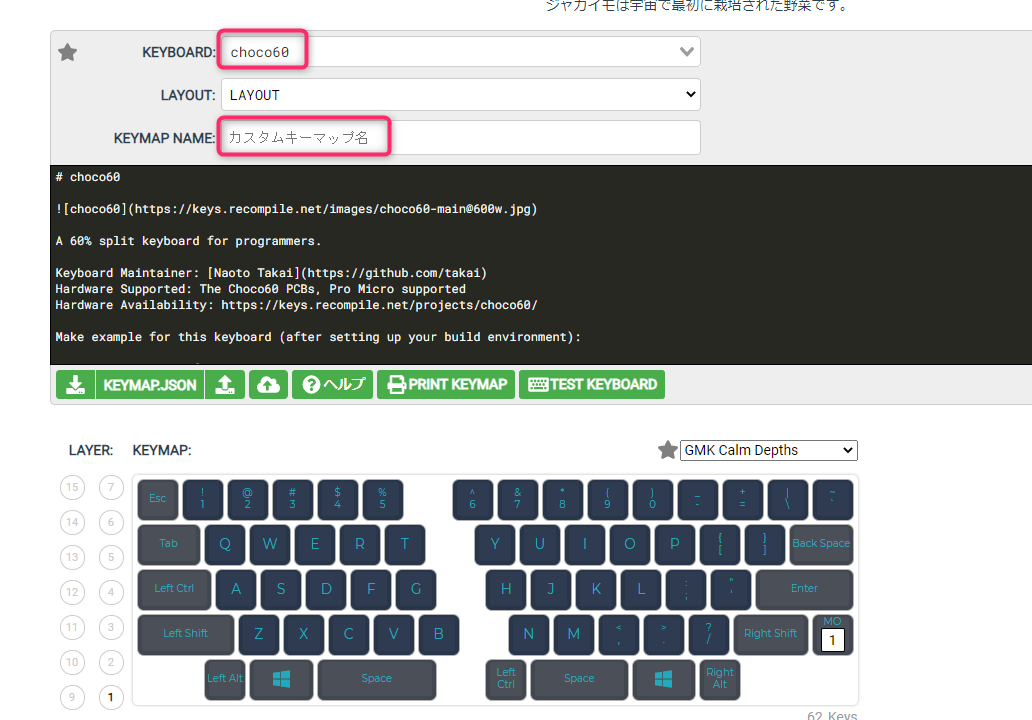
画面下のキー一覧からキーをドラッグ&ドロップして、配置したい機能を割り当てていきます。
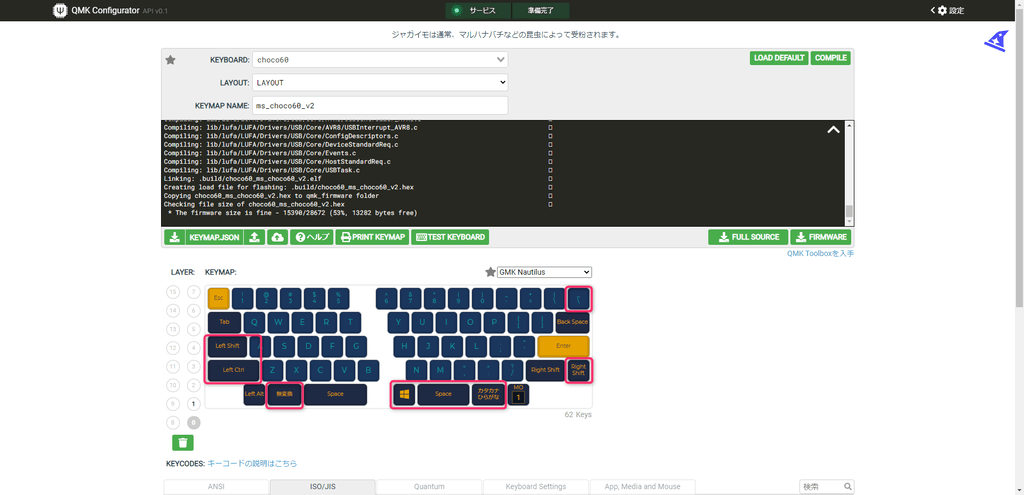
「無変換」「かな」「アンダースコア」キーなどを追加し、実際に打鍵しながら配置を調整していきます。
キーマップの編集が完了したら、設定内容を保存してコンパイルに進みます。
後から再編集できるよう、画面上のボタンから設定データ(keymap.json)をエクスポートして保存しておきます。
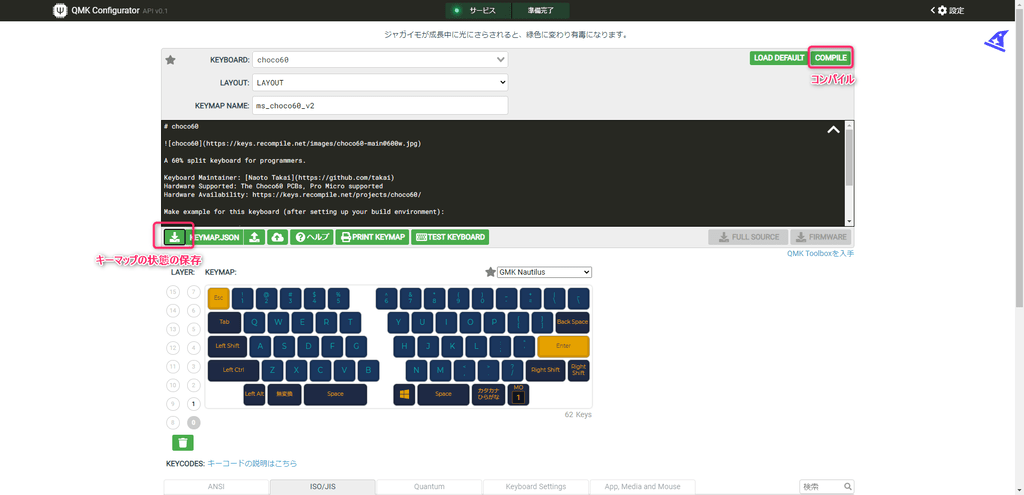
設定を保存したら、画面右上の「COMPILE」ボタンをクリックします。
画面にアニメーションが表示され、ファームウェアのコンパイル処理が始まります。
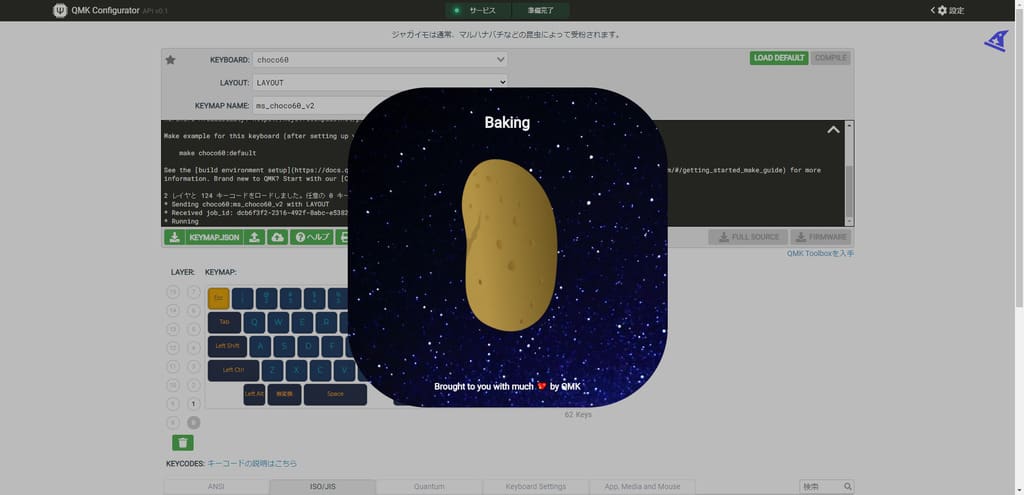
コンパイルが完了したら、「FIRMWARE」ボタンを押してファームウェアファイルをダウンロードします。
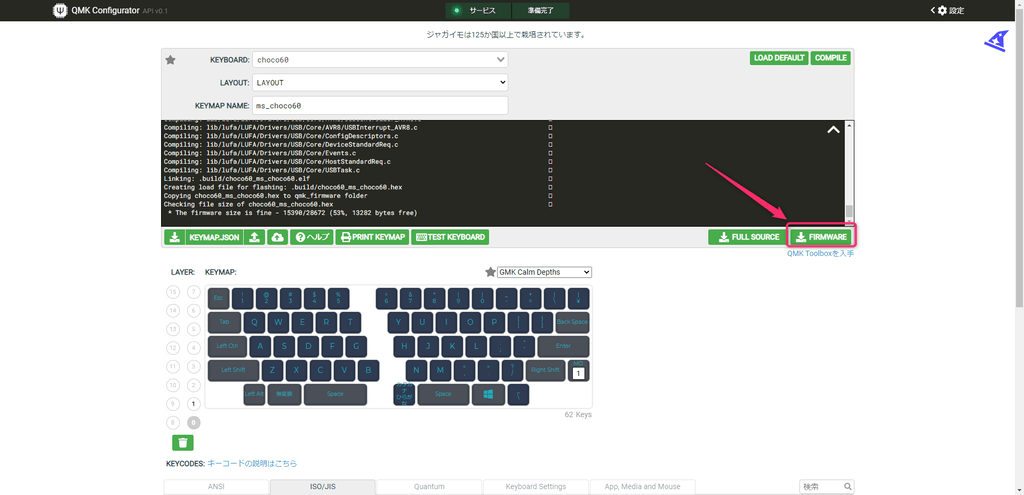
旧例では「choco60_設定した名前.hex」という名前でした。現在のファイル名や形式は選択した基板・設定により異なります。
レイヤー機能などより高度なキー設定を行いたい場合は、QMK Firmwareの公式ドキュメントや解説サイトを参照してください。
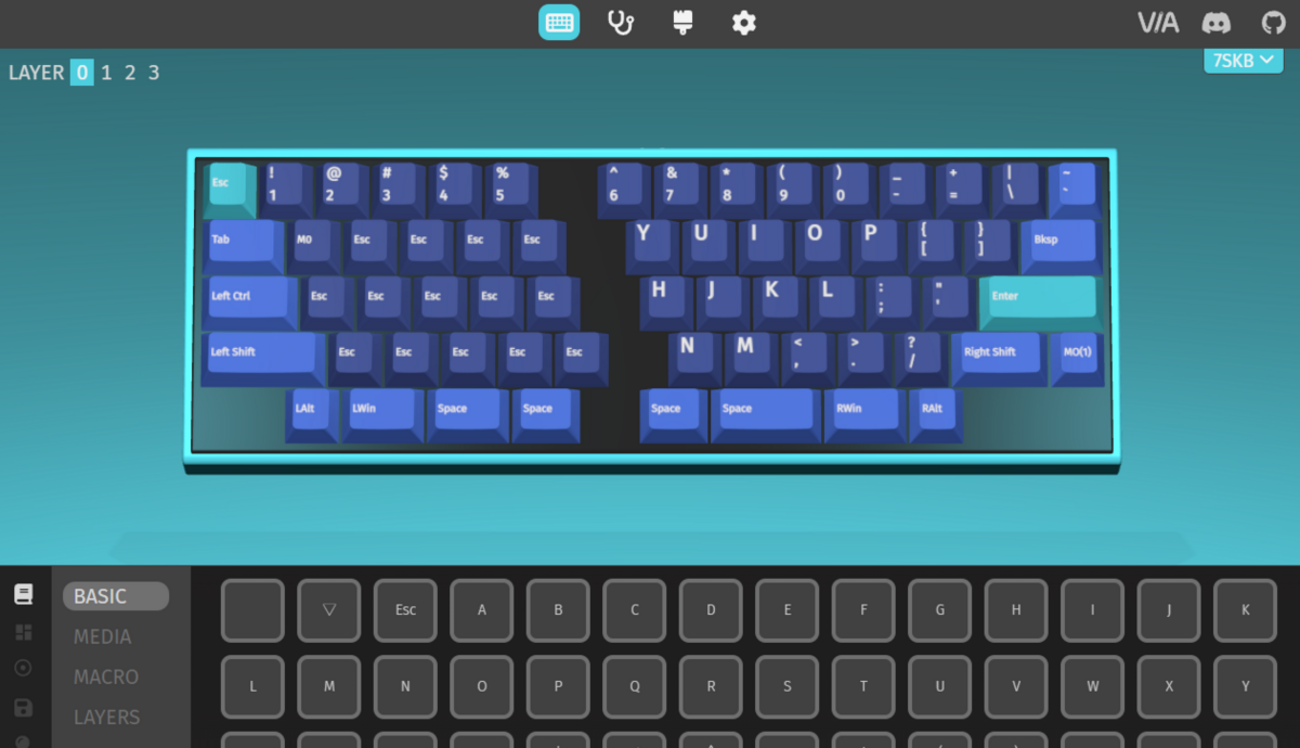
キーマップの書き換え方法
以下は旧モデルでQMK Toolboxを使った記録です。現行UIの再検証はしていません。旧版ビルドガイドは左右双方への書き込みを案内していますが、掲載コマンドのrev2表記と旧版向け説明に不整合があるため、基板に合う定義を設計者へ確認してから進めてください。
GitHubの配布ページから「QMK Toolbox」をダウンロードしてインストールします。
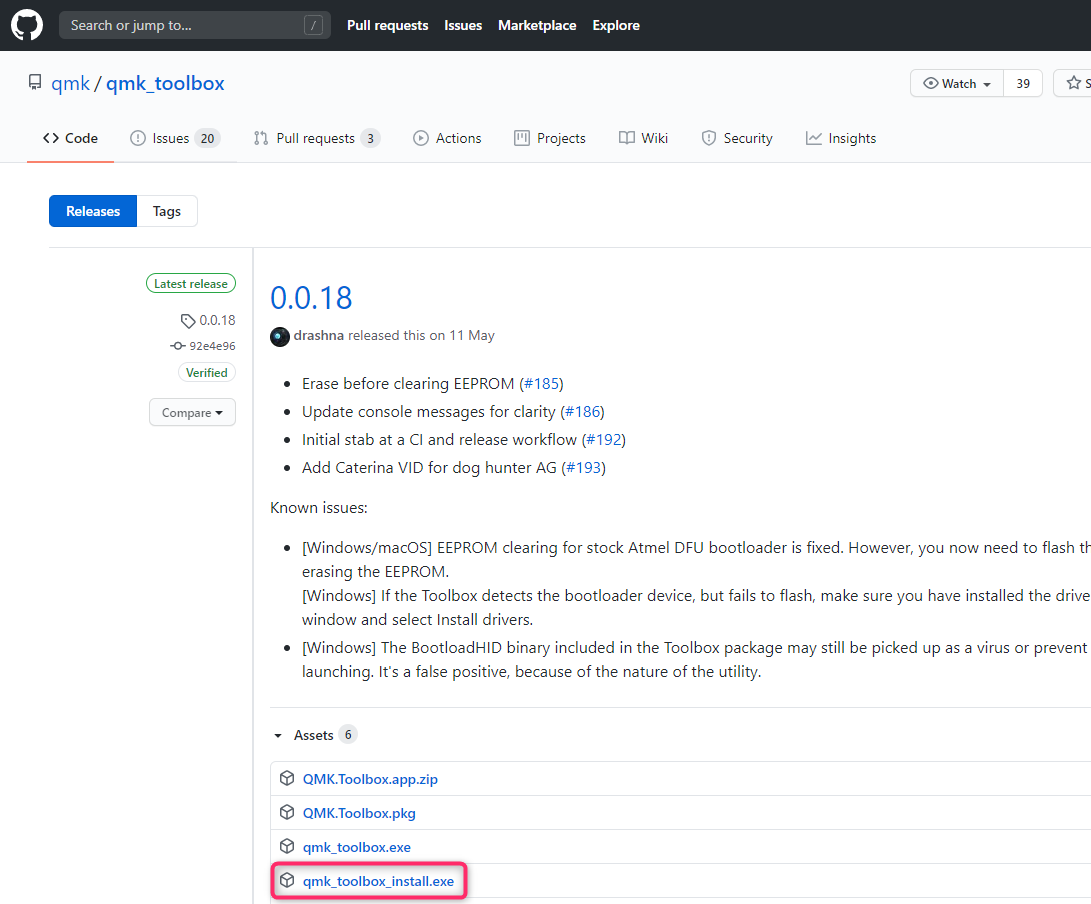
「QMK.Toolbox」を起動
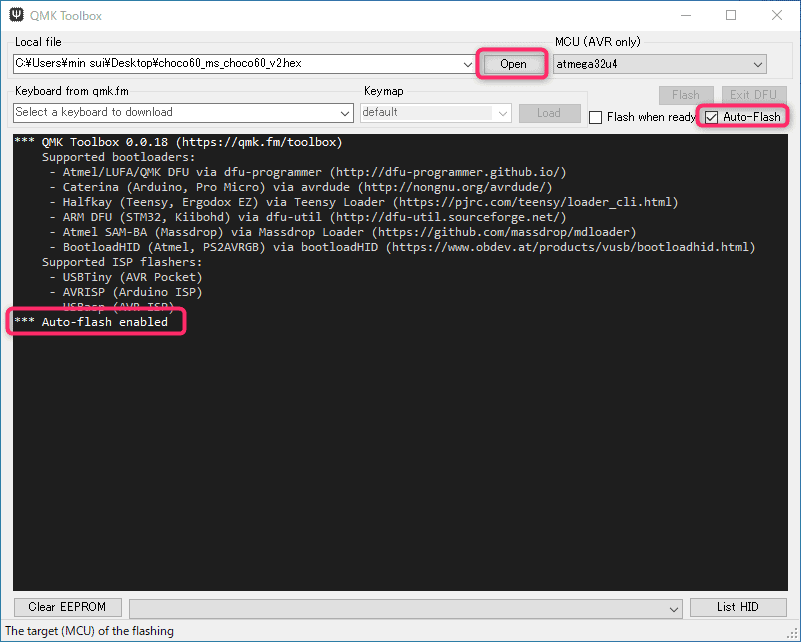
画面上部の「Open」ボタンから、先ほどダウンロードしたhexファイル(「choco60_設定した名前.hex」)を選択して読み込みます。
「Auto-flash」のチェックボックスを有効化します。
ログ欄に有効化された旨のメッセージが表示されたら準備完了です。
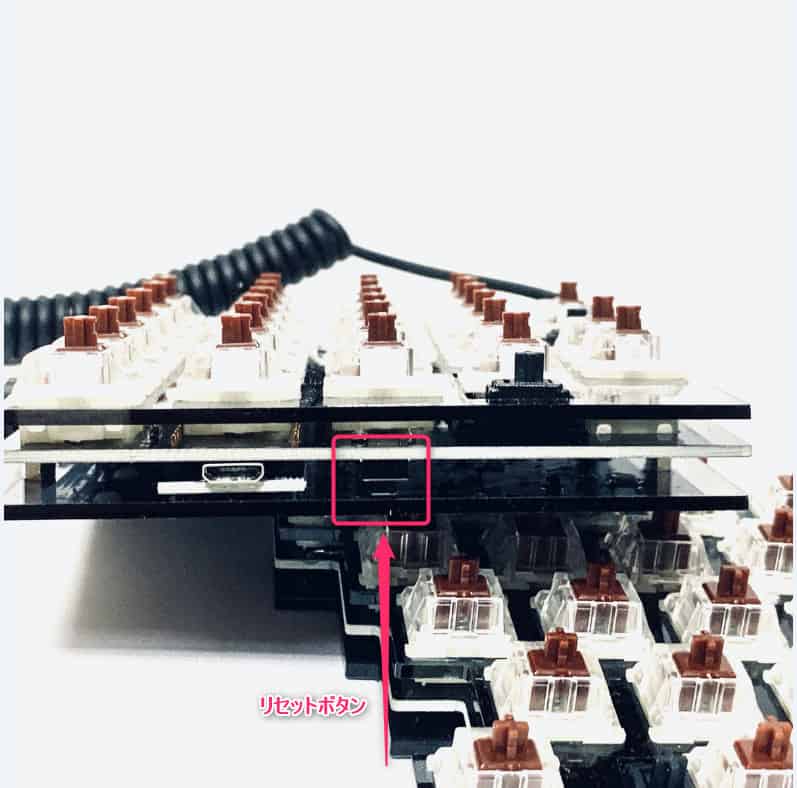
キーボード本体のリセットボタンを押してブートローダーモードに入ります。
リセットスイッチはマイクロUSB端子の脇に配置されています。
押しにくい場合も金属のピンで周囲の端子を短絡させないようにし、基板上のリセットスイッチを確認してください。
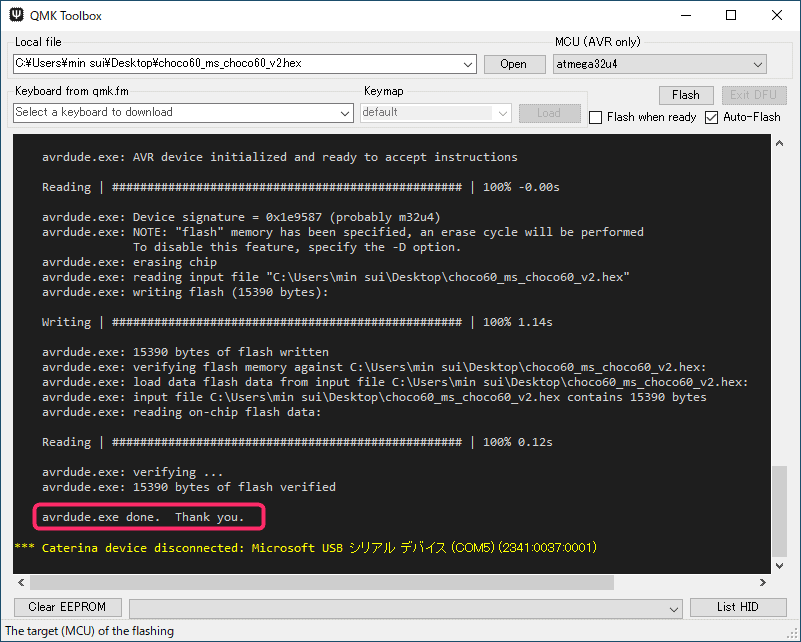
旧環境では「avrdude.exe done. Thank you.」を確認しました。この末尾だけで判断せず、直前の書き込み・検証エラーがないことと、再接続後に左右のキーが意図した配列で入力できることを確認してください。
仕事の効率化に役立つおすすめの作業ツールについては、まとめ記事でも詳しく紹介しています。

注文前に確認すること
自作に取り組むか、既製品にするかから順に当てはめると、必要な準備が決まります。記事の内容(筆者の注文と組み立て)にもとづく目安です。記事中の価格(Choco60 14,000円など)は記事執筆時の表示で、現在の価格や在庫、サービスの提供状況を再調査したものではありません。注文の前に、販売店の最新の案内を確認してください。
- まず、既製品で足りるかを確認する。記事の筆者は、既製品として、1万円台のMistel BAROCCO MD770を候補にしたが、左右の分割位置が、覚えたてのホームポジションとわずかに異なったため、見送った。
- HHKB配列の左右分離型にしたいなら、自作キーボードキットのChoco60を候補にする。
- 組み立てに不安があるなら、工作スペースや代行の現在の受付条件を販売店で確認する。当時のβサービスと現行サービスを区別する。
- ほかのパーツを揃える。PCと接続するマイクロUSBケーブル、左右をつなぐ3.5mm TRRSケーブル(両端4極)、キーキャップが必要で、長さだけでなく端子・極数・データ通信対応を確認する。
- キーキャップの規格を確認する。Choco60は主にMX互換(十字軸)のキーキャップに対応している。必要なキーのサイズ構成は、設計者の公式ページで確認する。
- 全体の費用を見積もる。記事の筆者は、トータルで約3万円かかったとしている。
注文の前に、キットの在庫、価格、組み立てサービスの有無を、販売店の最新の案内で確認してください。
HHKB型の左右分離型の自作キーボードをオーダーする方法まとめ
組み立てサービスを利用することで、はんだ付けを行わずに理想の左右分離型HHKBライクな環境を構築できました。
ホームポジションでのタイピング練習を続けつつ、使いやすいキー配列や外観へのカスタマイズを楽しんでいきます。
この記事で紹介していた商品は、販売終了などでリンクが切れていました。
掲載しているリンクは2026年9月時点で購入できるものに編集部で貼り直したもので、記事執筆時の製品と型番や仕様が異なる場合があります。
よくある質問:自作キーボードで迷ったときのチェックリスト
Choco60とは何ですか?
HHKB配列に準拠した、自作キーボードキットです。左右分離型で、記事の筆者は、遊舎工房で注文しました。
組み立てサービスは今も使えますか?
表にあるβサービスは旧記録です。現在の組み立て代行や工作スペースの有無・対象キット・料金は遊舎工房に確認してください。
どんなキーキャップが使えますか?
Choco60は主にMX互換(十字軸)のキーキャップに対応しているため、購入時に軸の規格を確認してください。必要なキーのサイズ構成は、設計者の公式ページに掲載されています。
どんなケーブルが必要ですか?
旧モデルのPC接続にはデータ通信対応Micro USB、rev.2にはUSB-Cが必要です。左右接続はTRRS(両端4極)を選び、USB給電を外してから抜き差ししてください。
合計でいくらかかりますか?
記事の筆者の場合、トータルで3万円かかりました。価格は記事執筆時のものなので、現在の価格は、販売店で確認してください。
既製品の左右分離型では、だめなのですか?
記事の筆者は、1万円台のMistel BAROCCO MD770を候補にしましたが、左右の分割位置が、覚えたてのホームポジションとわずかに異なっていたため、見送りました。好みや打ち方によって、合う製品は変わります。






